Diese Anleitung soll dir helfen eine neues Produkt auf der Website zu erstellen.
Steps:49
StepHopper User
StepHopperhttps://stephopper.com/
1
Auf Website anmelden: https://www.lisa-lift.de/wp-admin
2
Logindaten eintragen und "Anmelden" drücken
3
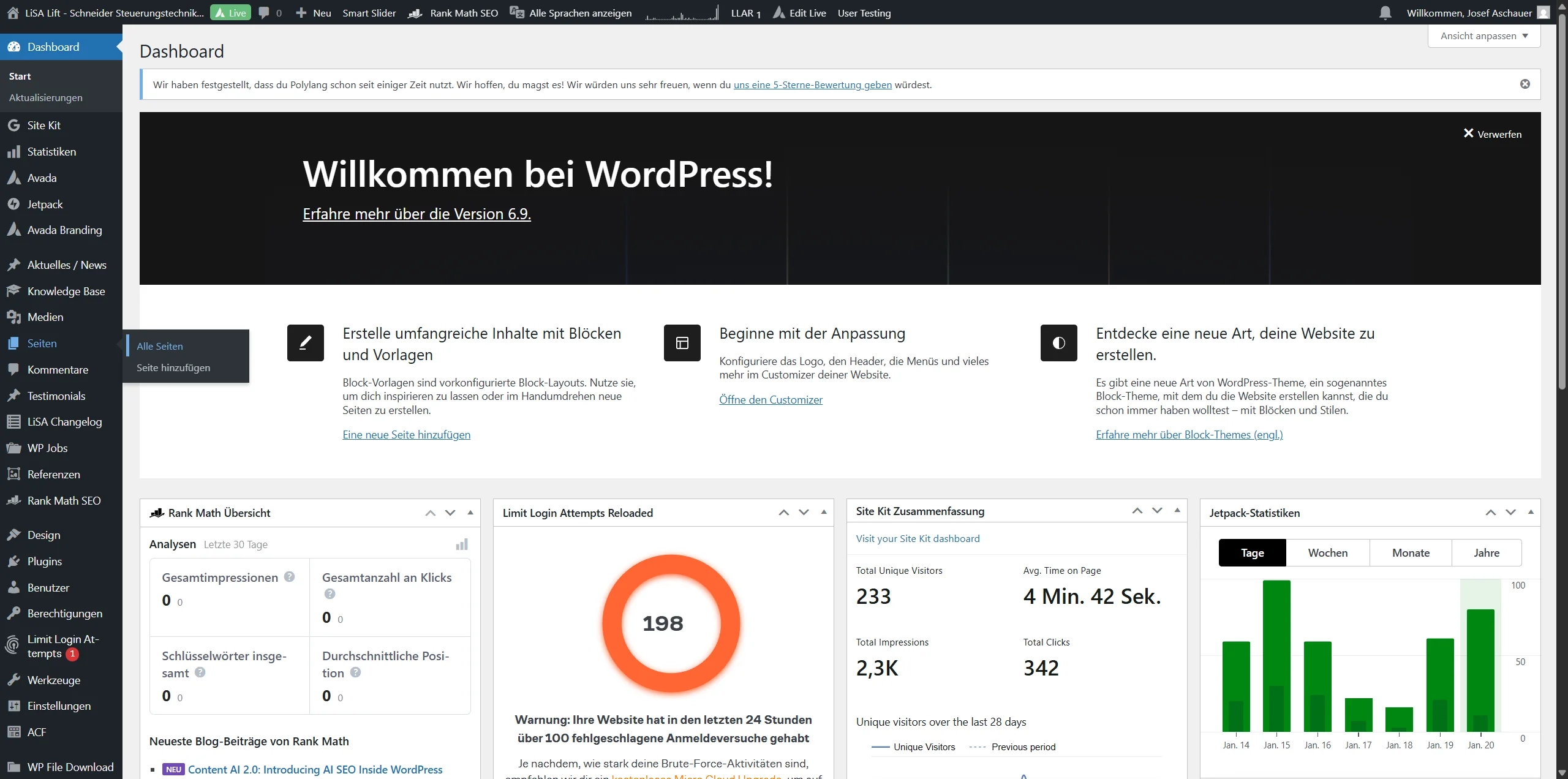
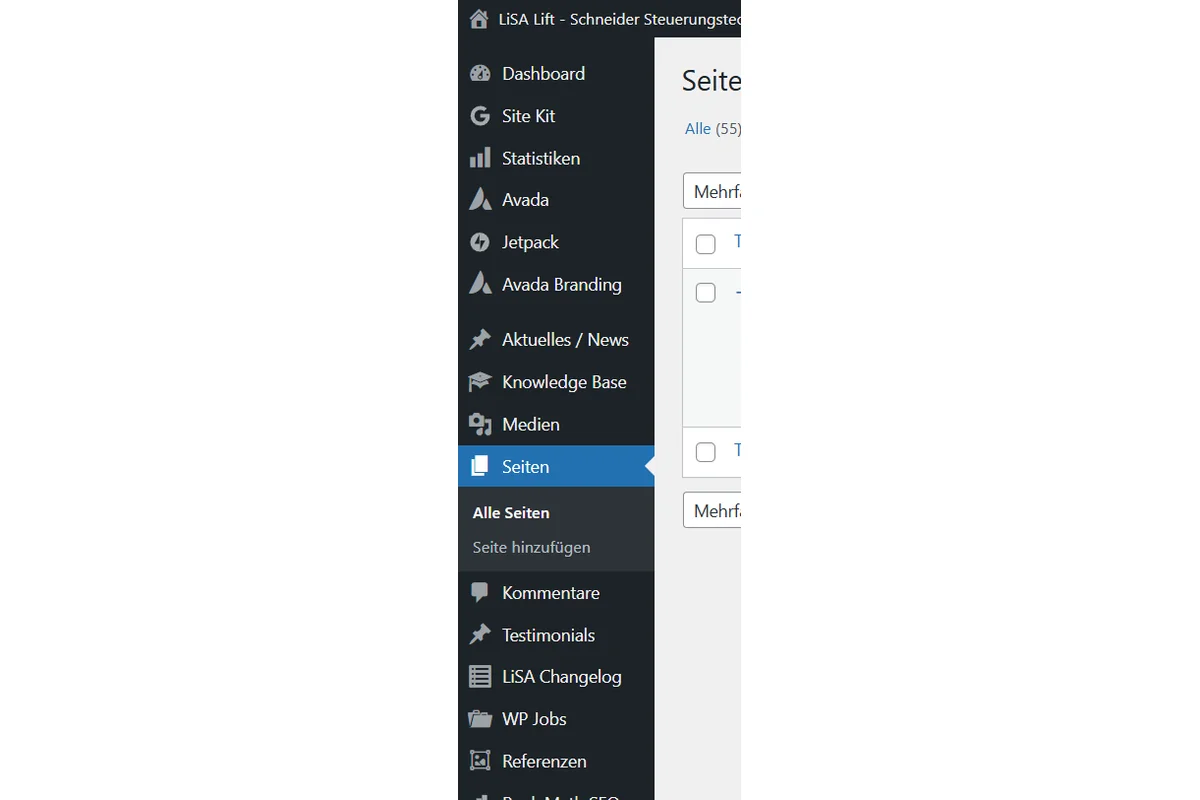
"Alle Seiten" wählen
4
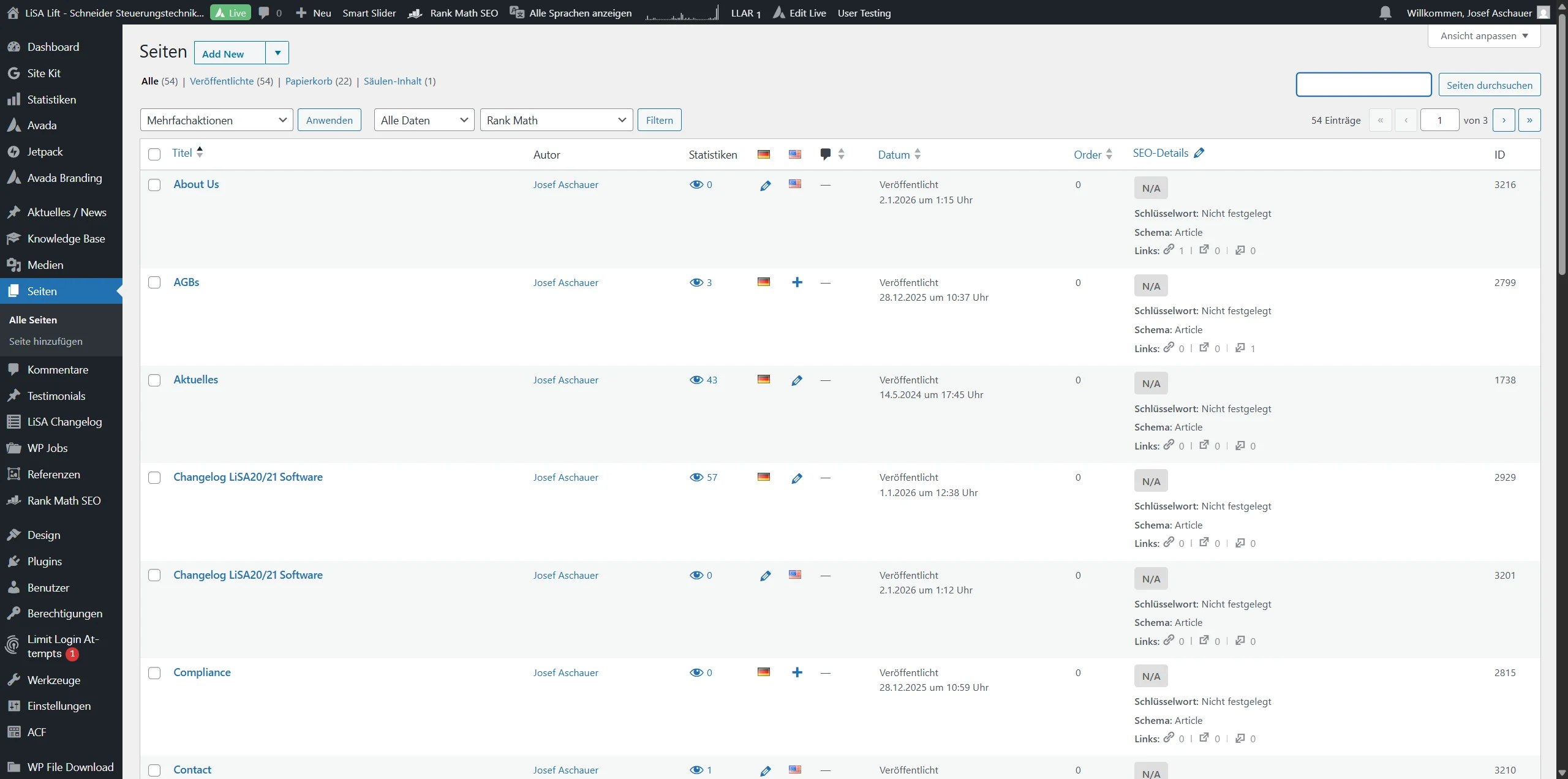
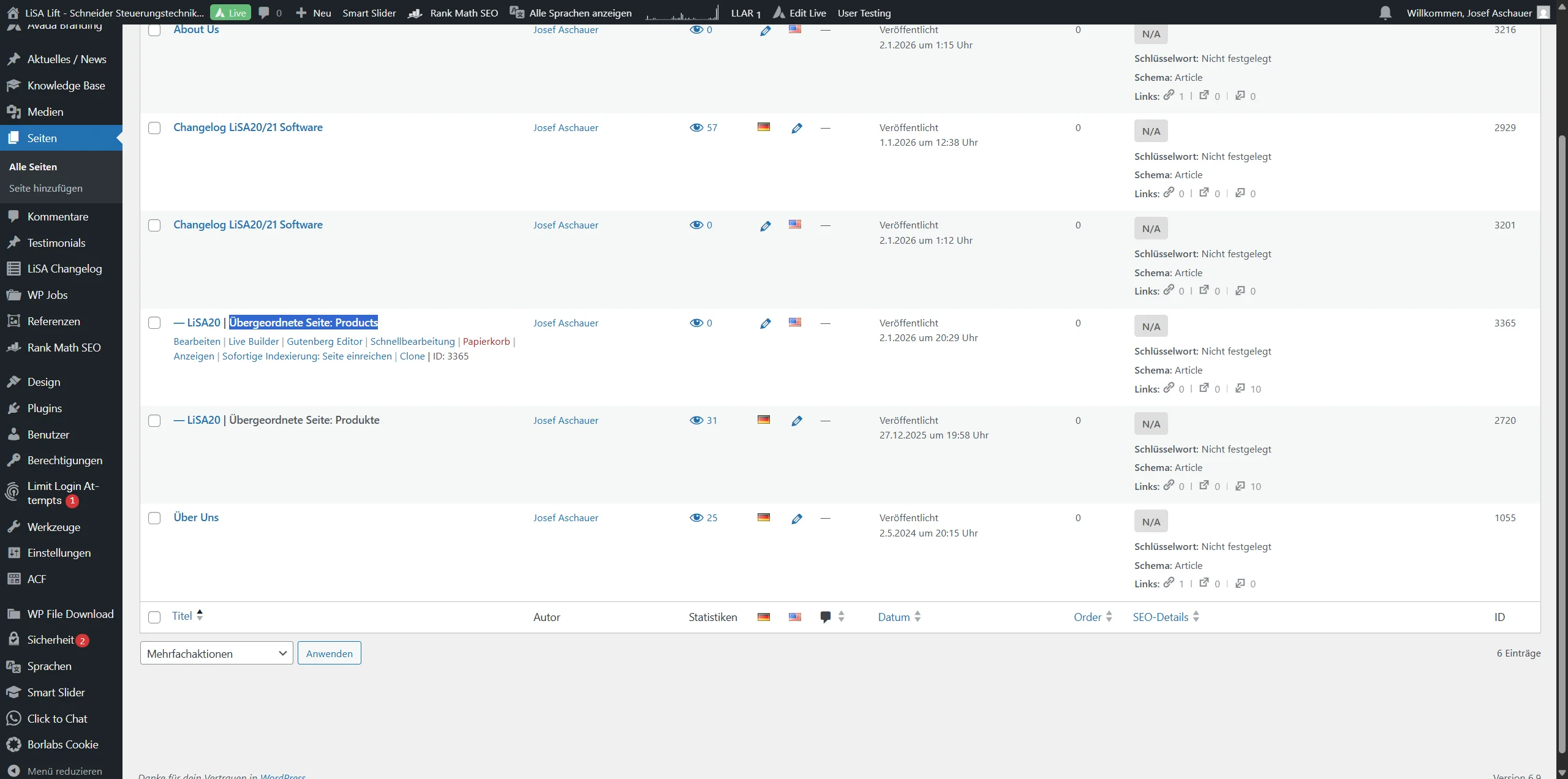
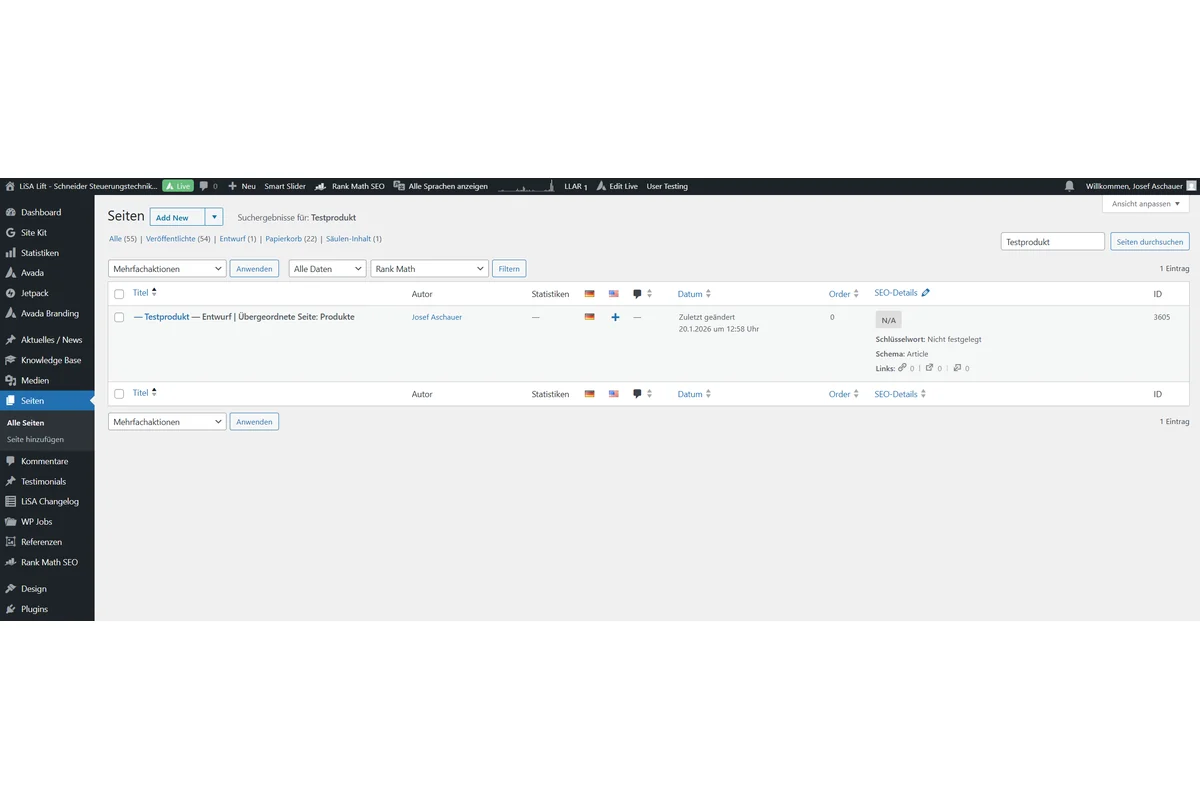
Mithilfe des Suchfelds ein Vorhandenes Produkt suchen.
5
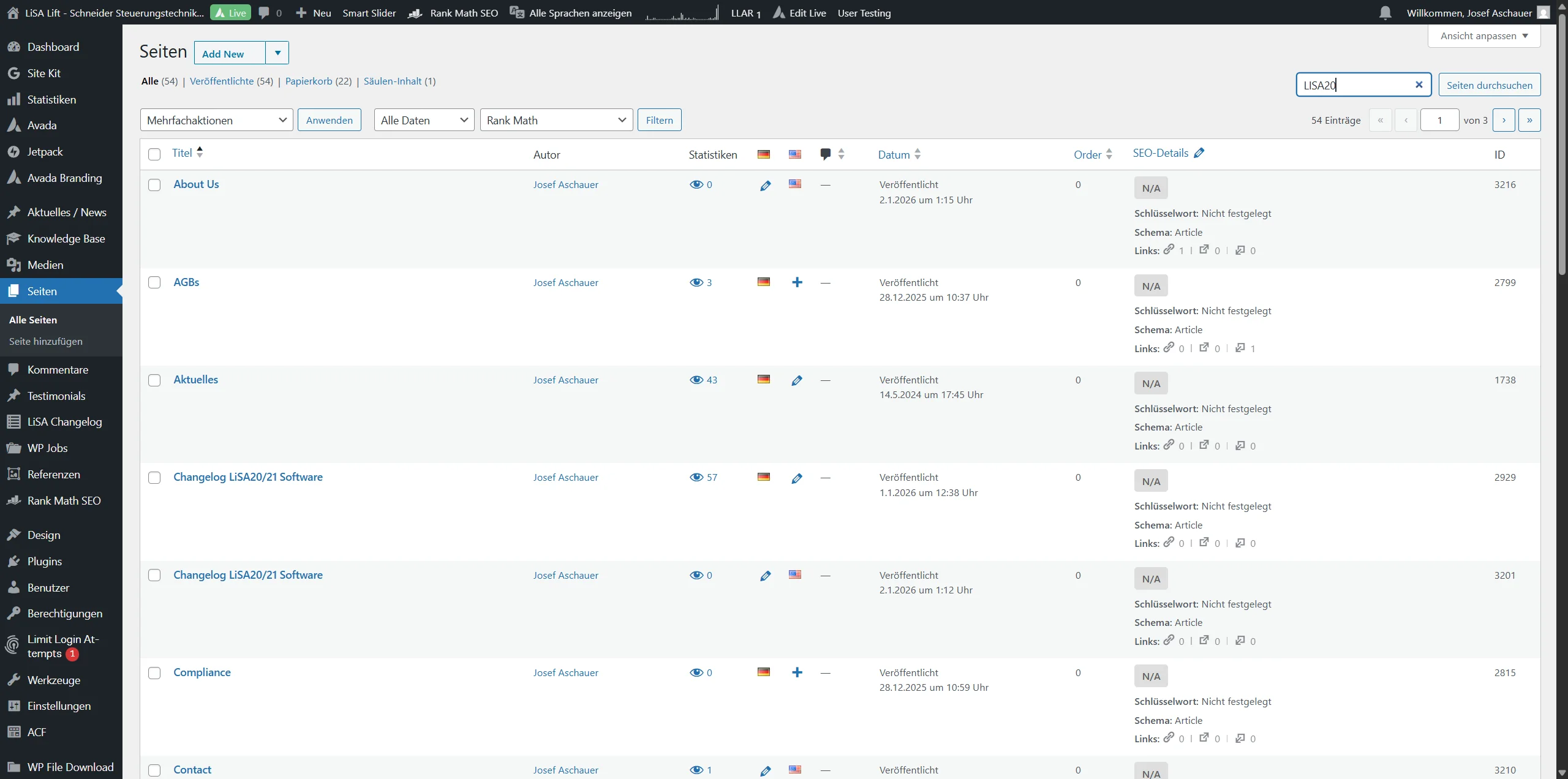
Vorlageprodukt suchen, LiSA20 in unserem Beispiel, kann aber auch ein Taster oder sonstiges sein
6
Danach "Seiten durchsuchen" drücken oder mit Enter fortfahren.
7
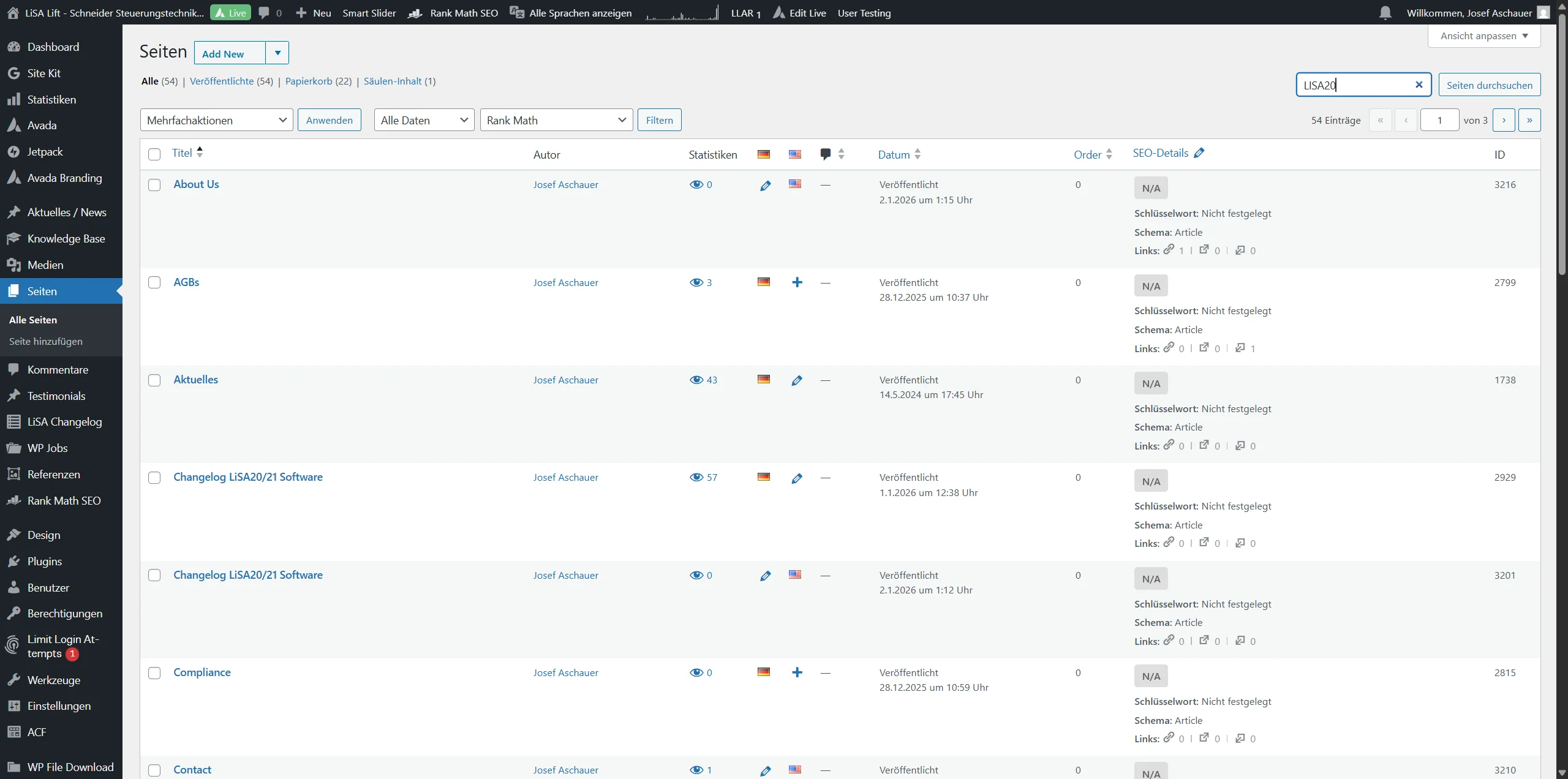
Vorlageprodukt suchen, LiSA20 in unserem Beispiel, kann aber auch ein Taster oder sonstiges sein
8
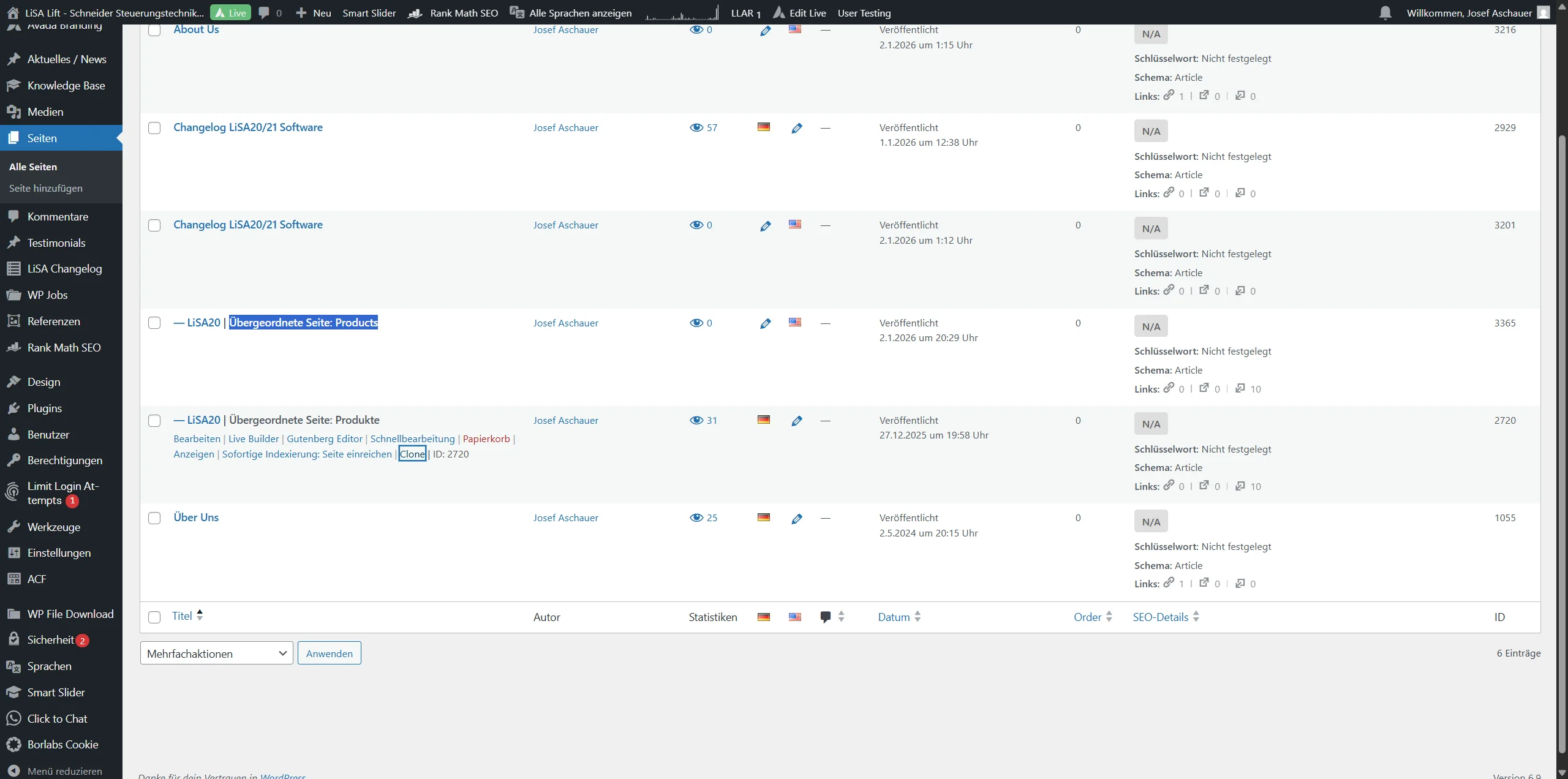
"Clone" drücken um die Seite zu duplizieren! Wichtig beginnend mit der Deutschen Version!
9
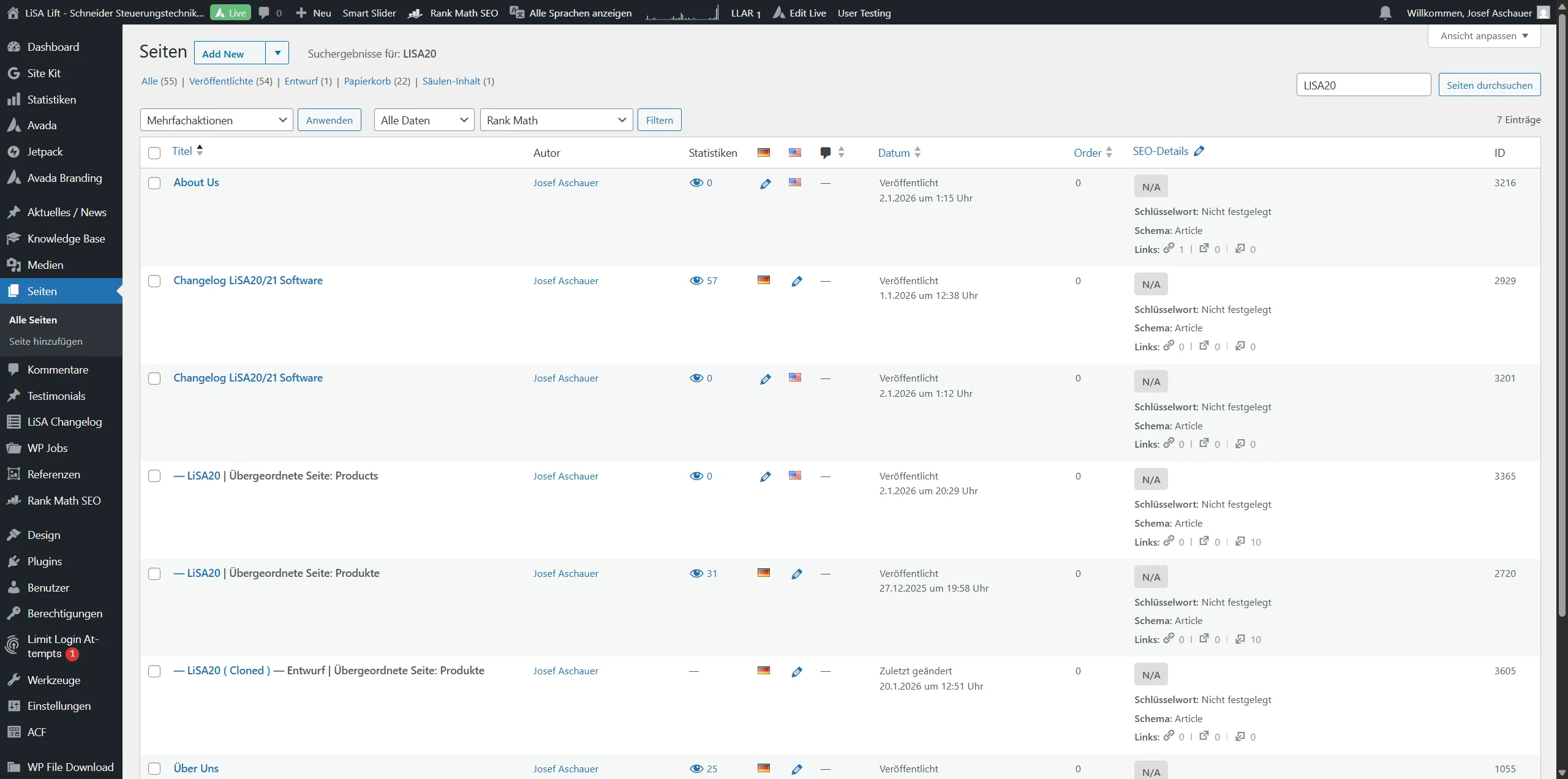
Seite sollte sich neuladen und es sollte eine "(Cloned)" Version davon geben!
10
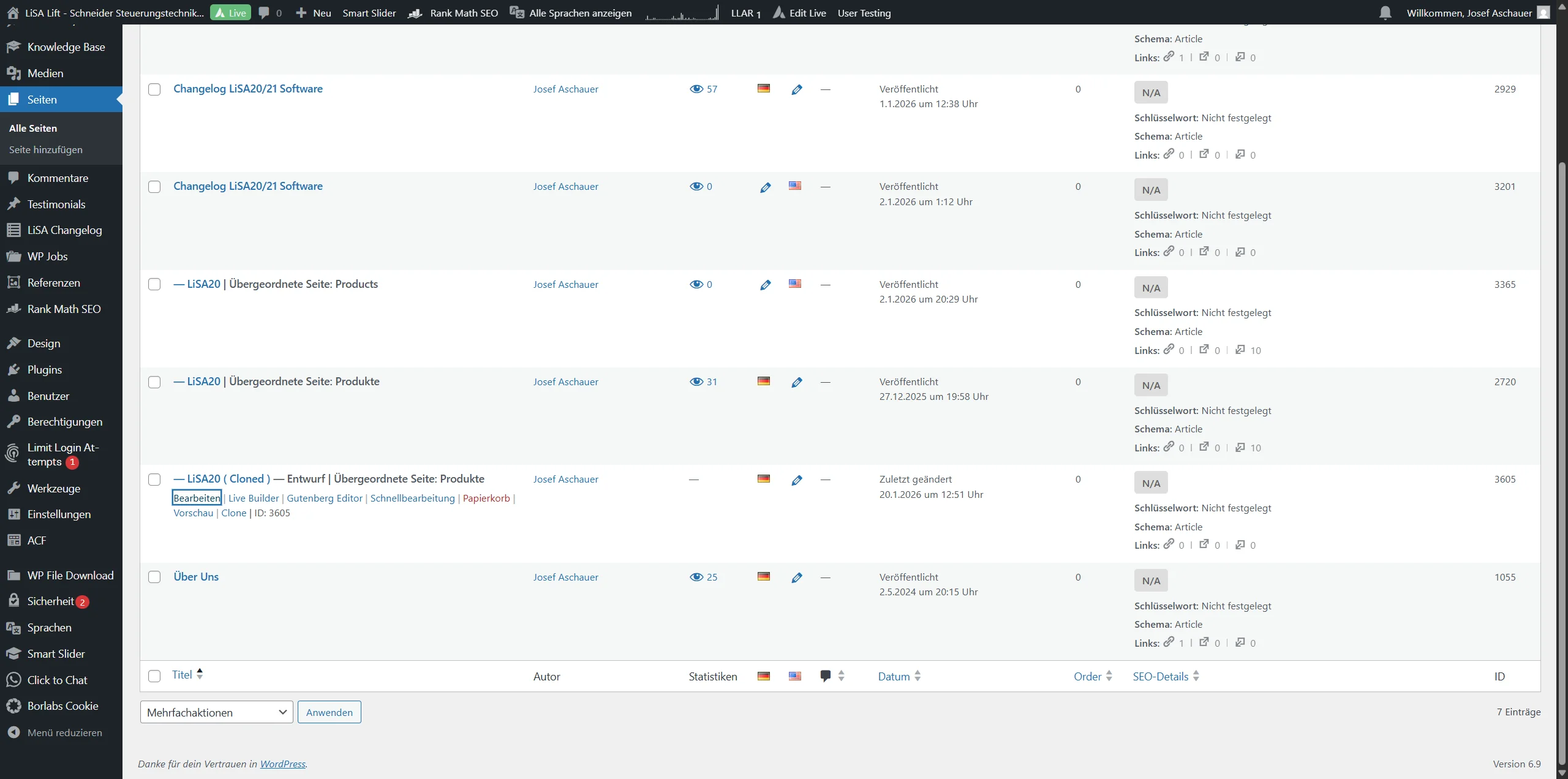
Bearbeiten drücken
11
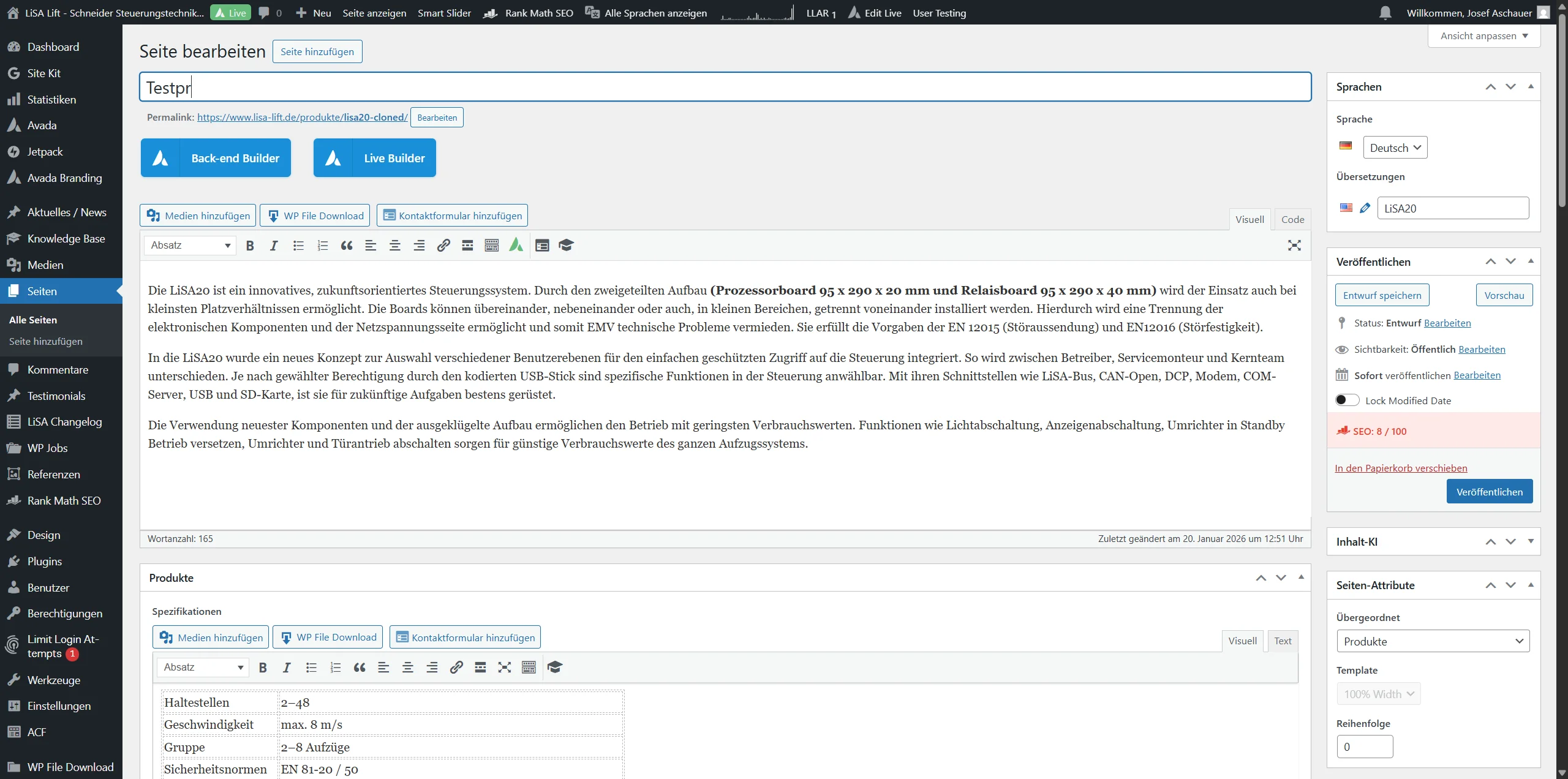
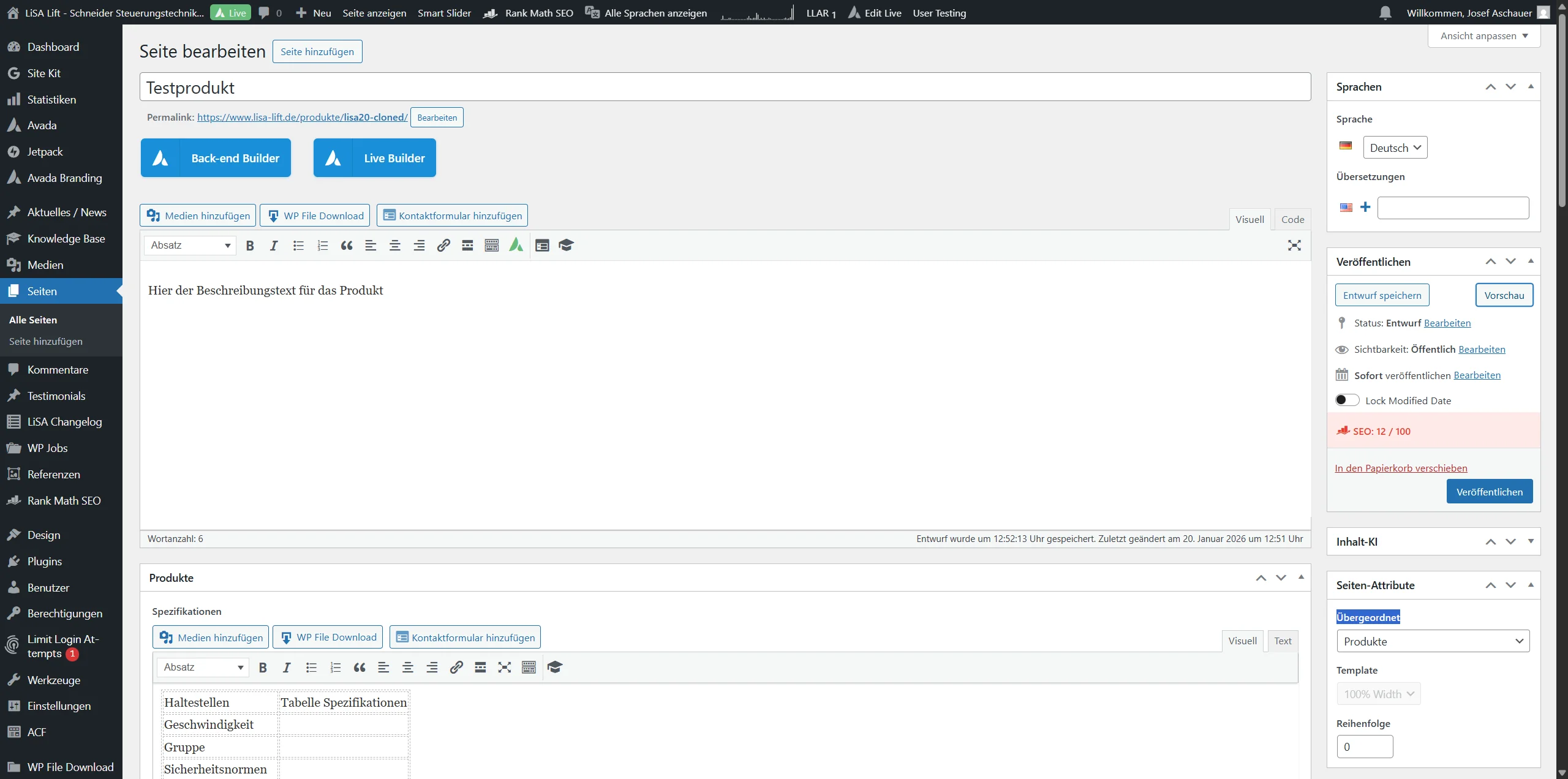
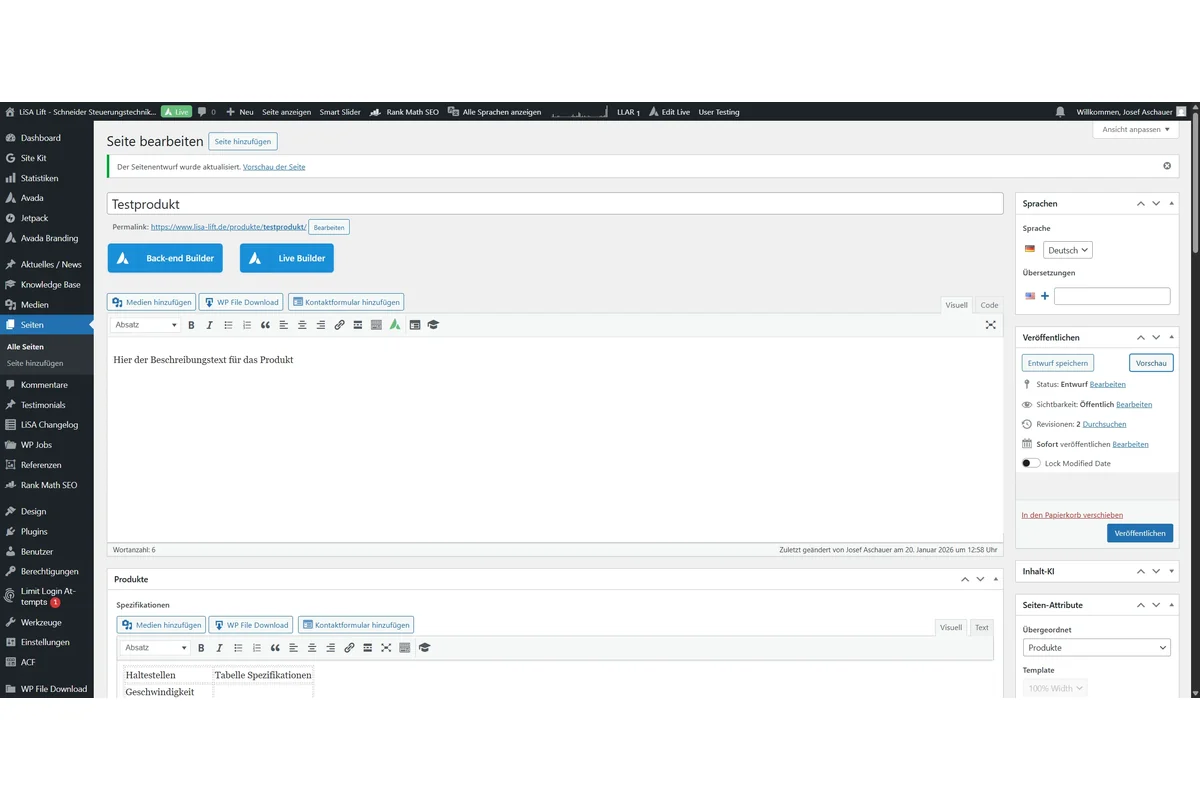
Produktname eintragen
12
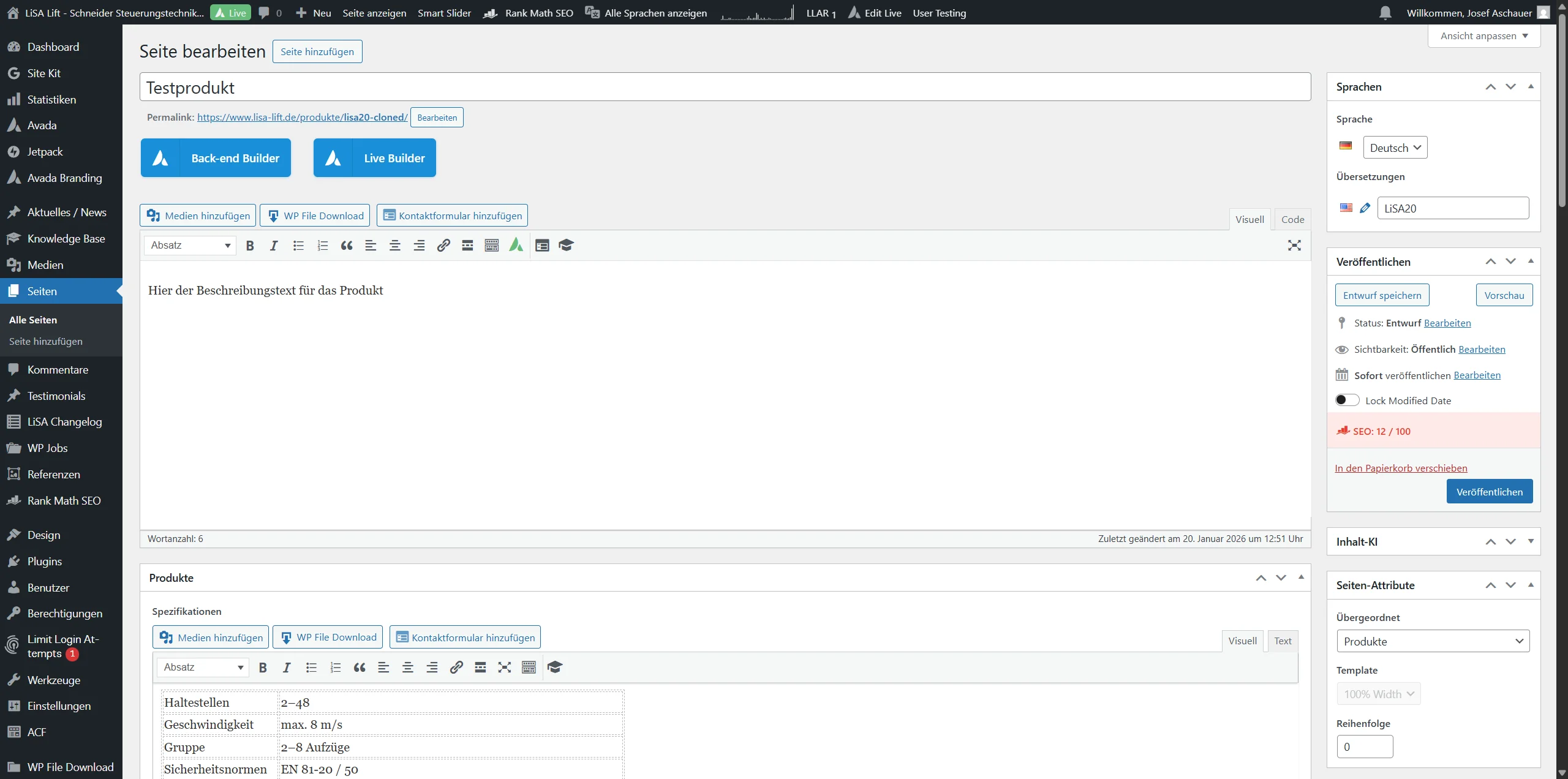
Produktbeschreibung eintragen
13
Inhalt hier erstmal löschen!
14
Inhalt aus übersetztung löschen!
15
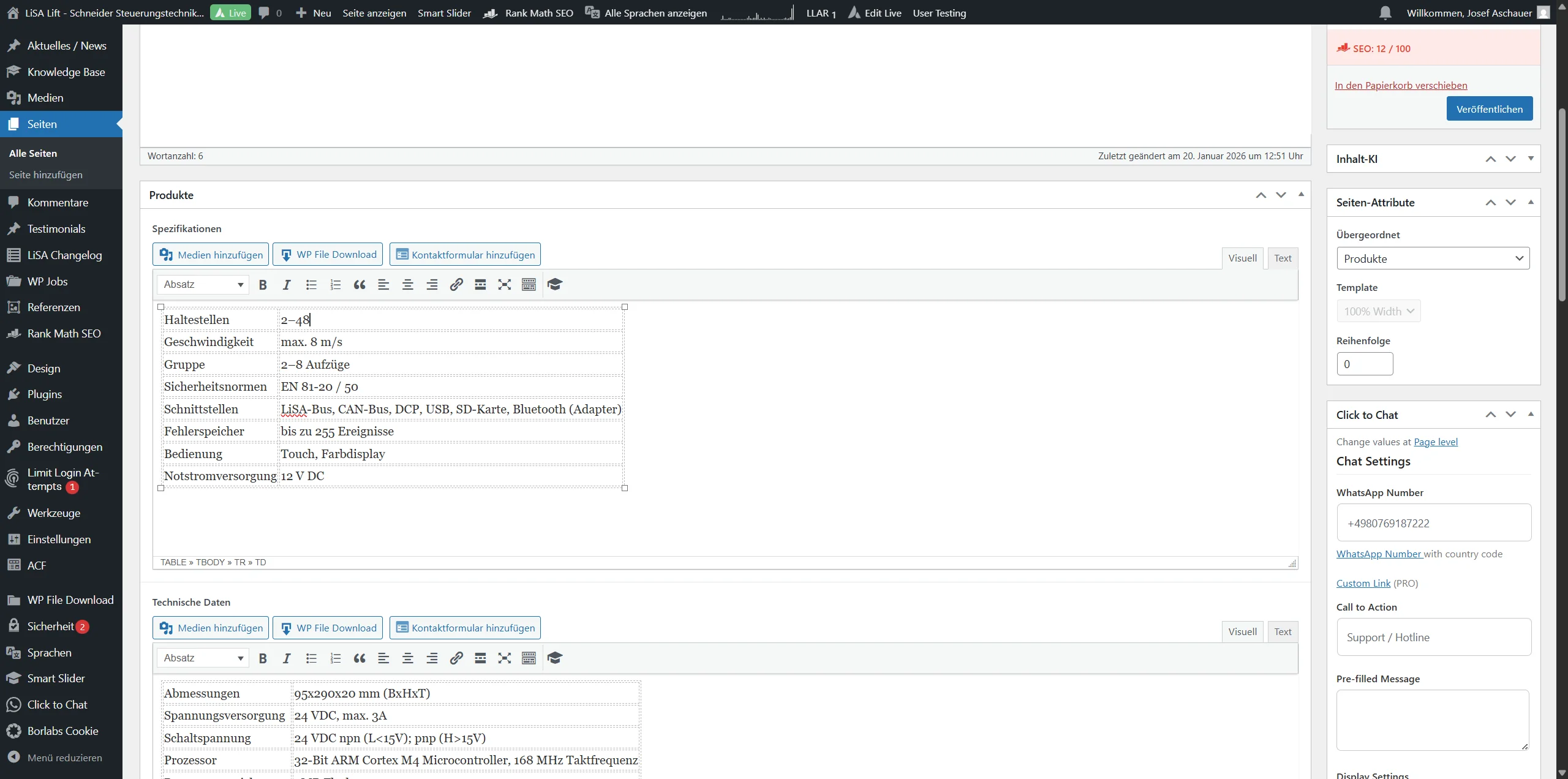
Tabelle Spezifikationen bearbeiten, Achtung Tabelle nicht löschen! Nur Inhalt, ggf. Zeilen löschen bzw. hinzufügen.
16
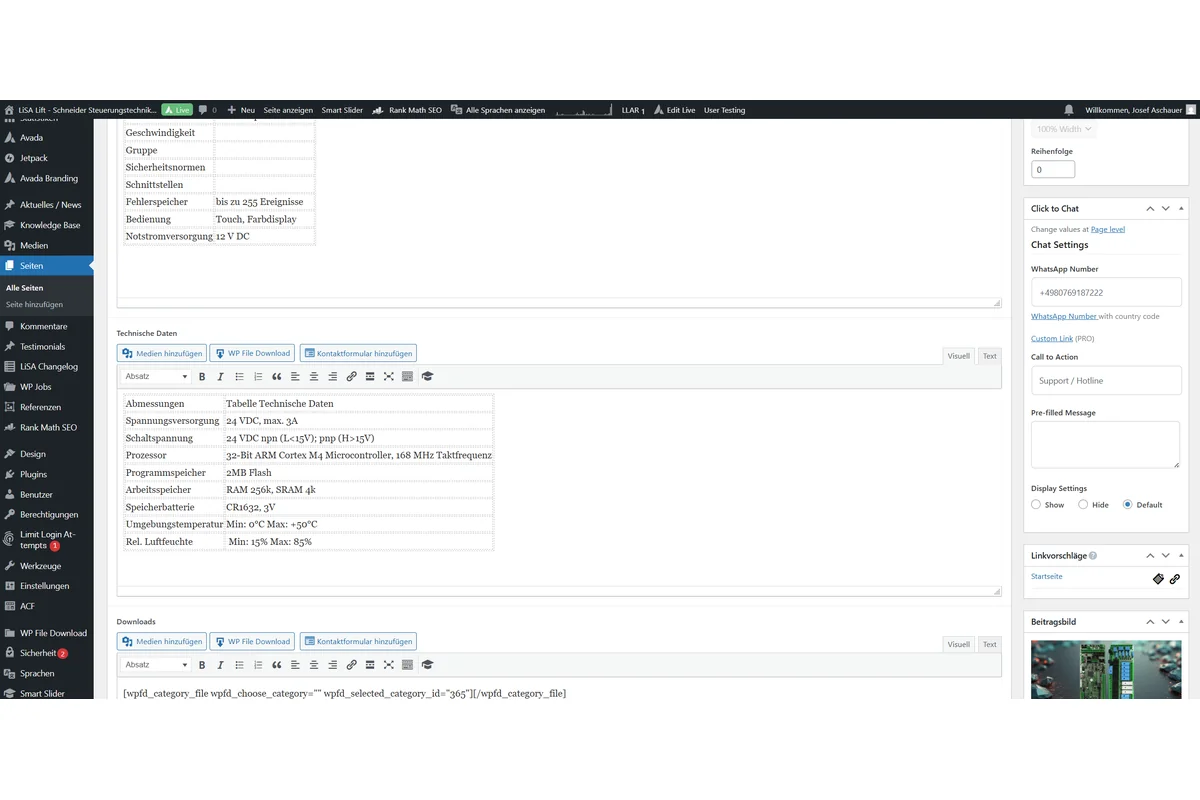
Tabelle Technische Daten bearbeiten, Achtung Tabelle nicht löschen! Nur Inhalt, ggf. Zeilen löschen bzw. hinzufügen.
17
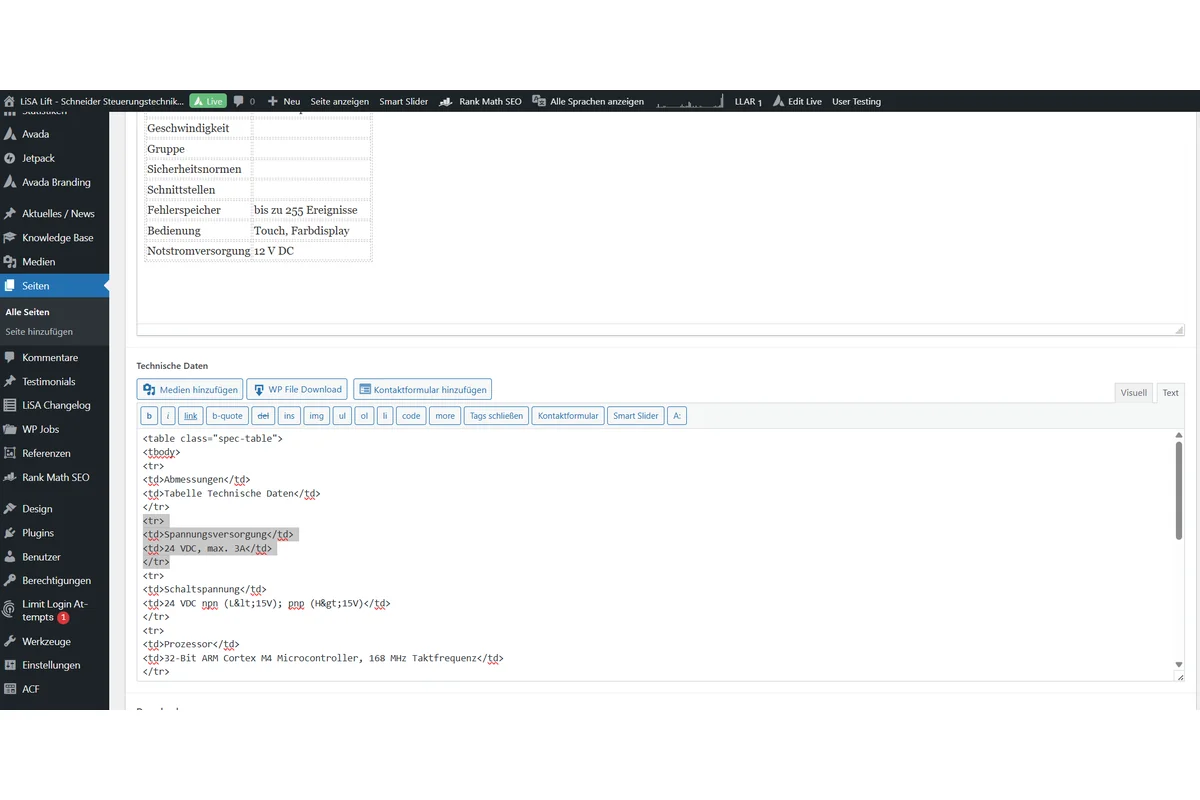
Sollte es beim Löschen oder einfügen von Zeilen zu problemen kommen, dann im Tab auf "Text" umschalten! Der Unten Markierte Teil ist jeweils eine Zeile, diese kann man entfernen oder einfach durch erneutes einfügen eine Zeile hinzufügen!
18
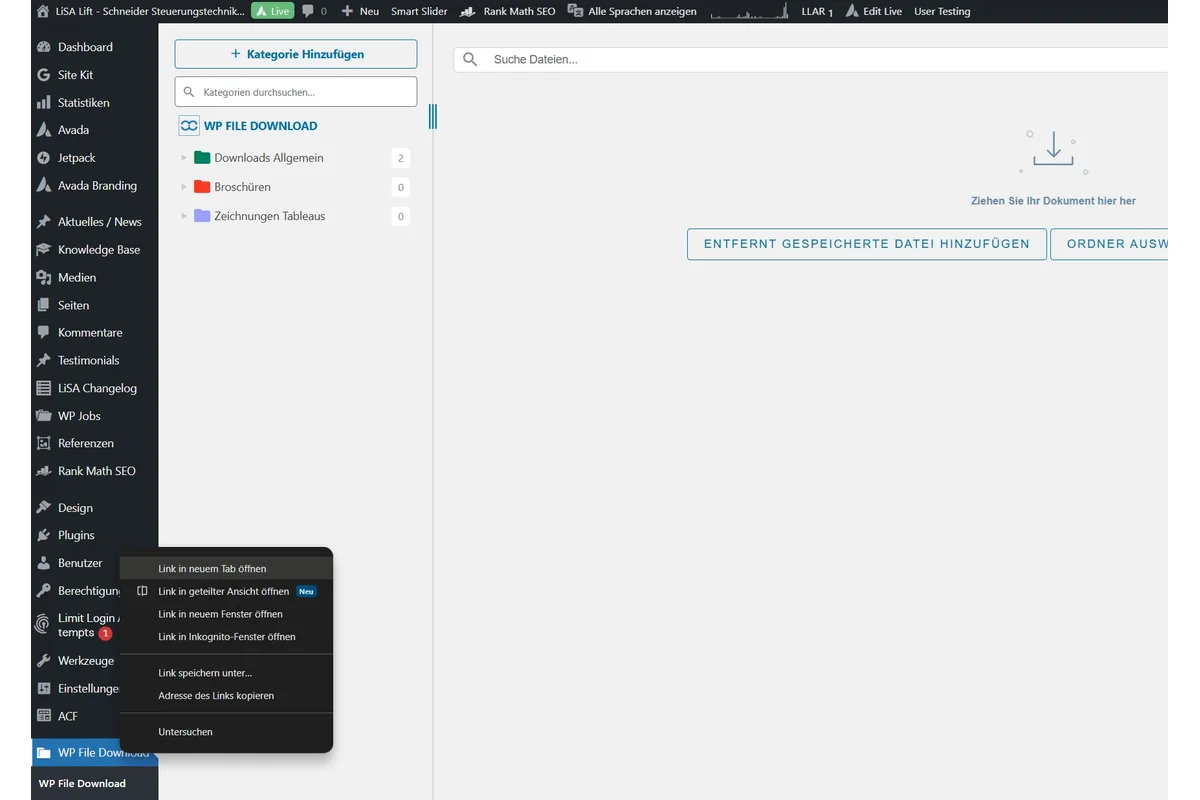
Bevor wir Downloads befüllen können müssen wir erst einen Ordner erstellen hierzu navigieren wir zu "WP File Download" machen einen Rechtsklick und "in neuem Tab öffnen"
19
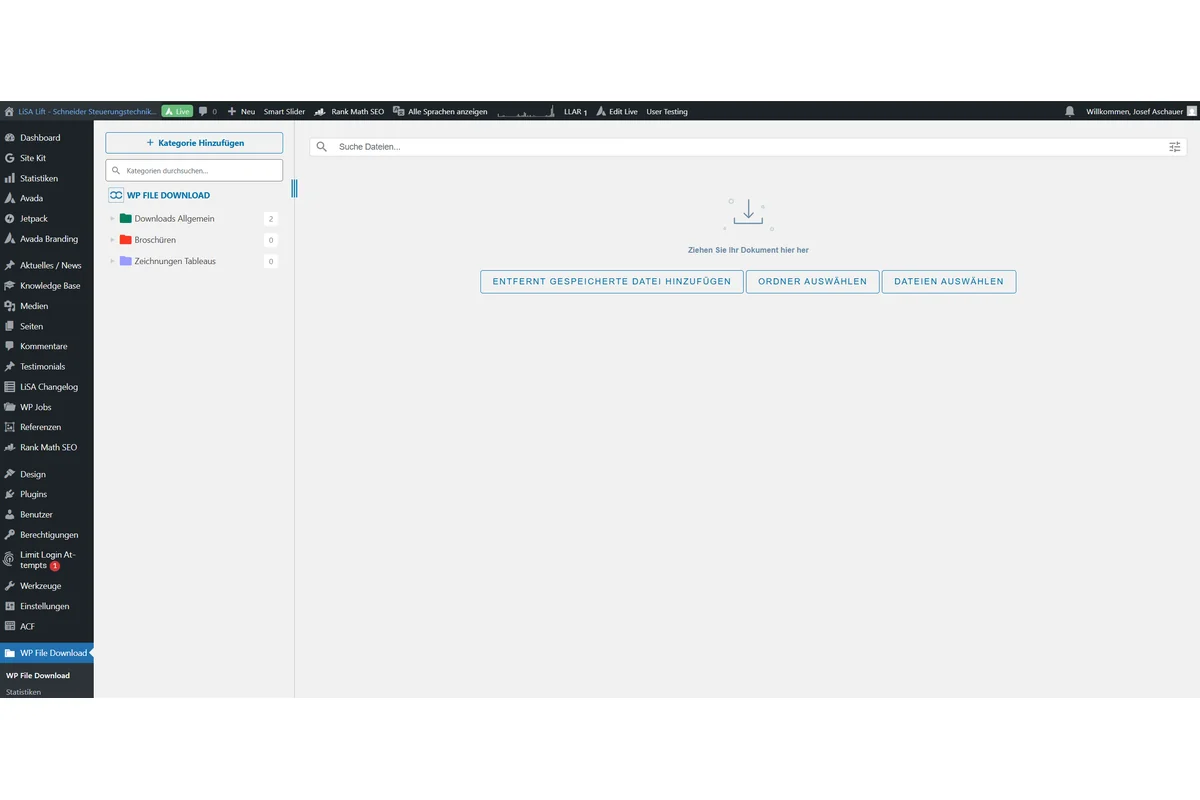
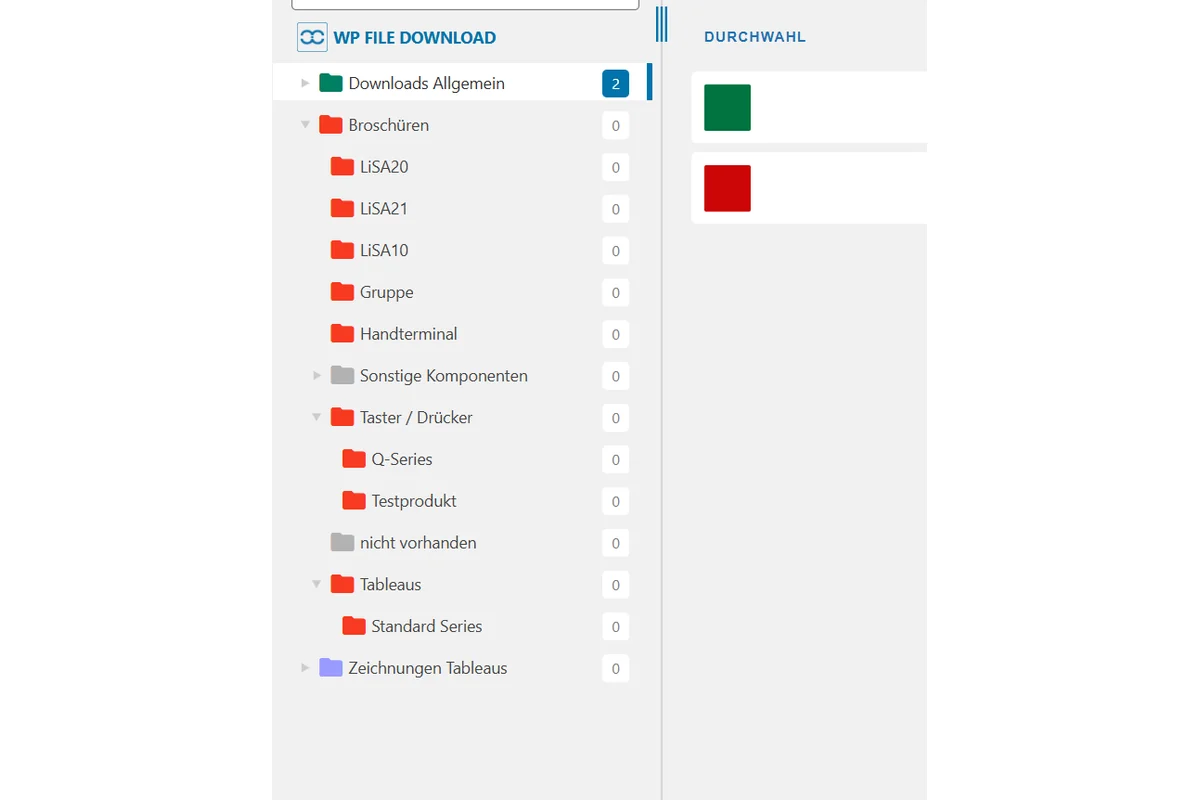
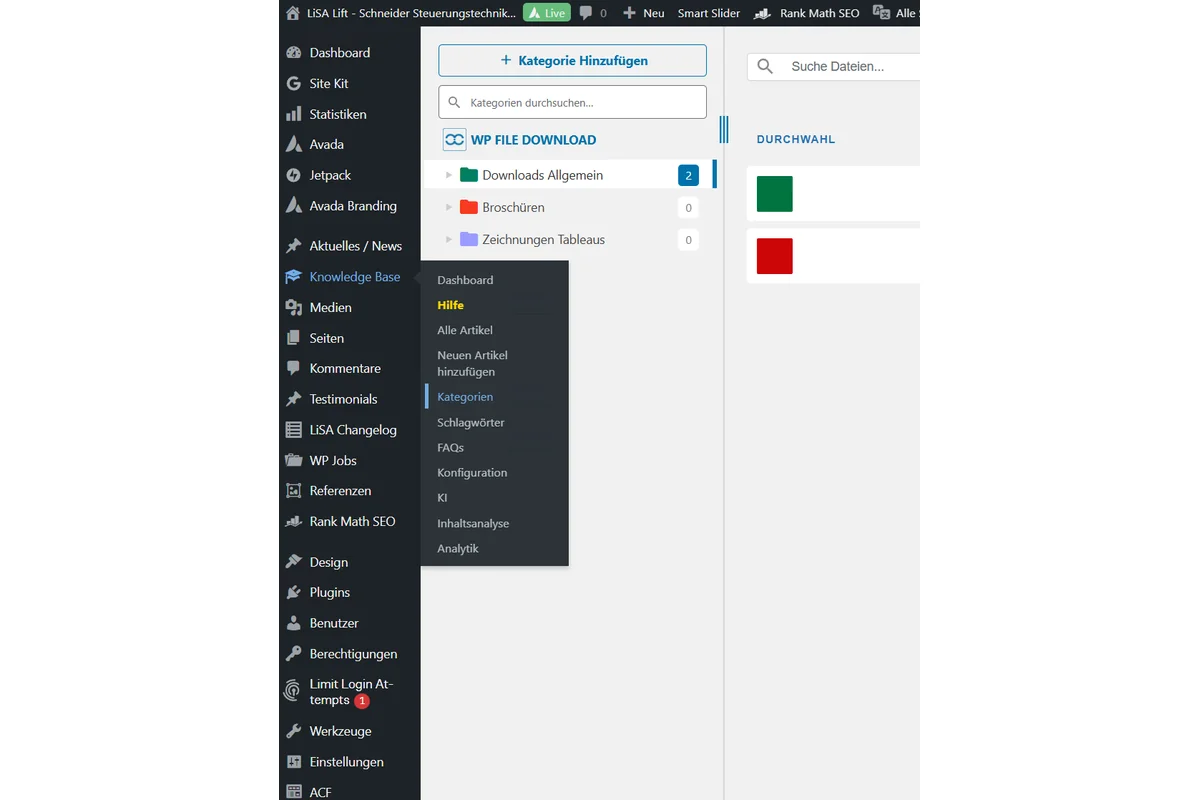
Danach solltest du folgendes in einem neuen Tab sehen. Hier gibt es 3 Überkategorien "Downloads", "Broschüren" und "Zeichnungen Tableaus" aktuell benötigen wir jeweils eine neue Kategeorie pro Produkt für Downloads und Broschüren (Falls es ggf. schon eine Kategorie gibt kann das anlegen einer neuen Kategorie übersprungen werden)
20
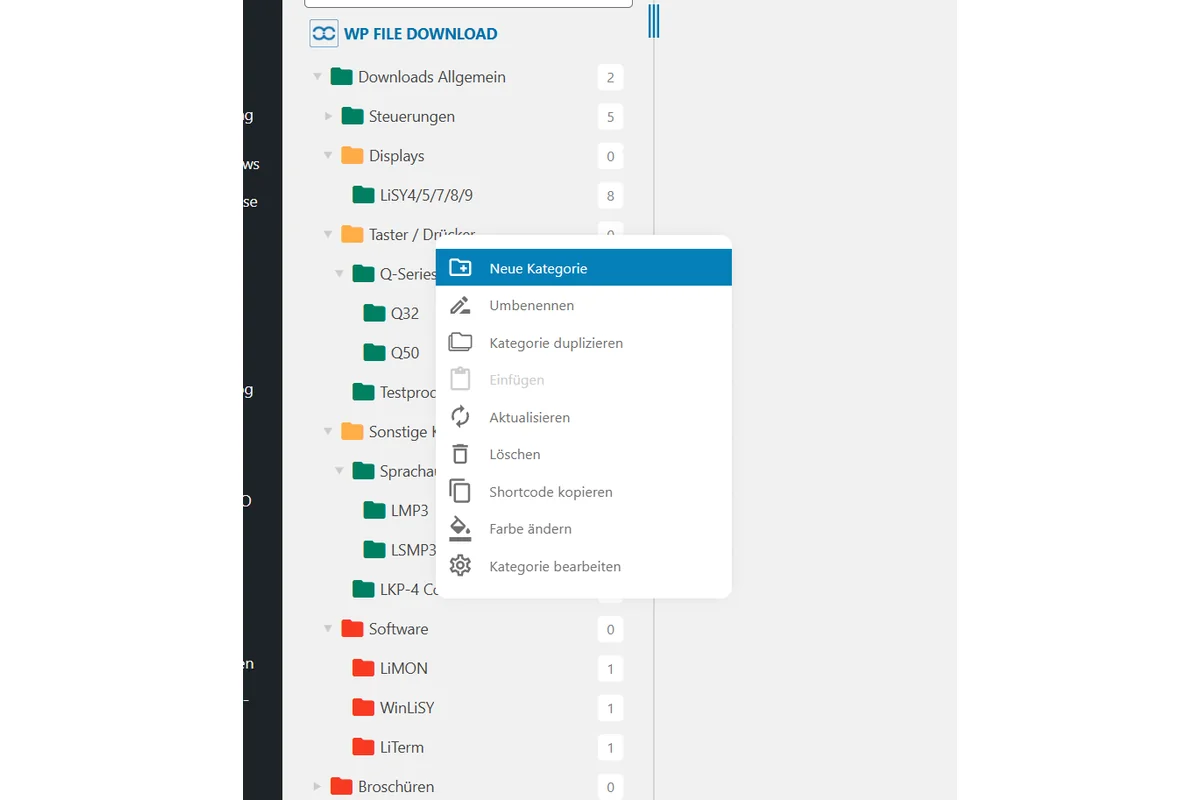
In unserem Beispiel wollen wir ein Produkt unter "Taster" anlegen somit erstellen wir eine neue Kategorie unter Taster...hierzu klicken wir Rechtsklick auf "Taster / Drücker" und klicken "Neue Kategorie"
21
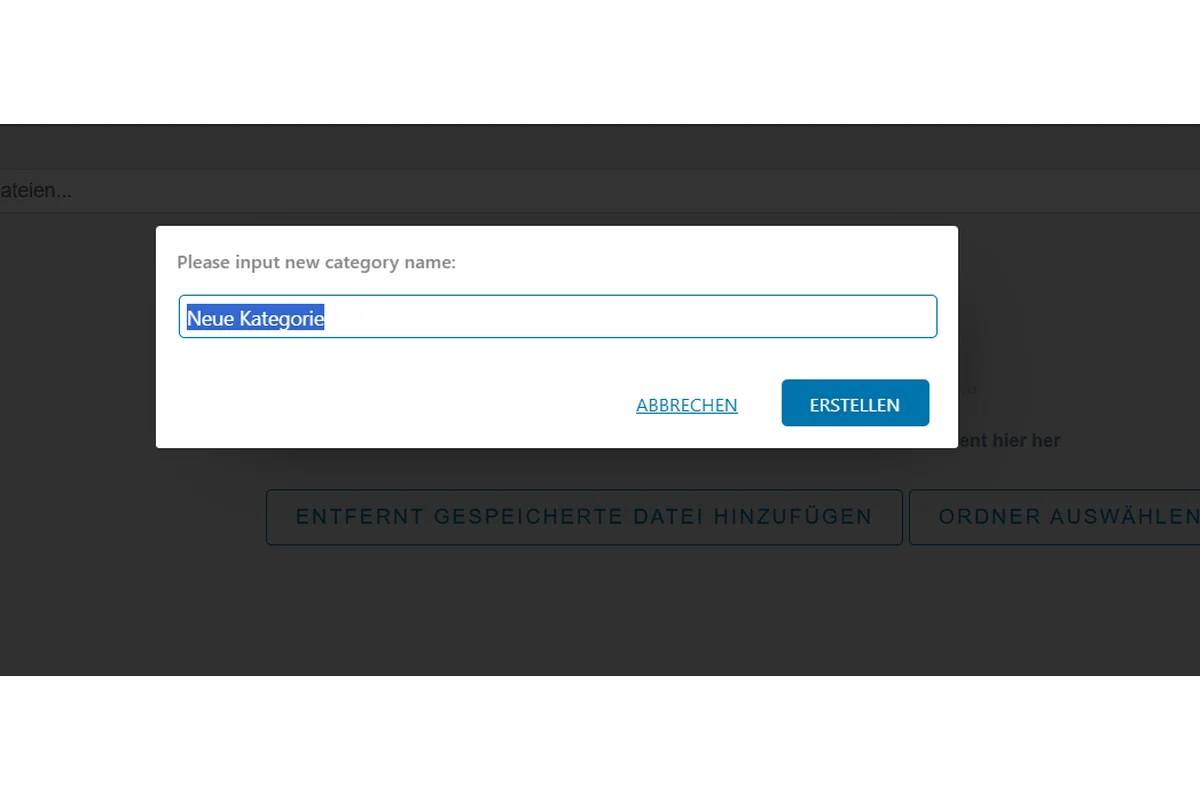
Danach erscheint ein Eingabefeld für den Titel in unserem Fall "Testprodukt" in der Regel einfach der Produktname
22
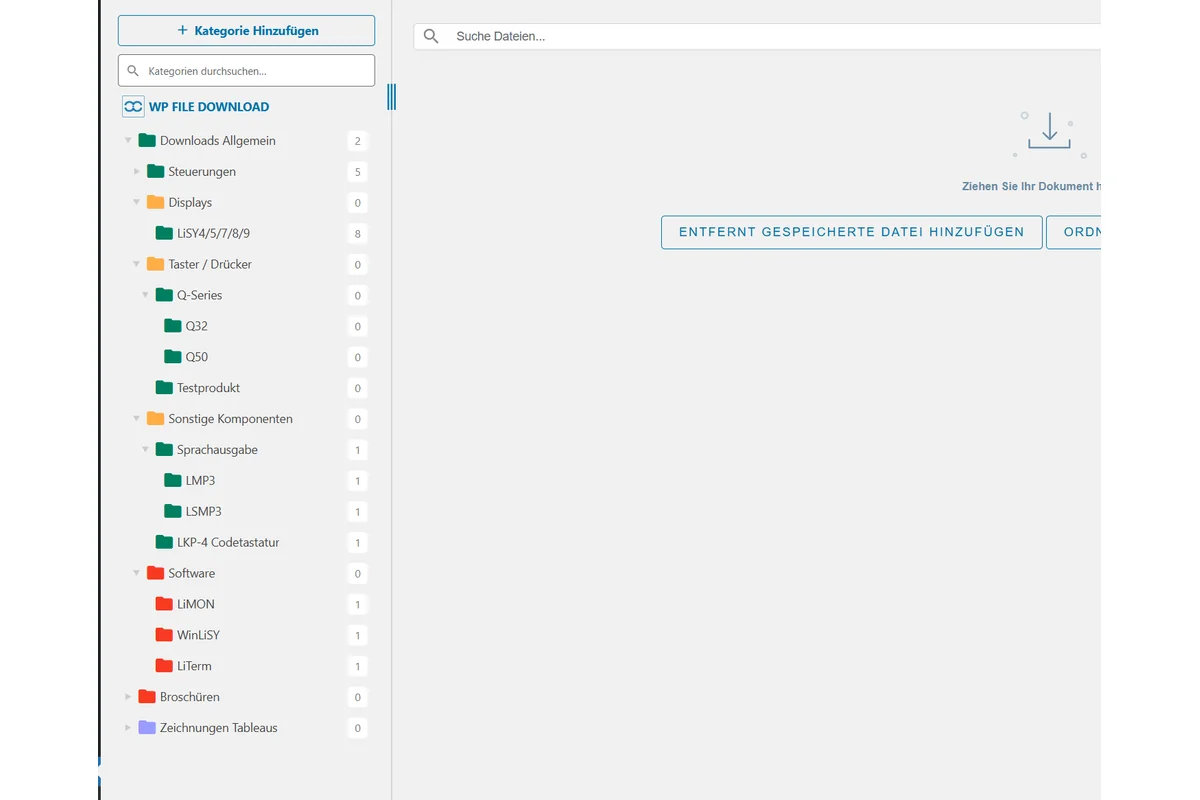
hier sieht man es nochmal in Ausgeklappten Zustand, in unserem Beispiel war es nun das "Testprodukt" das wir unter "Taster" erstellt haben, danach kann man hier auch Dateien hochladen und diese werden später im Produkt angezeigt!
23
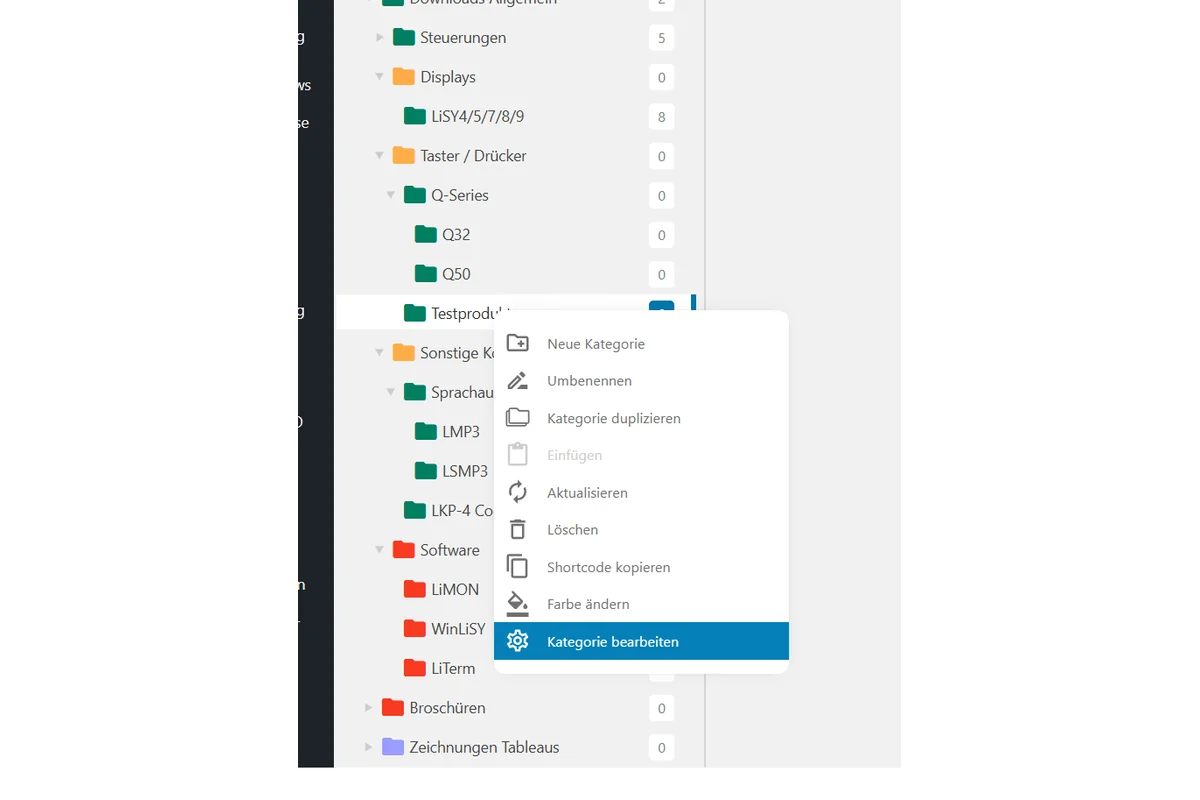
Nun müssen wir uns die "ID" der Kategorie notieren, dazu drücken wir mit Rechtsklick auf die eben erstellte Kategorie und klicken auf "Kategorie bearbeiten"
24
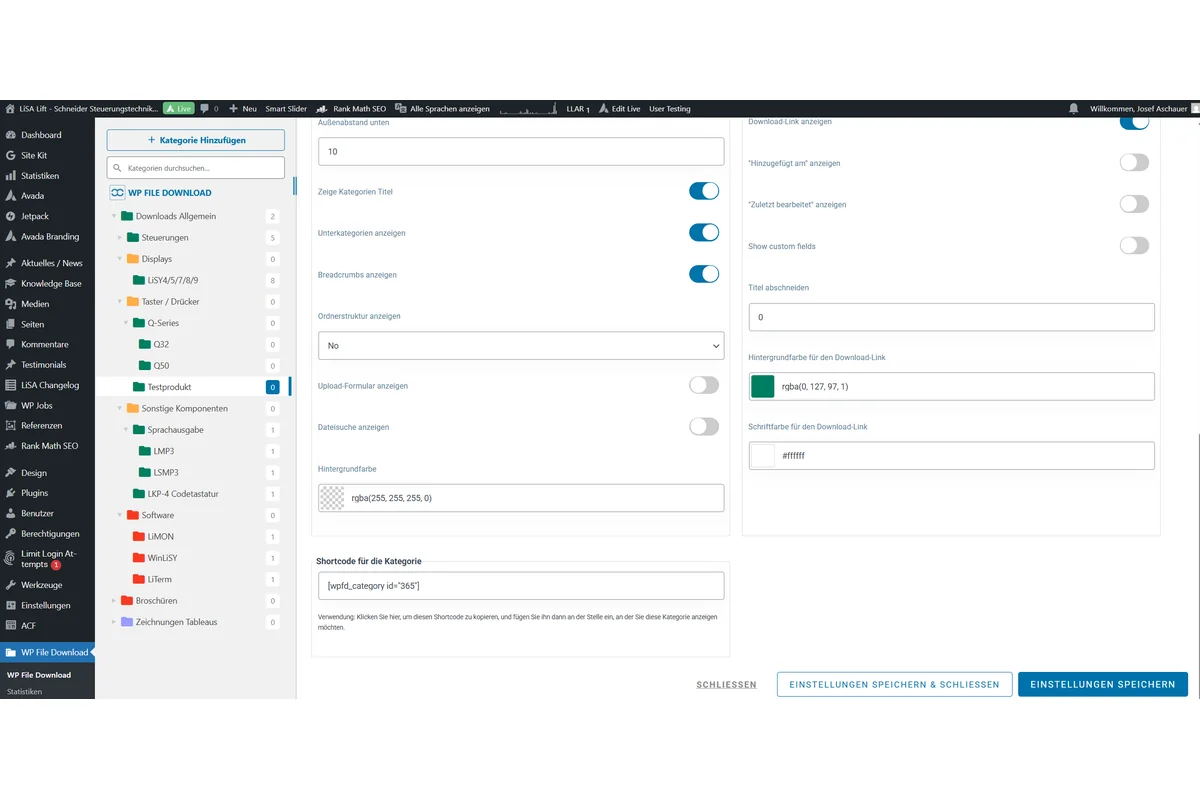
Danach scrollen wir ganz nach unten zu dem Abschnitt "Shortcode für die Kategorie" nun merken oder notieren wir uns die ID in unserem Fall nun die 365, diese benötigen wir dann wieder auf der Produktseite.
25
Die gleichen Steps wiederholst du dann gleich nochmal für die Broschüren, hier ist es exakt das gleiche vorgehen, in unserem Beispiel kriegen wir bei den Broschüren die ID "366"
26
Bei Fragen zu dem "WP File Downloads" findet ihr die Technische Dokumentation unter: https://www.joomunited.com/de/unterstutzung/dokumentation-zu-wordpress-plugins?extension=wp-file-download
27
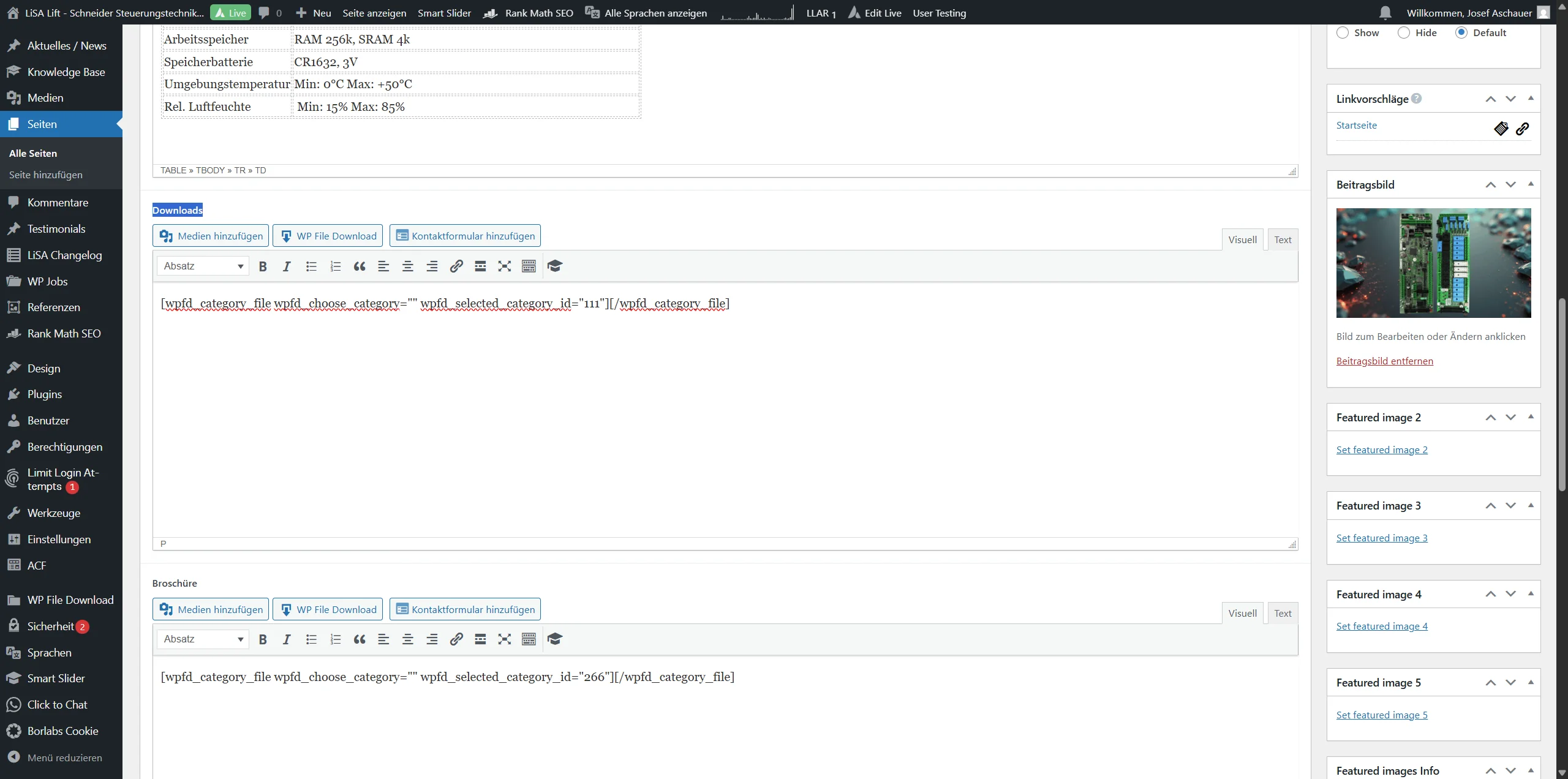
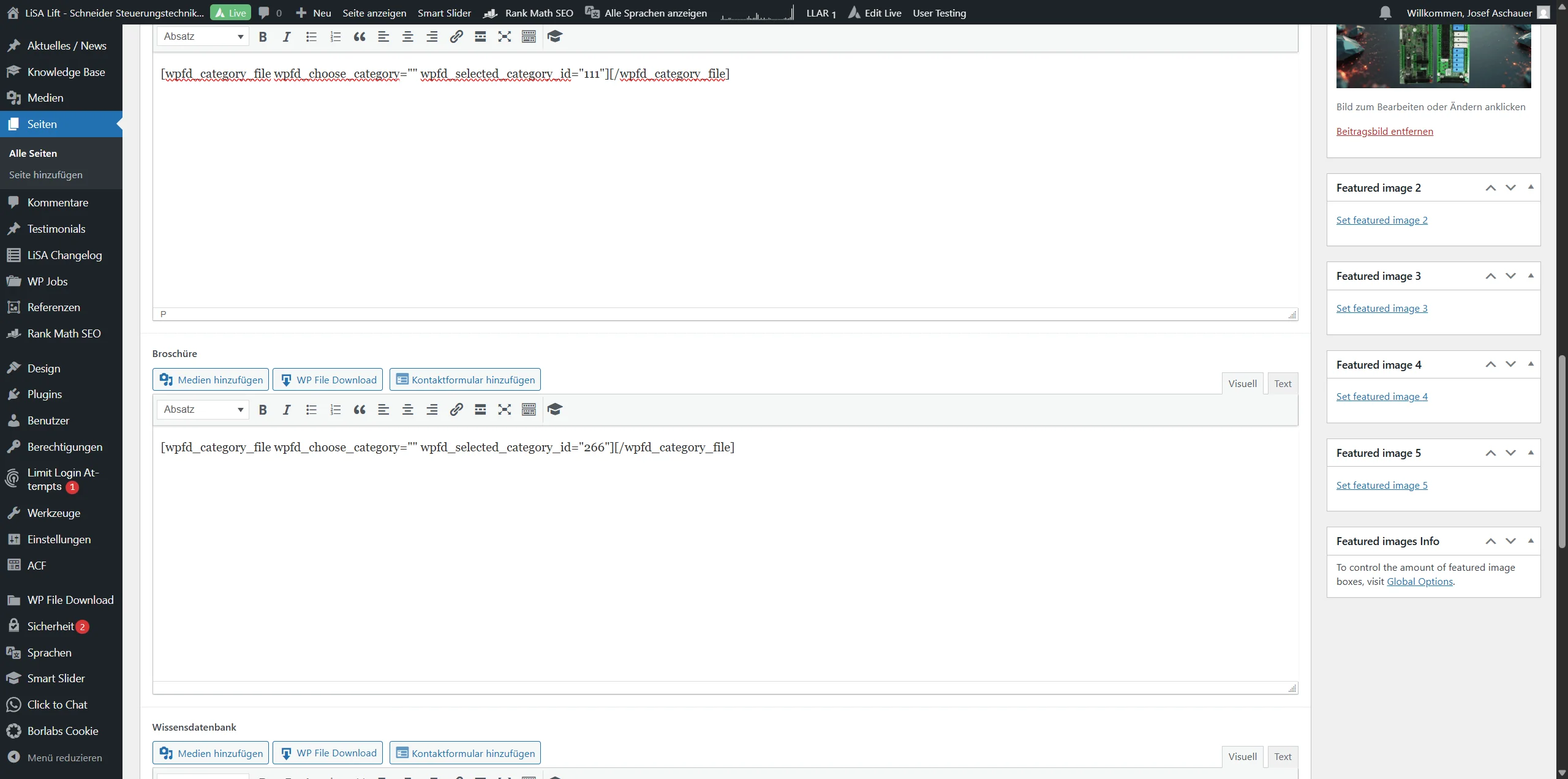
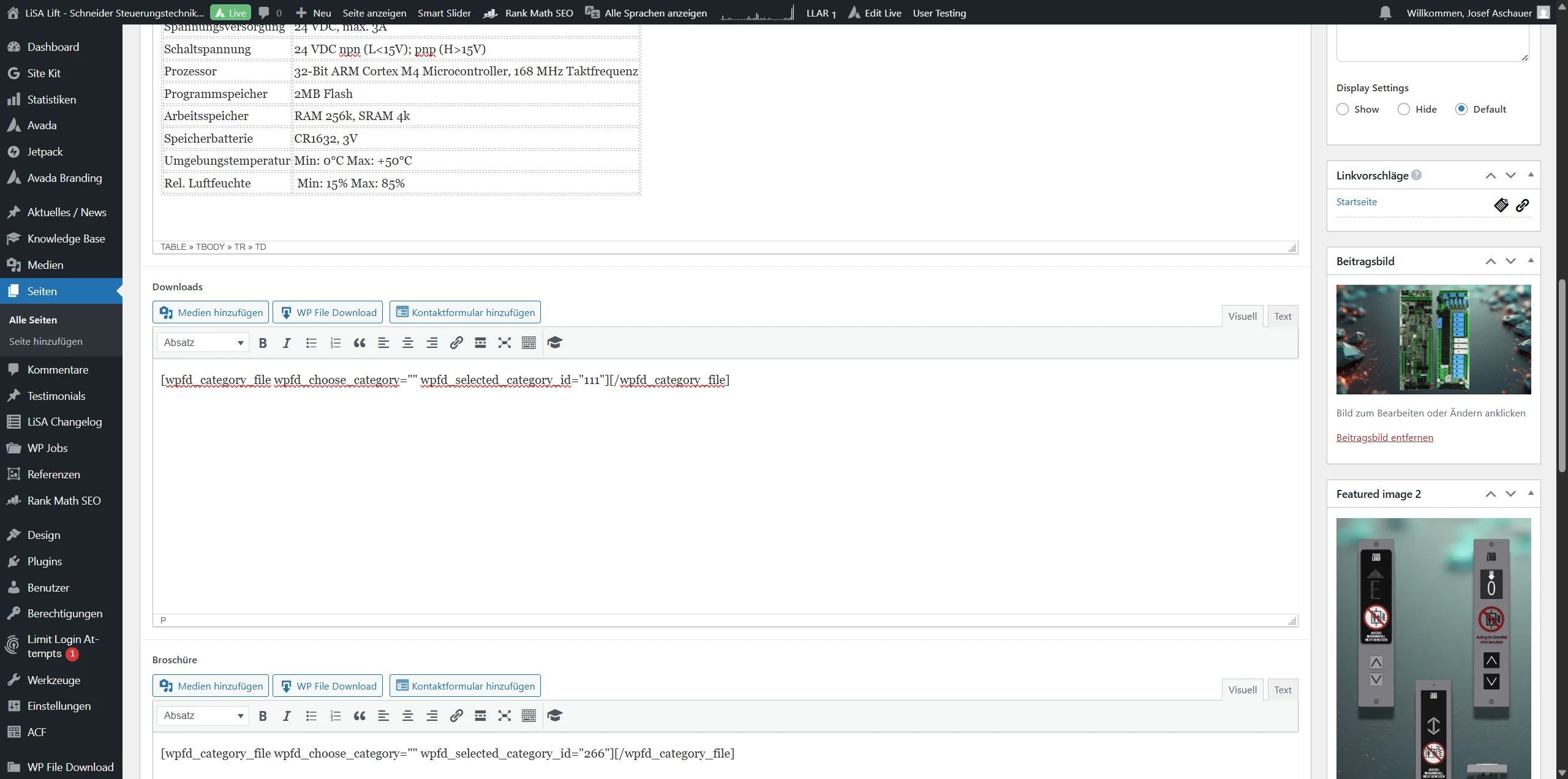
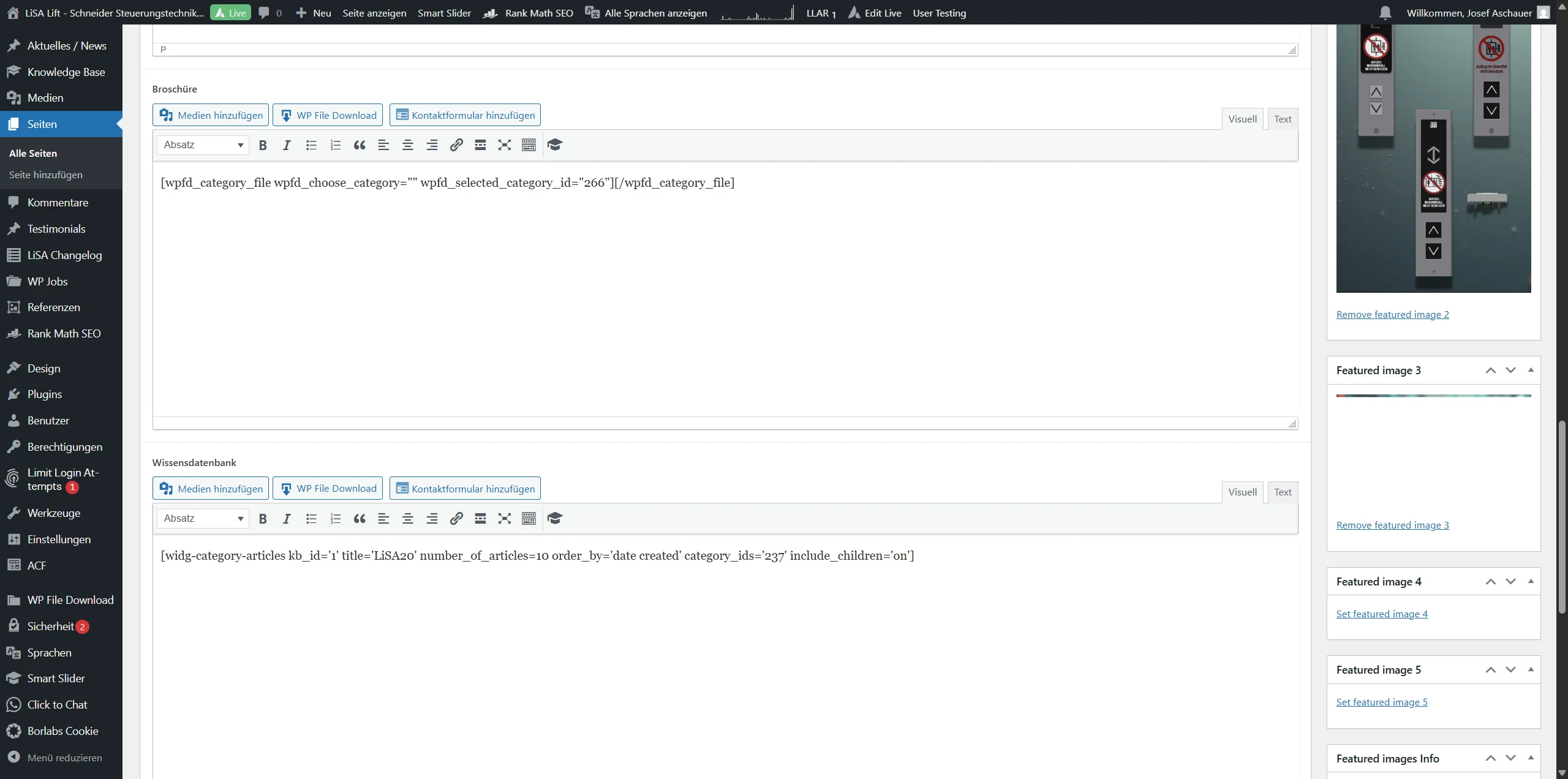
So nun können wir auf der Produktseite die ID abändern in die die wir für Downloads notiert hatten also in unserem Beispiel die "365" also tauschen wir 111 durch 365 aus.
28
Das gleiche machen wir nun bei Broschüre, in unserem Beispiel war es die "366" also tauschen wir nun die 266 durch 366 aus.
29
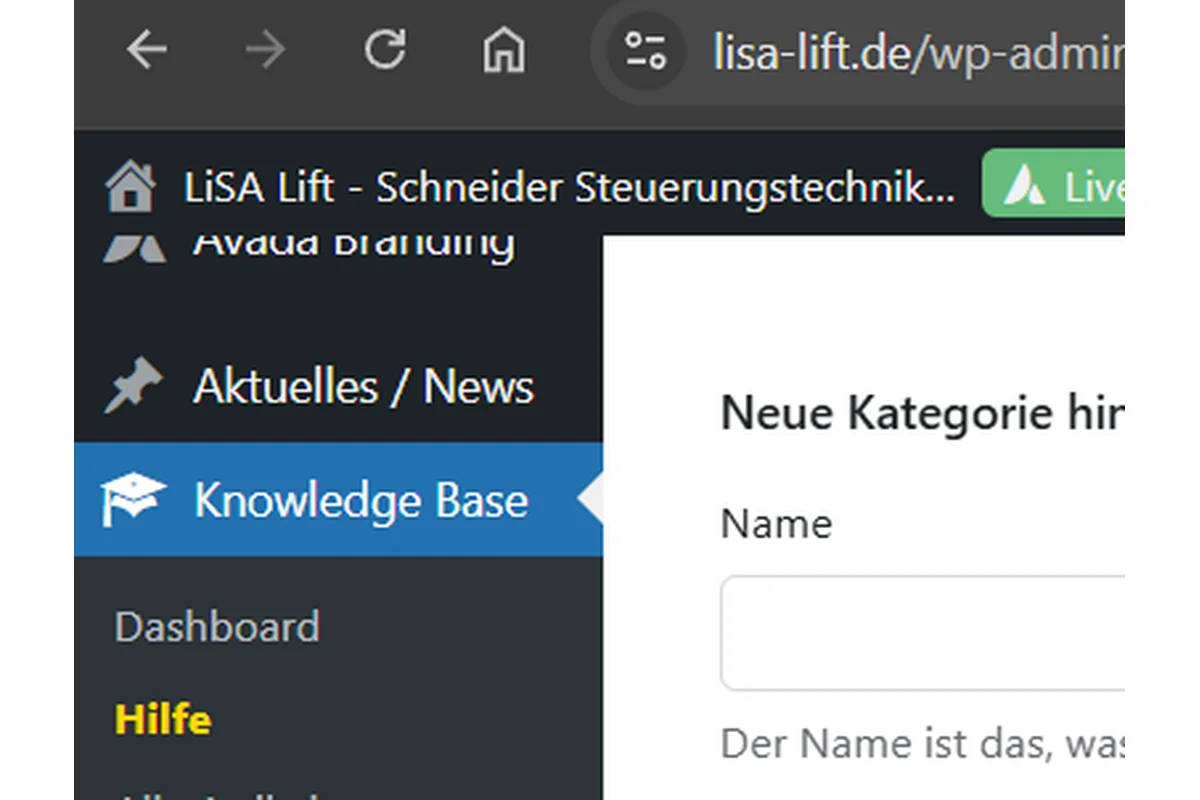
Als nächstes müssen wir eine Kategorie für die Wissensdatenbank anlegen, hierzu navigieren wir in dem "WP File Tab" auf "Knowledge Base" und springen direkt zu den Kategorien, hier kann auch Rechtsklick und "in neuem Tab öffnen" hilfreich sein.
30
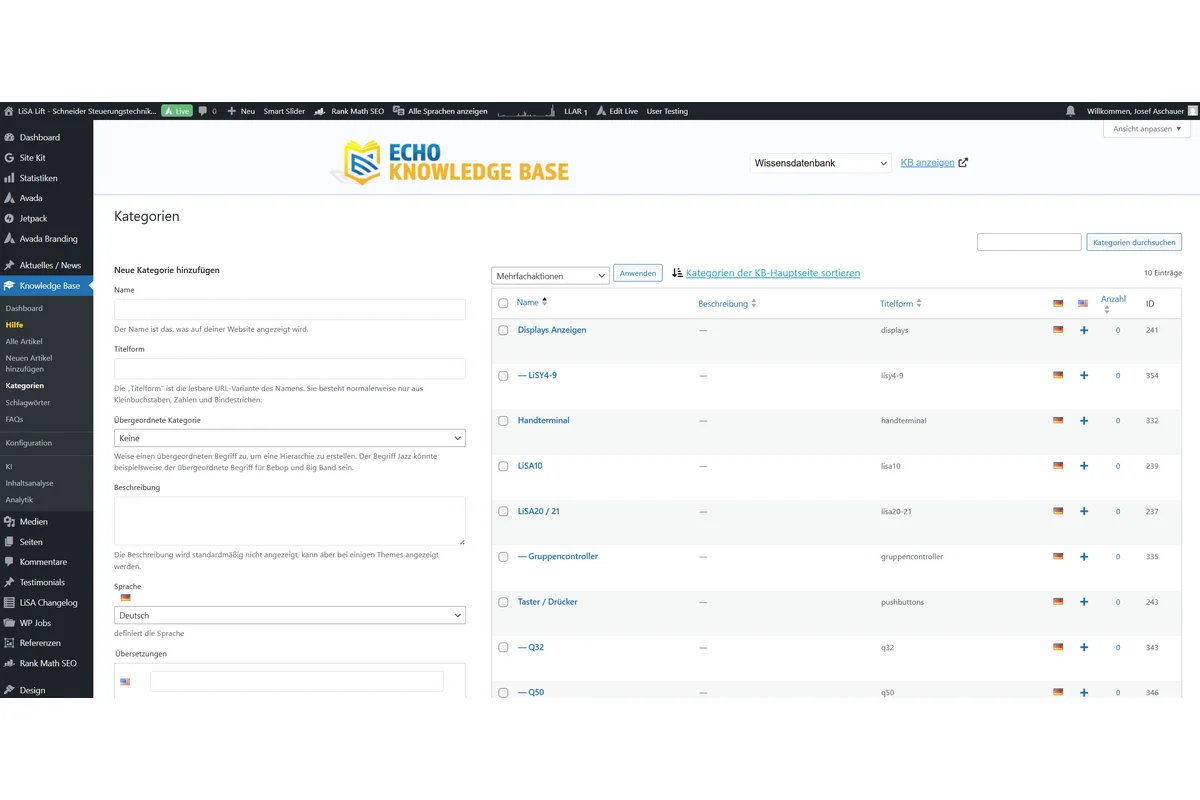
Danach solltest du folgendes sehen...Rechts sind die Vorhandenen Kategorien und links kann eine neue Kategorie erstellt werden
31
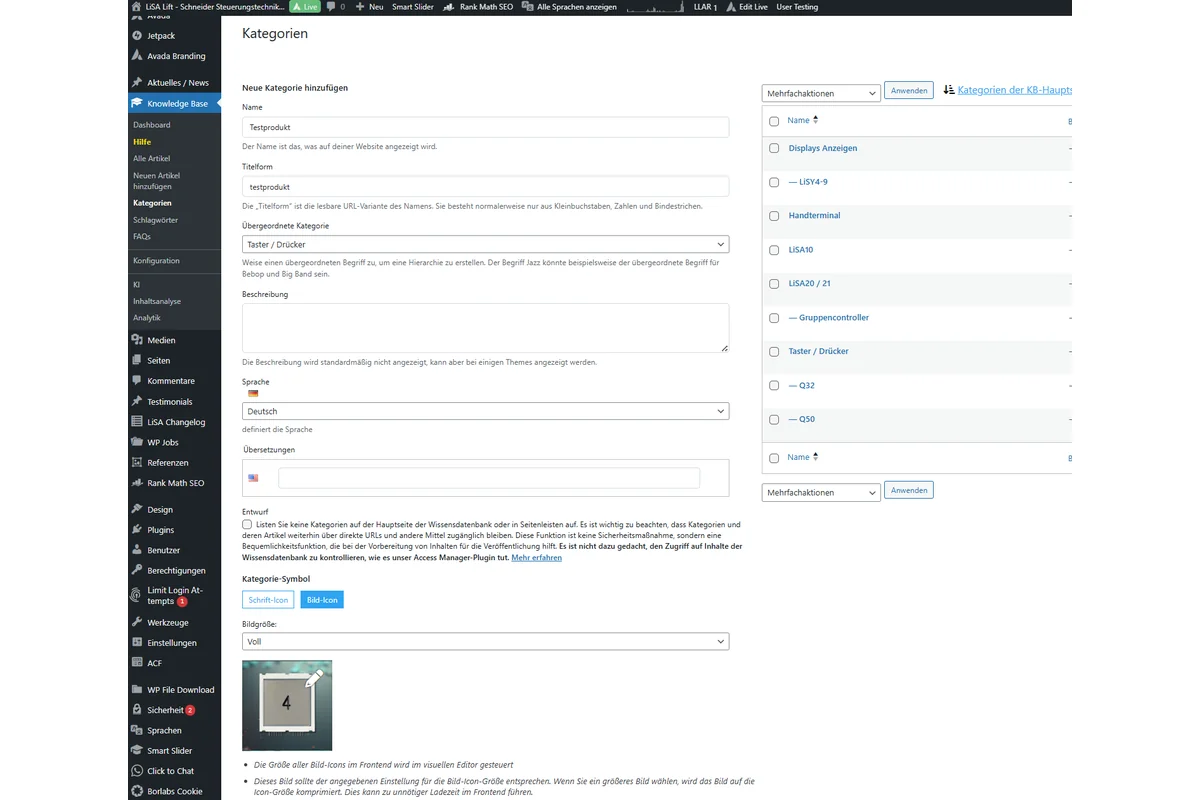
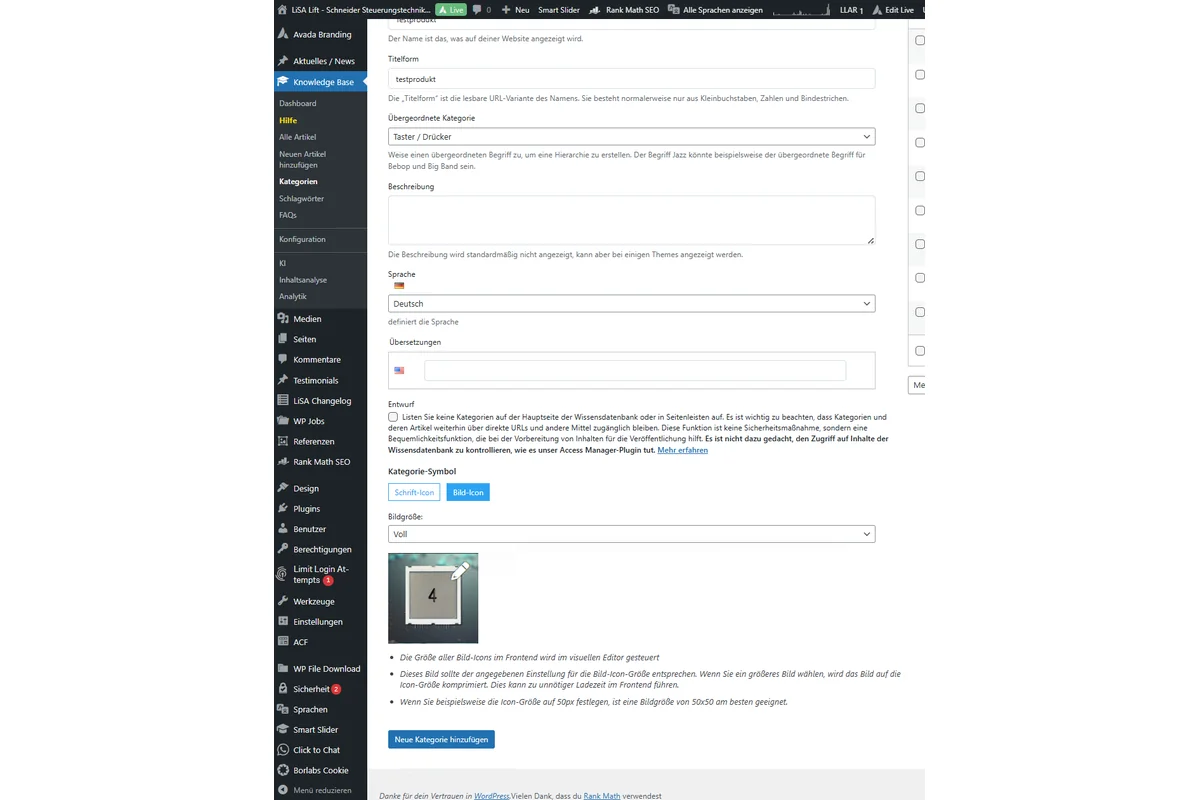
Nun erstellen wir zu unserem Produkt eine neue Kategorie in unserem Beispiel "Testprodukt" in Unterkategorie unter "Taster / Drücker"
32
Nun wählen wir noch ein Bild aus! Canva Link: https://www.canva.com/design/DAG8mTXQOEc/DR2ckzz4fNVlIJ_vWUwfYQ/edit danach drücken wir "Neue Kategorie hinzufügen"
33
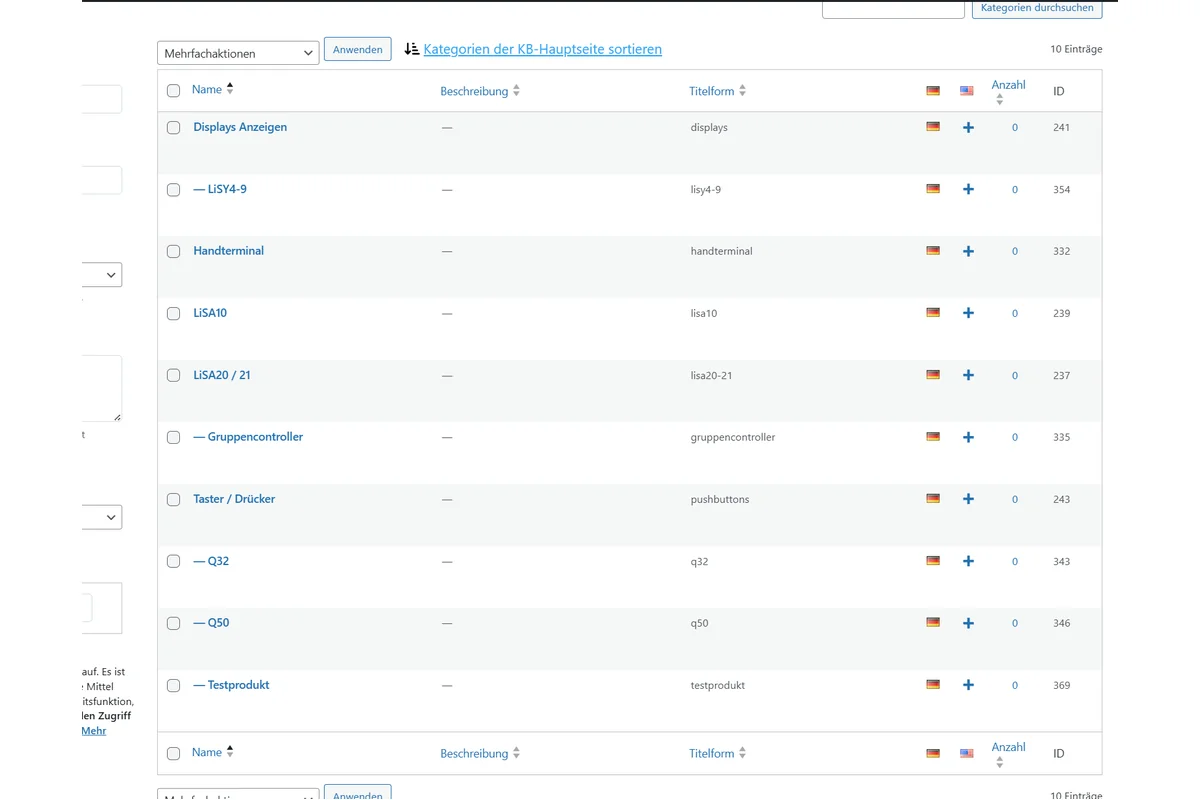
ggf. musst du die Seite einmal neuladen dass die Neue Kategorie in der Liste auftaucht.
34
Nun sehen wir unsere Kategorie und hinten sehen wir eine "ID" in unserem Beispiel nun die 369. Diese benötigen wir dann wieder auf unserer Produktseite
35
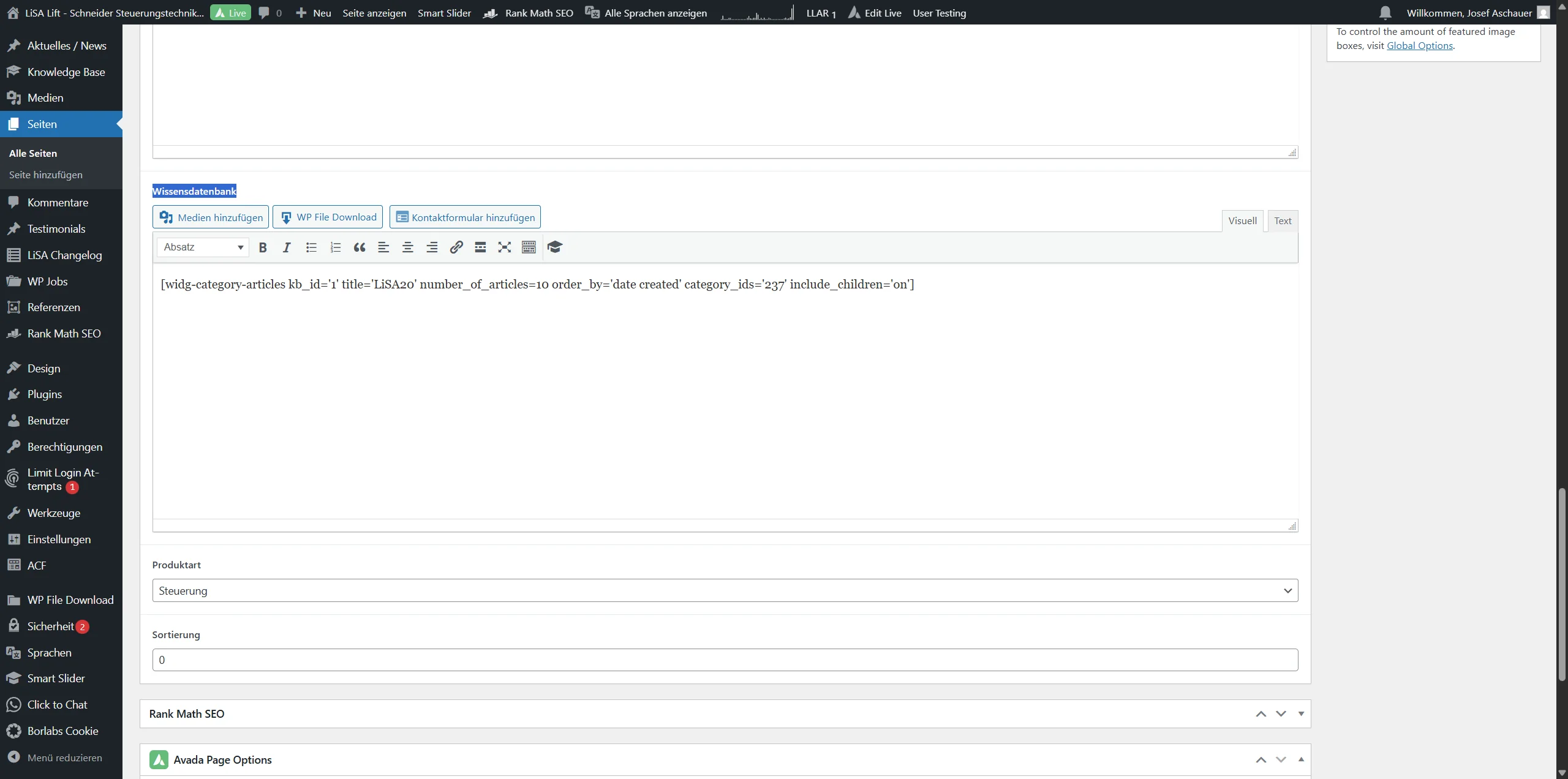
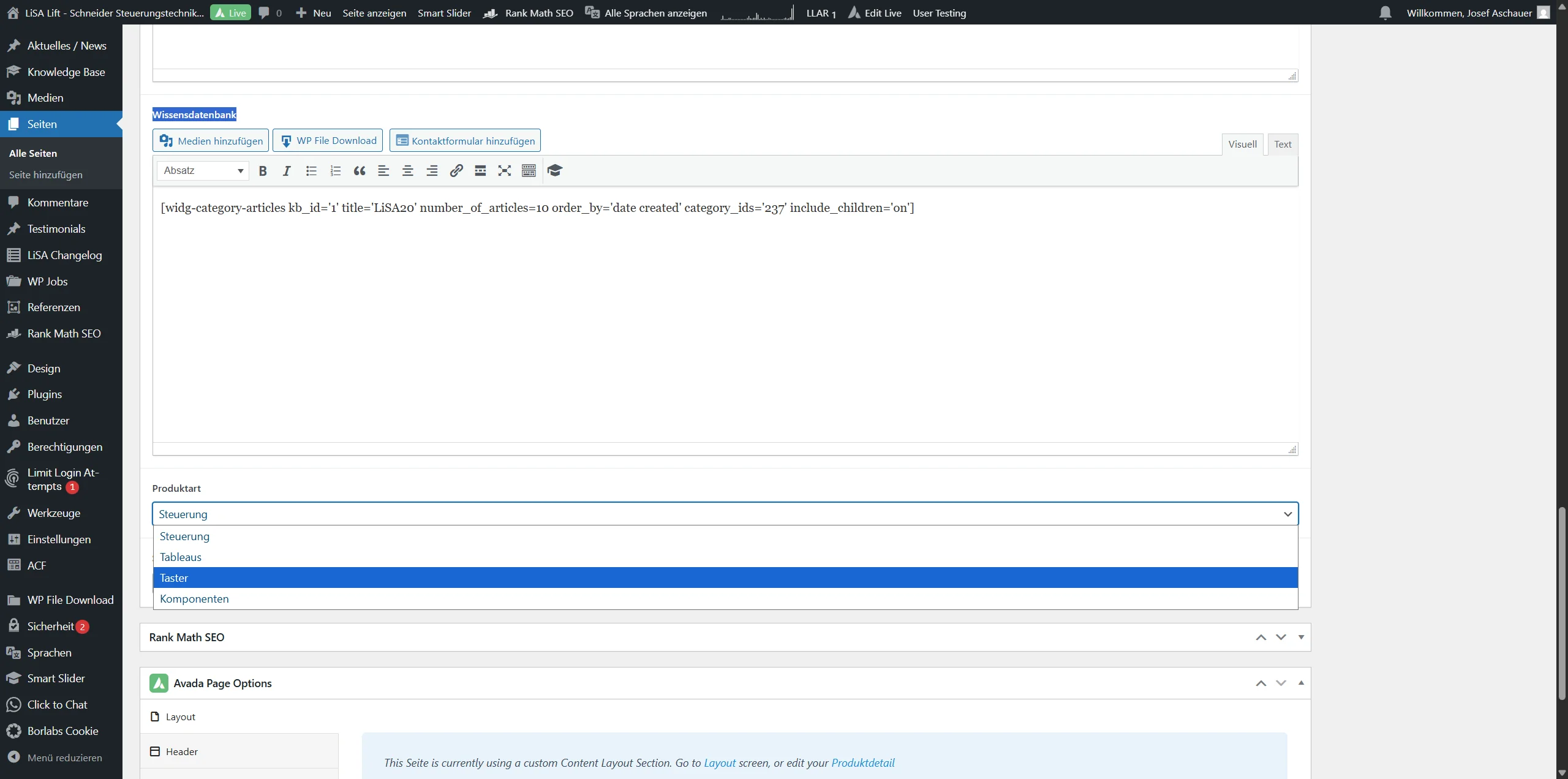
So nachdem wir die Wissensdatenbank ID haben müssen wir es noch auf der Produktseite unter "Wissensdatebank" einfügen, hier müssen wir die ID einfügen in unserem Beispiel also die 237 durch die 369 ersetzten! Und dann haben wir vorne noch die Möglichkeit eine Überschrift zu definieren für den Tab "Wissensdatenbank" in unserem Fall nun "LiSA20" durch "Testprodukt" ersetzten.
36
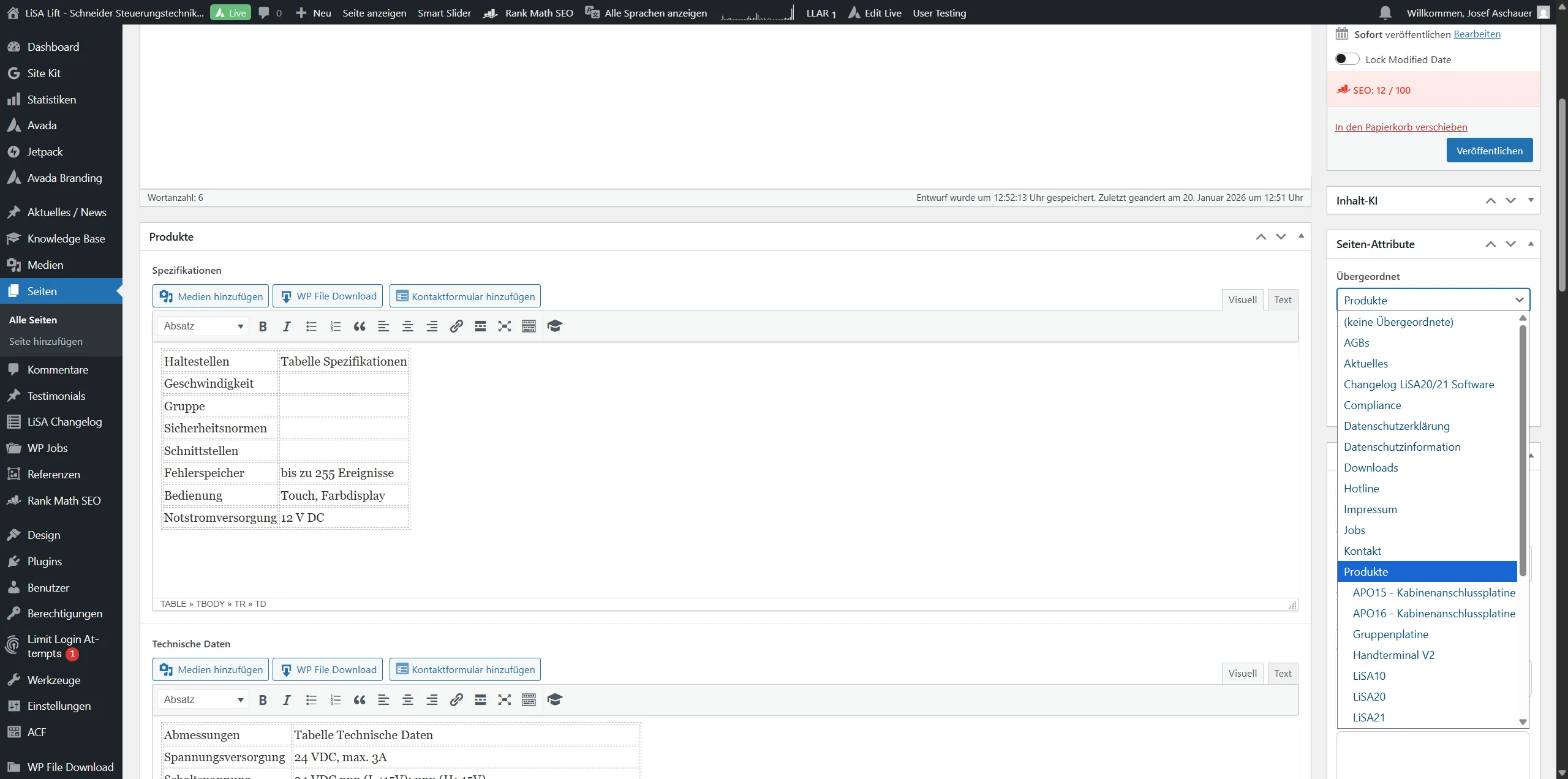
Hier können wir wählen unter welche Kategorie auf der Produktseite unser Produkt fällt, aktuell gibt es 4 Kategorien, wenn weitere benötigt werden bitte an Josef wenden.
37
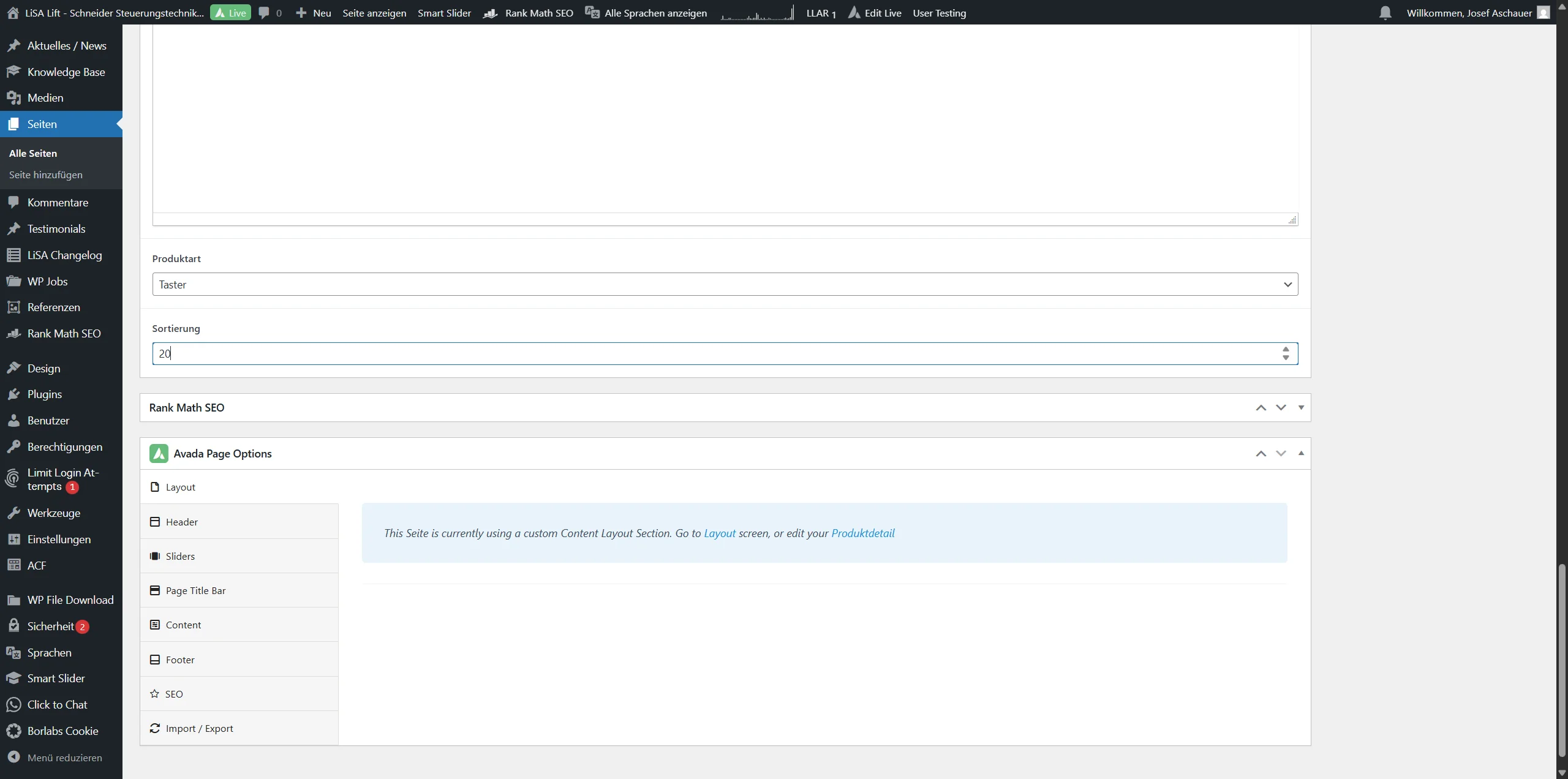
Hiermit kann die Sortierung auf der Produktseite gesteuert werden, ID 0 ist an erster stelle, ID1 an Zweiter usw. das kann endloss betrieben werden!
Sollte eigentlich schon ausgefüllt sein aber wichtig ist das es "Übergordnet" unter "Produkte" ist, für Englische Versionen "Products"
42
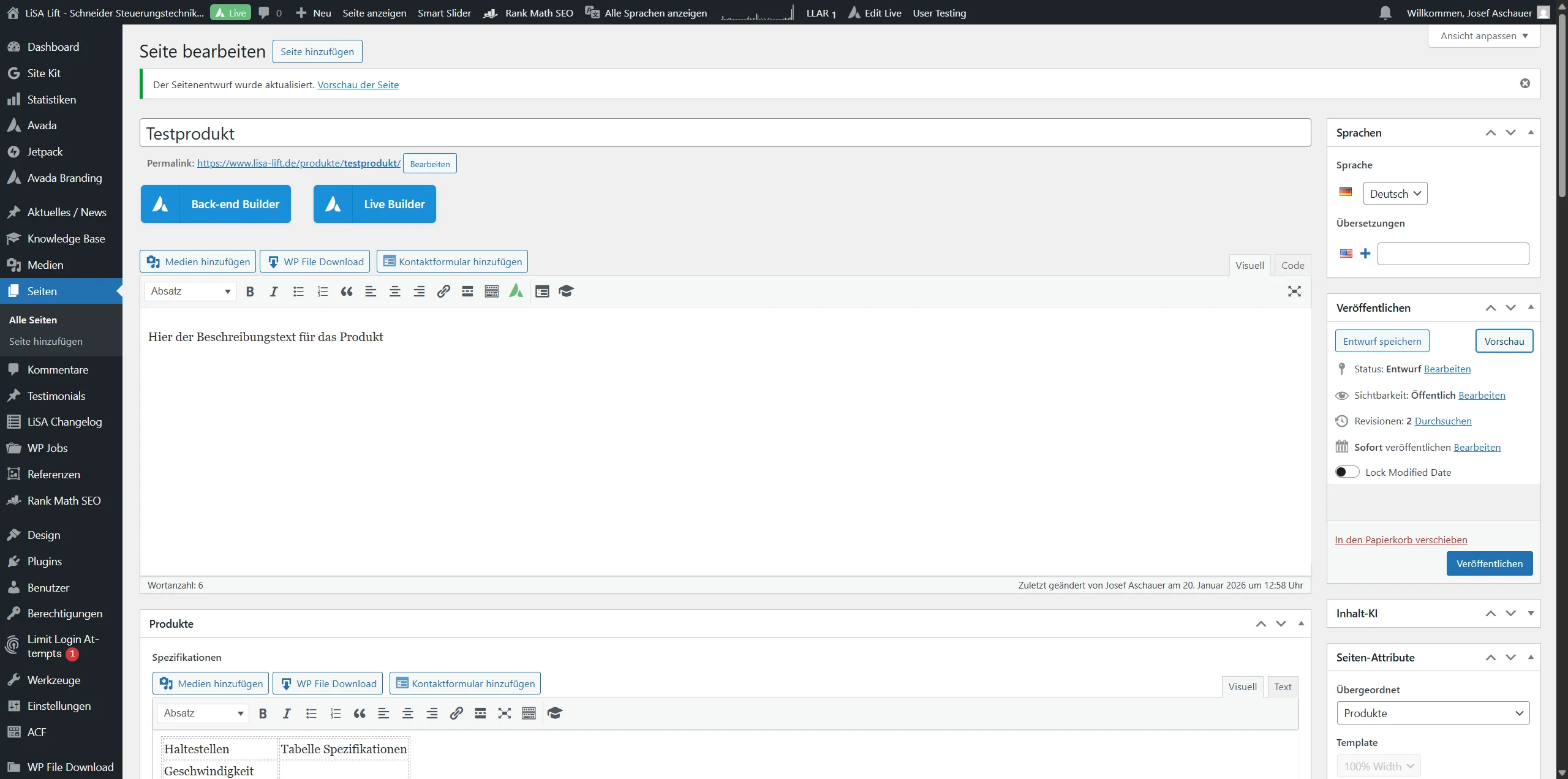
Wenn soweit alles erledigt dann einmal auf "Entwurf speichern"
43
Zum Ansehen der Website einmal auf "Vorschau" drücken dann öffnet sich ein neuer Tab!
44
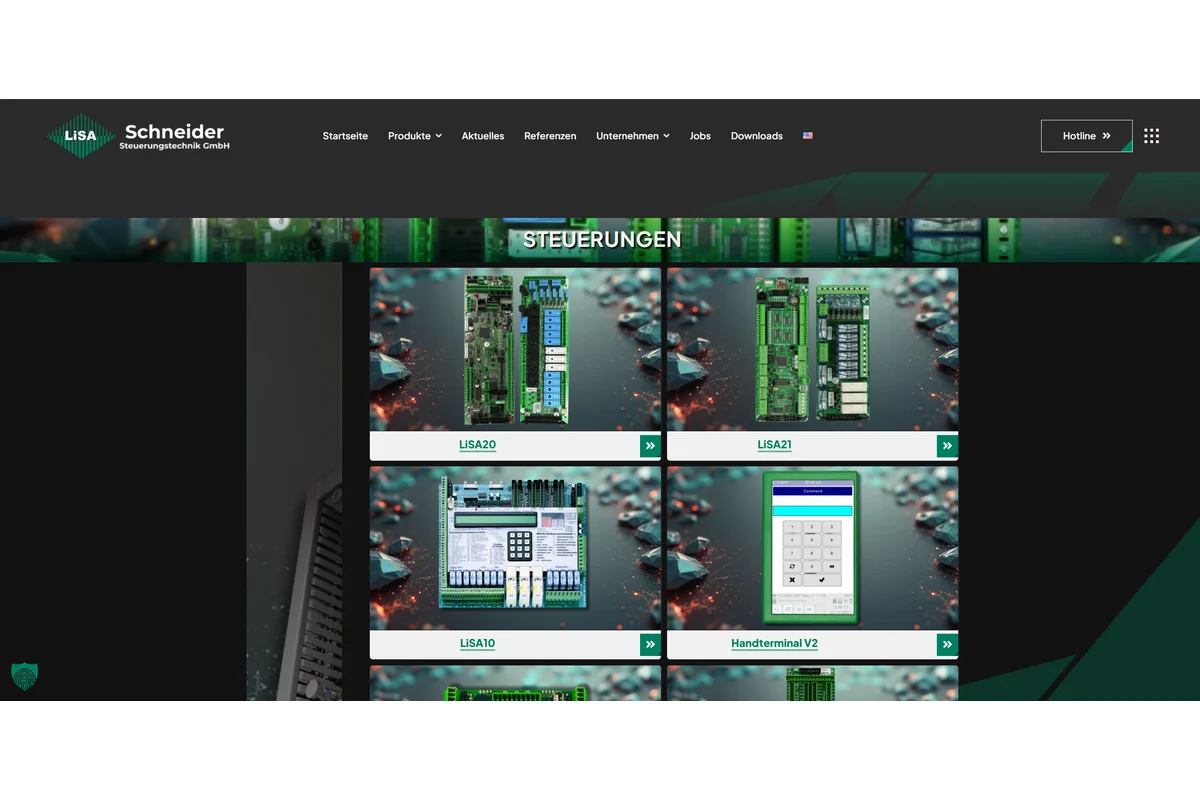
Wenn alles erledigt und Vorschau in Ordnung dann "Veröffentlichen" und das Produkt sollte innerhalb 60-120 Minuten auf der Website erscheinen!
45
Glückwunsch du hast ein neues Produkt hinzugefügt. :)
Englische Version hinzufügen
46
Wir gehen zurück auf "Alle Seiten"
47
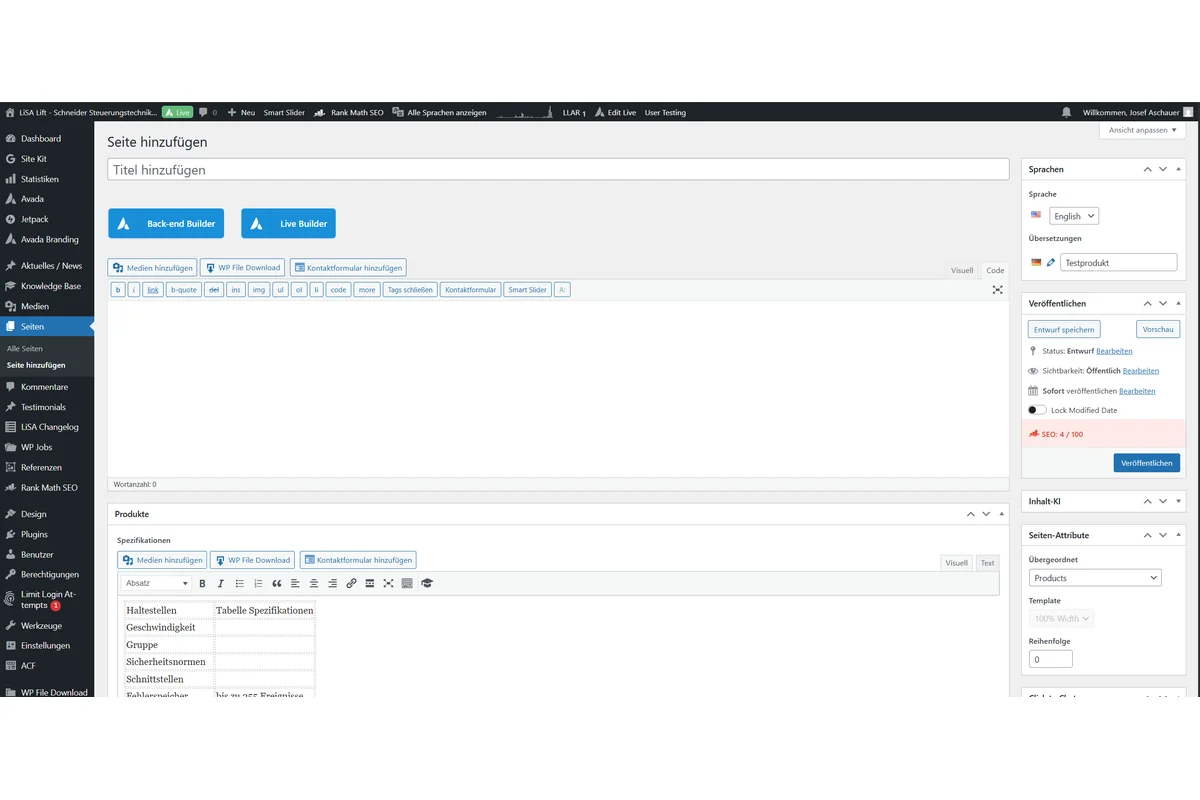
Können die Suche wieder nutzen um unser vorher erstelltes Produkt zu suchen. Wenn wir es gefunden haben sehen wir bei der "Englischen Fahne" ein + das wir nun drücken um die Englische Version der Seite zu erstellen.
48
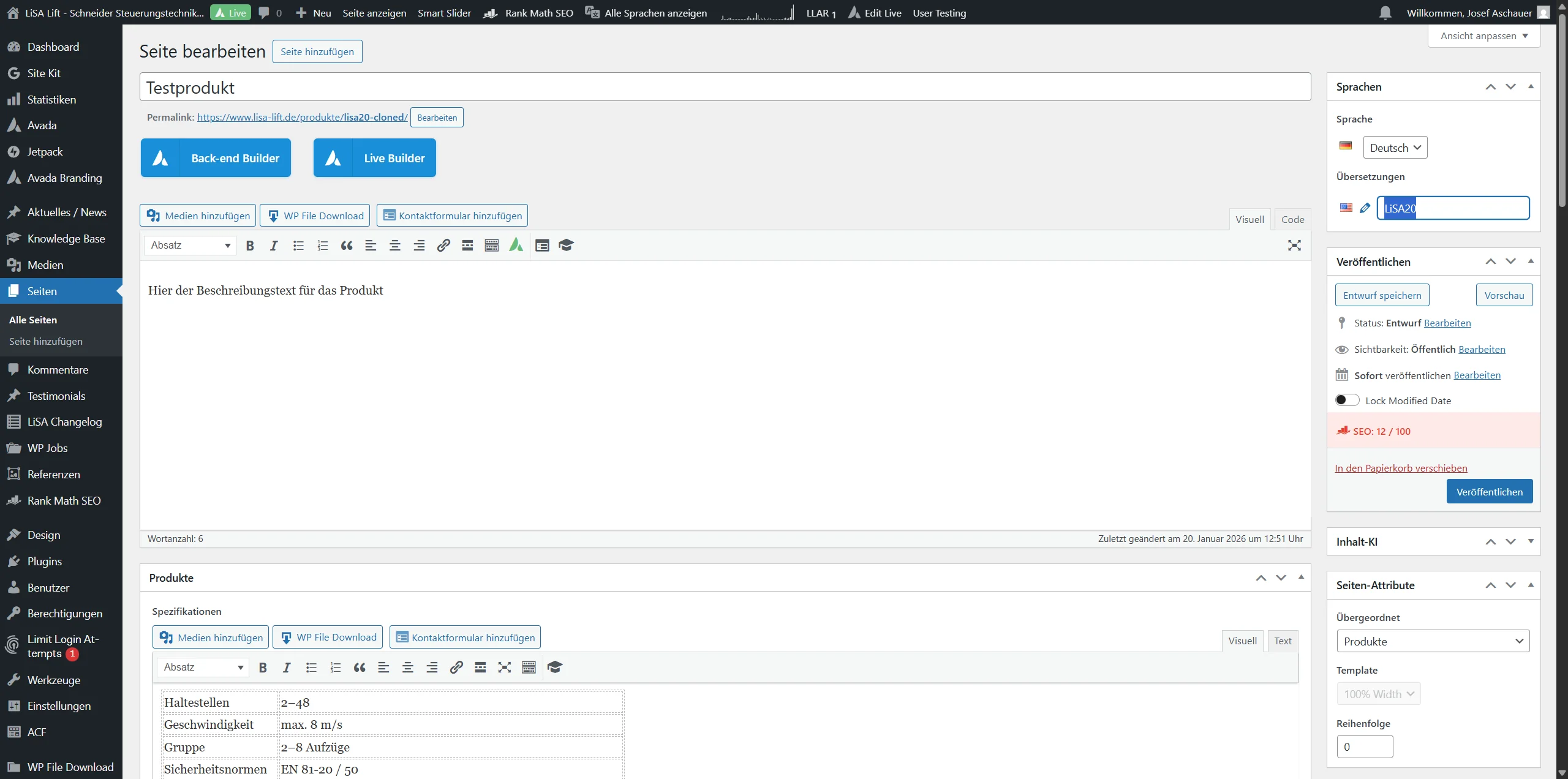
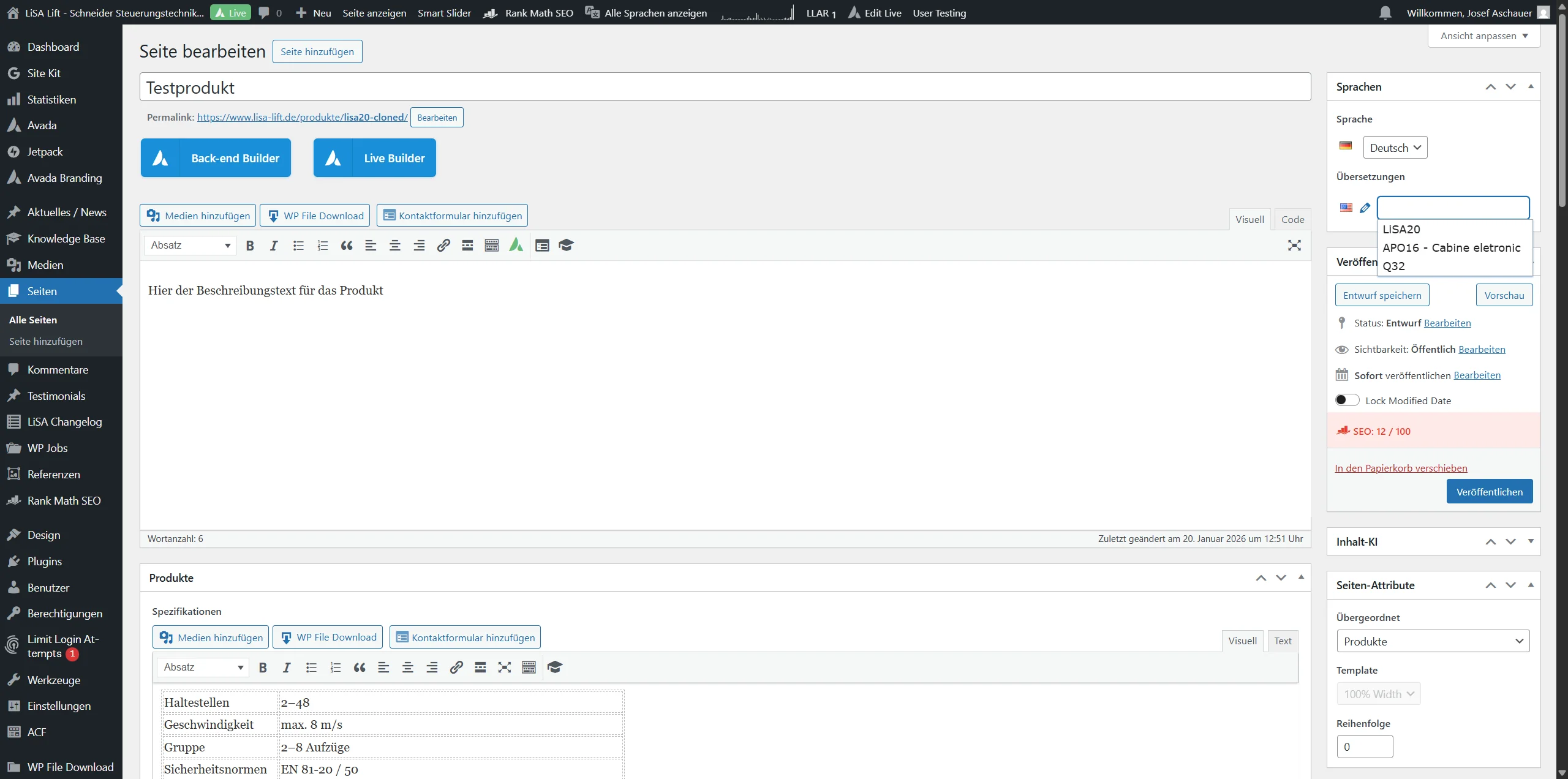
Dann landet ihr wieder auf einer Produktseite, die Downloads, Spefikiationen etc. werden aus der Deutschen Version übernommen, den Rest müsst ihr erneut einfügen und die Tabellen übersetzten. Im Rechten Bereich sieht man nun das die Deutsche Seite dazu "Testprodukt" ist dies könnt ihr als kleine Kontrolle verwenden ob ihr richtig seit. ACHTUNG Downloads und Broschüren haben wir aktuell nur einen Download Ort, hier kann man in einem Späteren verlauf ggf. mal noch einen Englischen Bereich einführen würde ich aber derzeit nicht priorisieren, sollte es einen Englischen Bereich geben müssten dann die IDs auch angepasst werden.
49
Nun einfach wieder den Gleichen Prozeduren folgen, man kann wieder den Entwurf Speichern und per Vorschau ansehen und wenn man zufrieden ist dann "Veröffentlichen"!