Este manual tem como objetivo orientar o usuário na gestão completa das informações cadastrais do cliente dentro da plataforma. O documento descreve o passo a passo para acesso aos dados principais, administração de sócios, gerenciamento de contatos do setor financeiro e inclusão de documentos. São apresentadas as funcionalidades de inclusão, edição e exclusão de registros, garantindo que todas as informações cadastrais estejam atualizadas e organizadas. Ao final, o guia reforça a importância da revisão dos dados antes da confirmação e salvamento das alterações no sistema.
Steps:26
StepHopper User
StepHopperhttps://stephopper.com/
1
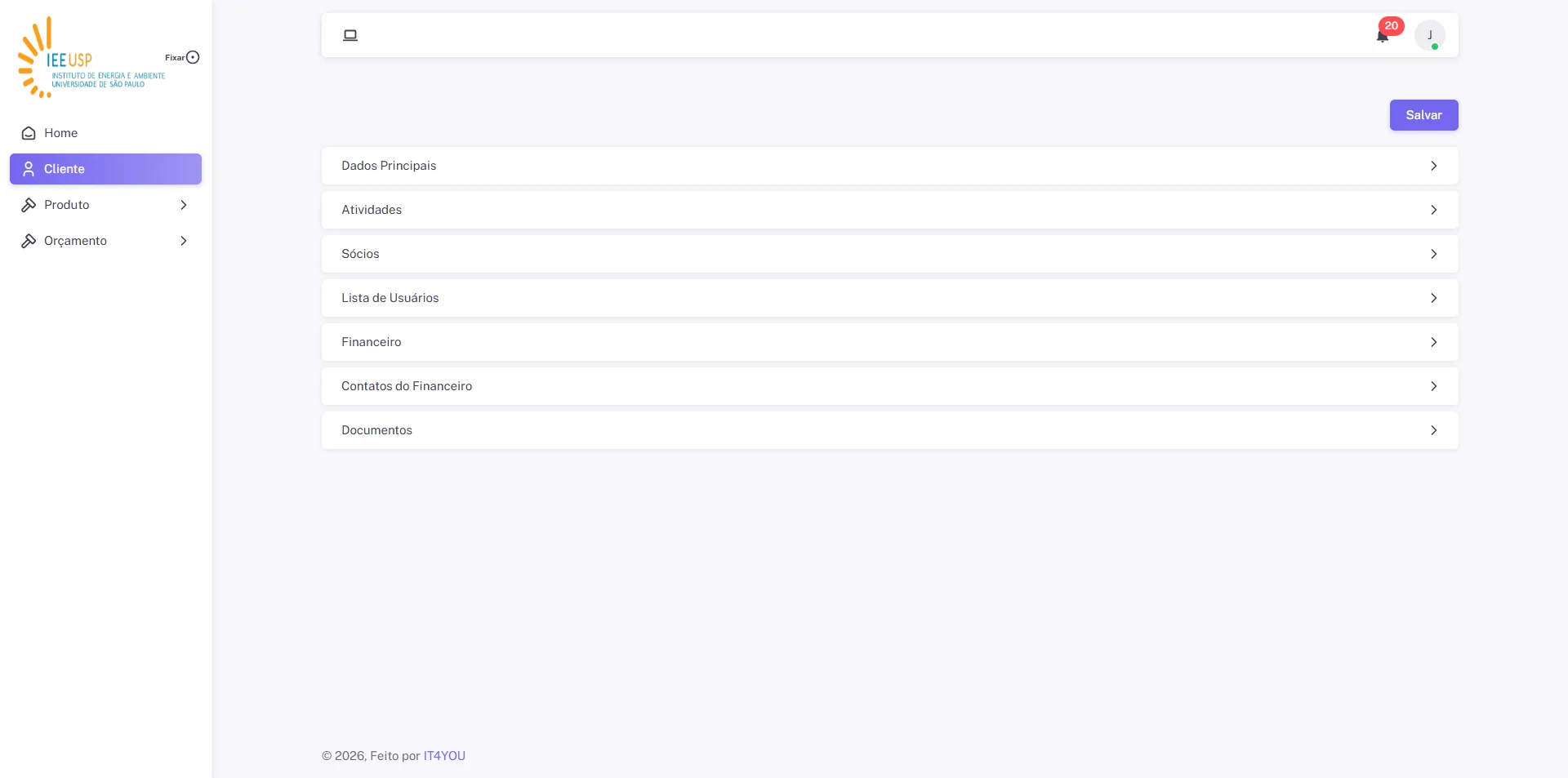
Clique no menu 'Cliente'
2
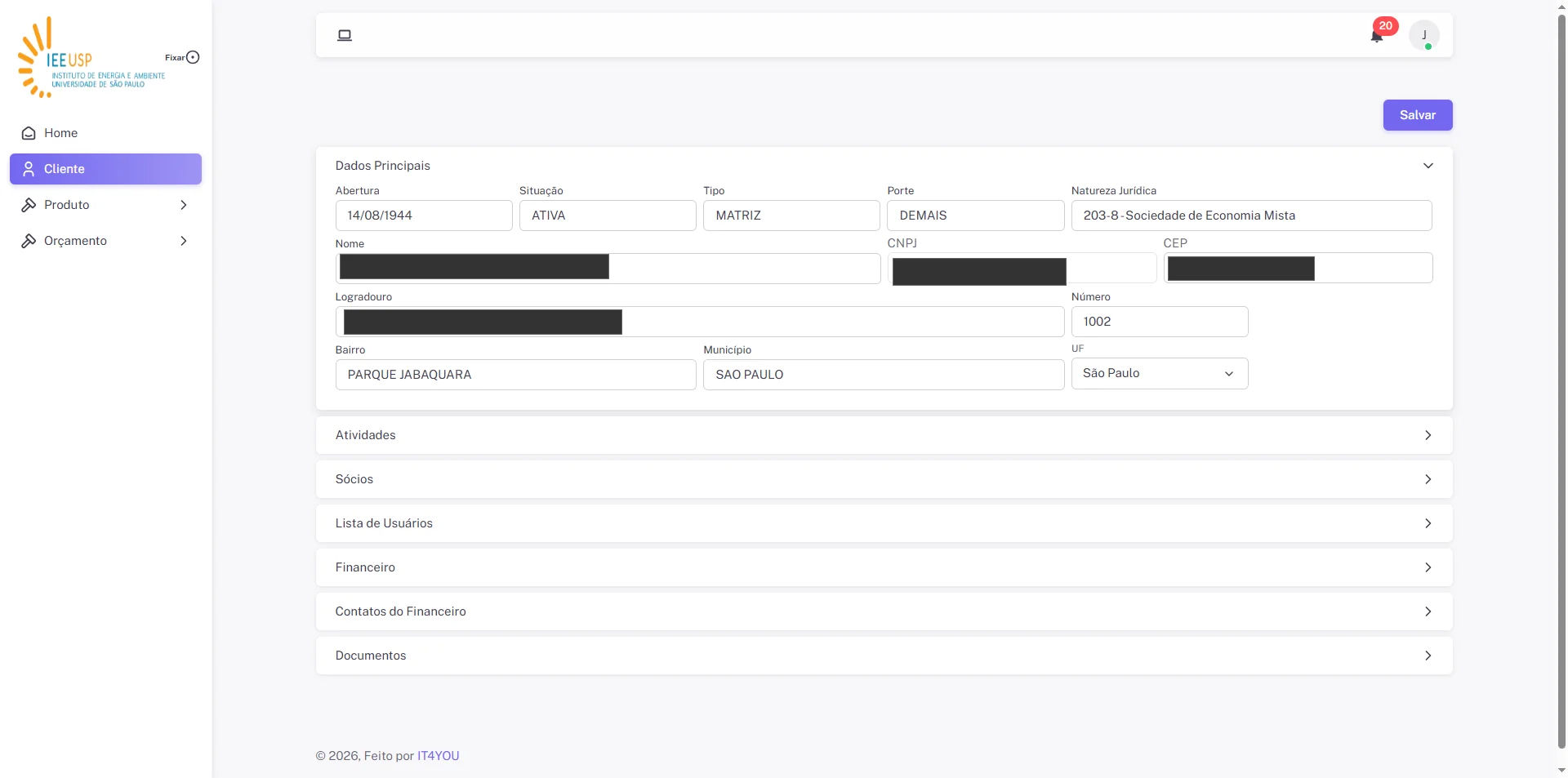
Clique em 'Dados Principais'
3
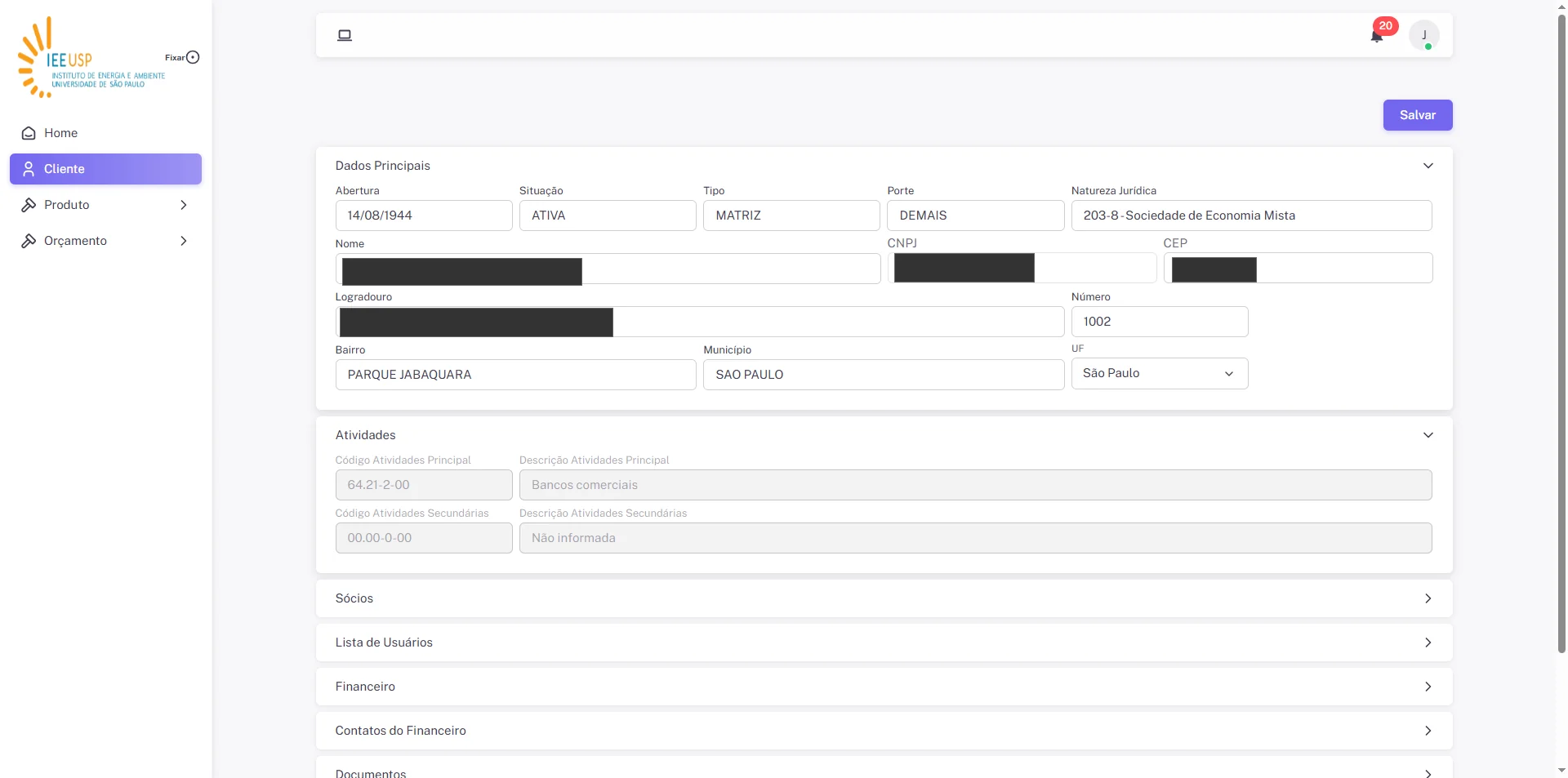
Clique em 'Atividades'
4
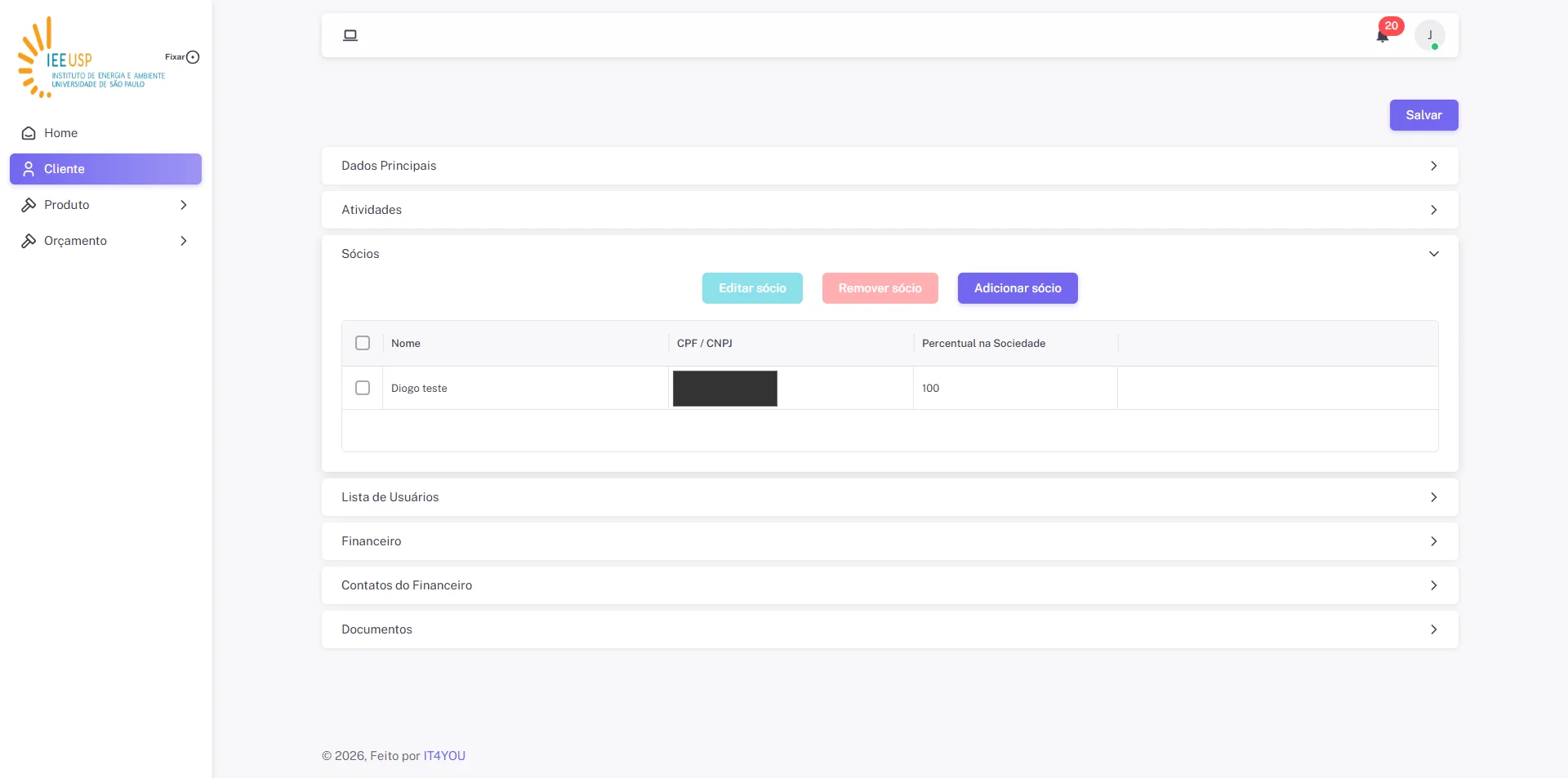
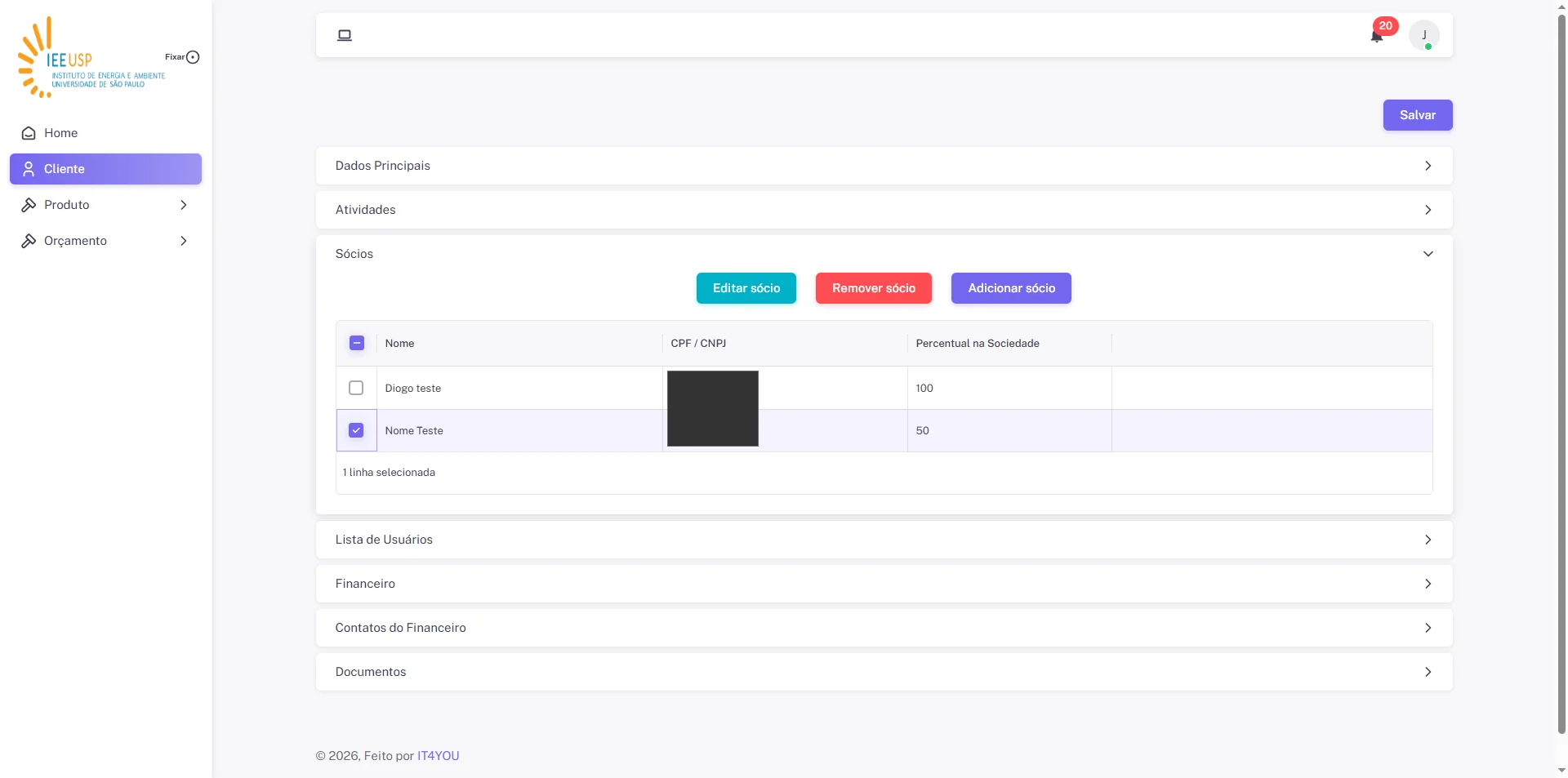
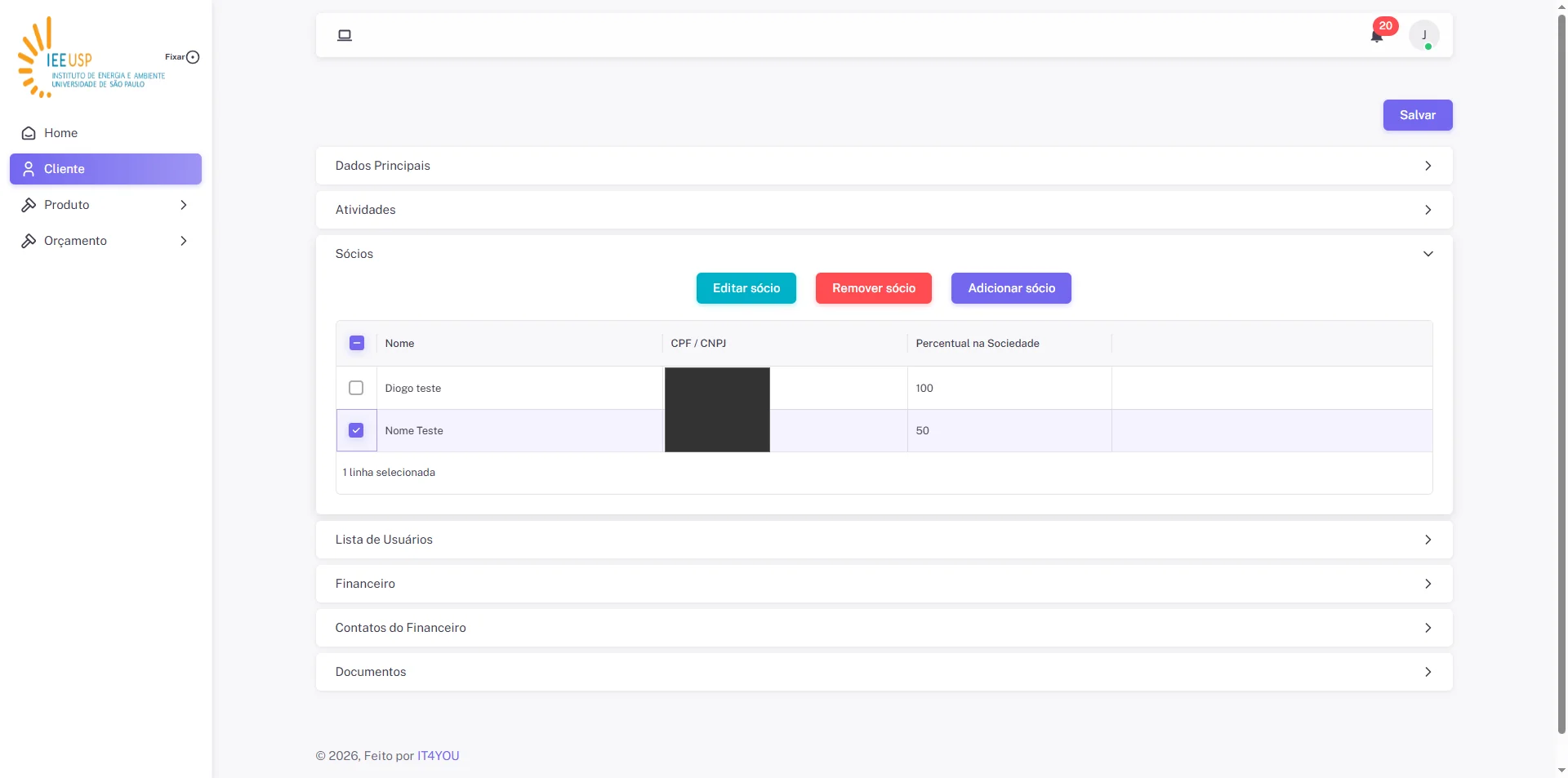
Na lista de sócios é possível efetuar toda a gestão dos cadastros, permitindo a Inclusão, edição ou exclusão
5
Clique em 'Sócios'
6
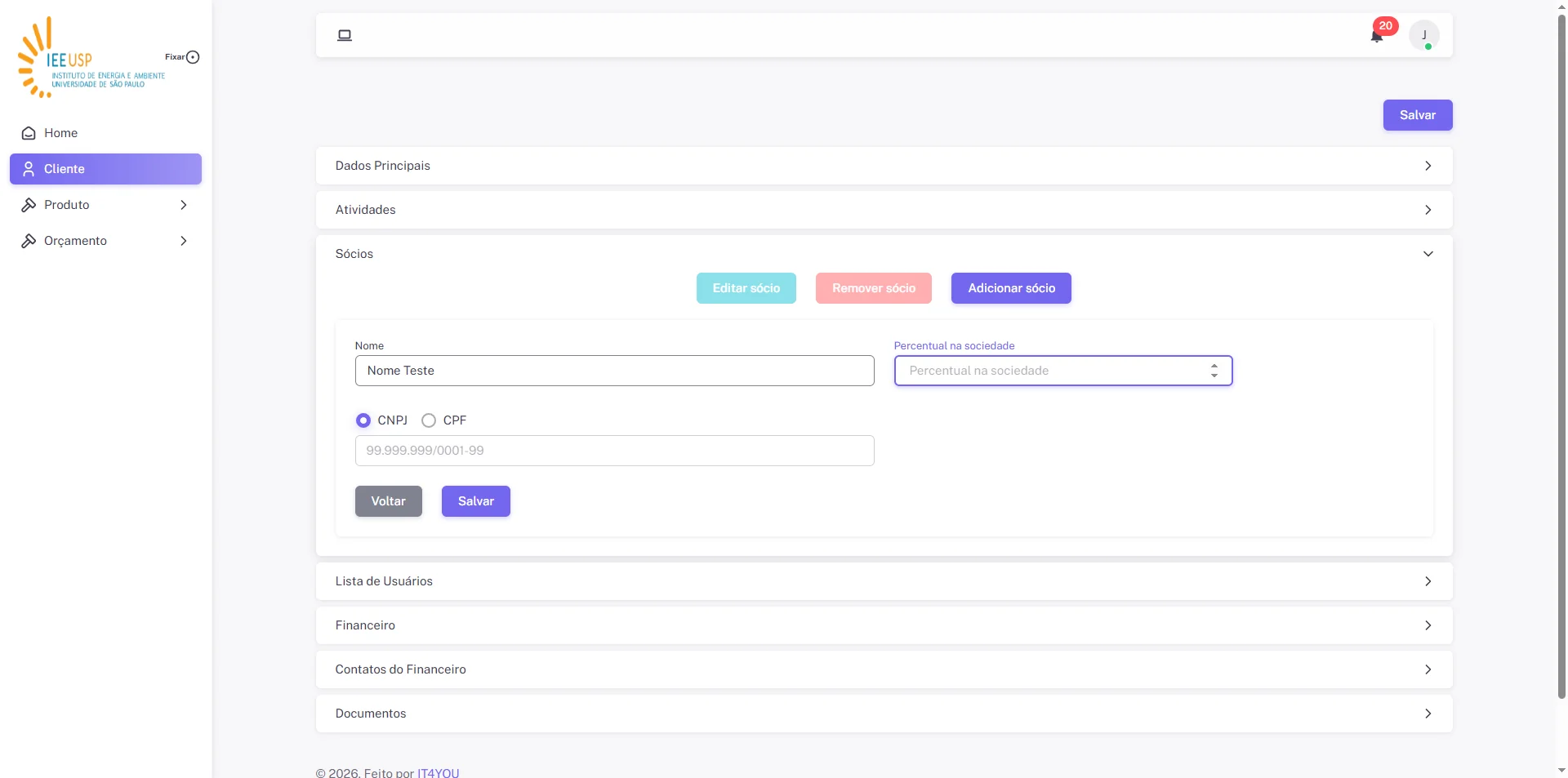
Clique no botão "Adicionar Sócio"
7
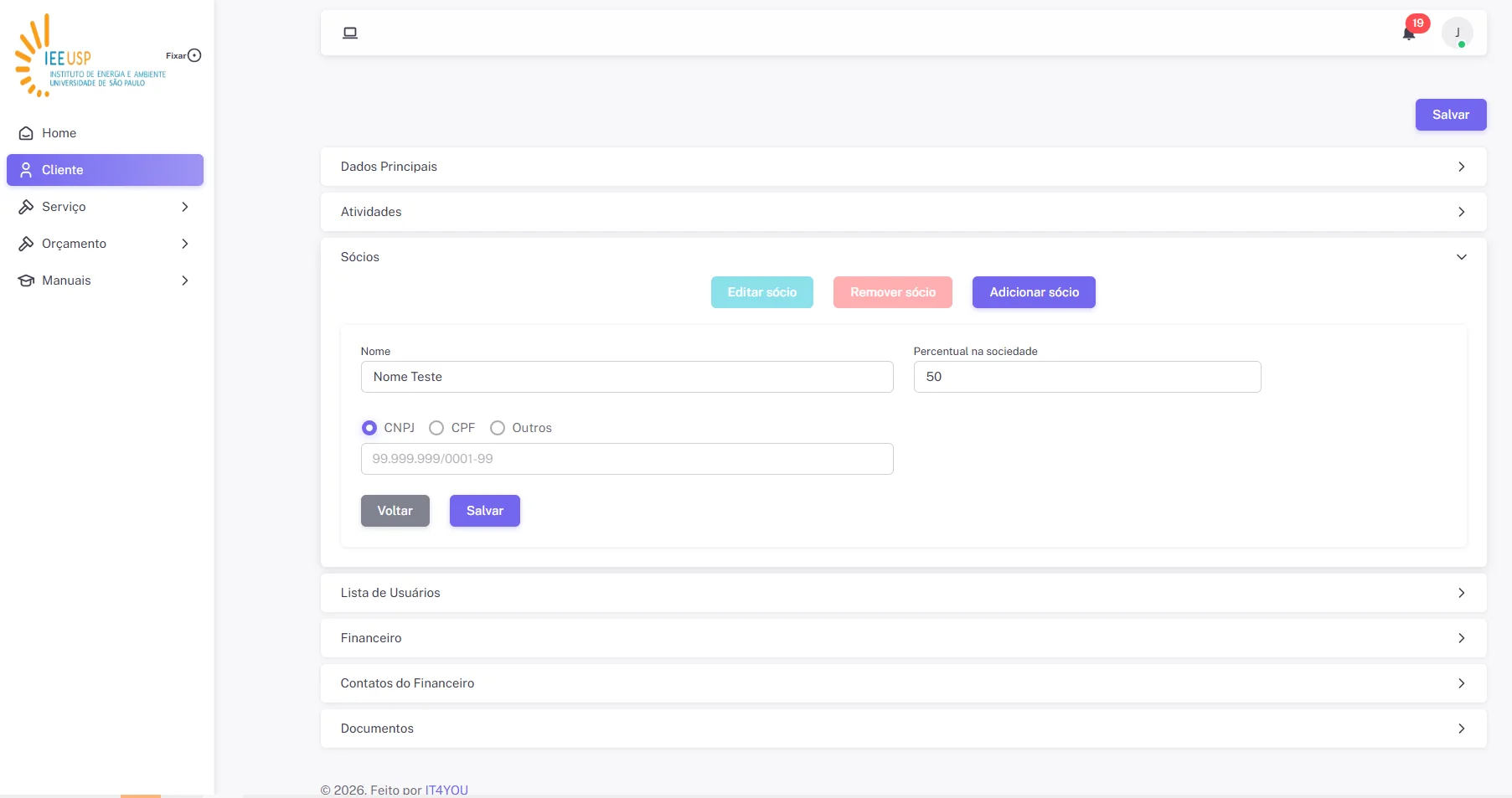
Preencha os dados de Nome, Percentual da Sociedade e CPF/CNPJ/Outros
8
Clique no botão "Salvar"
9
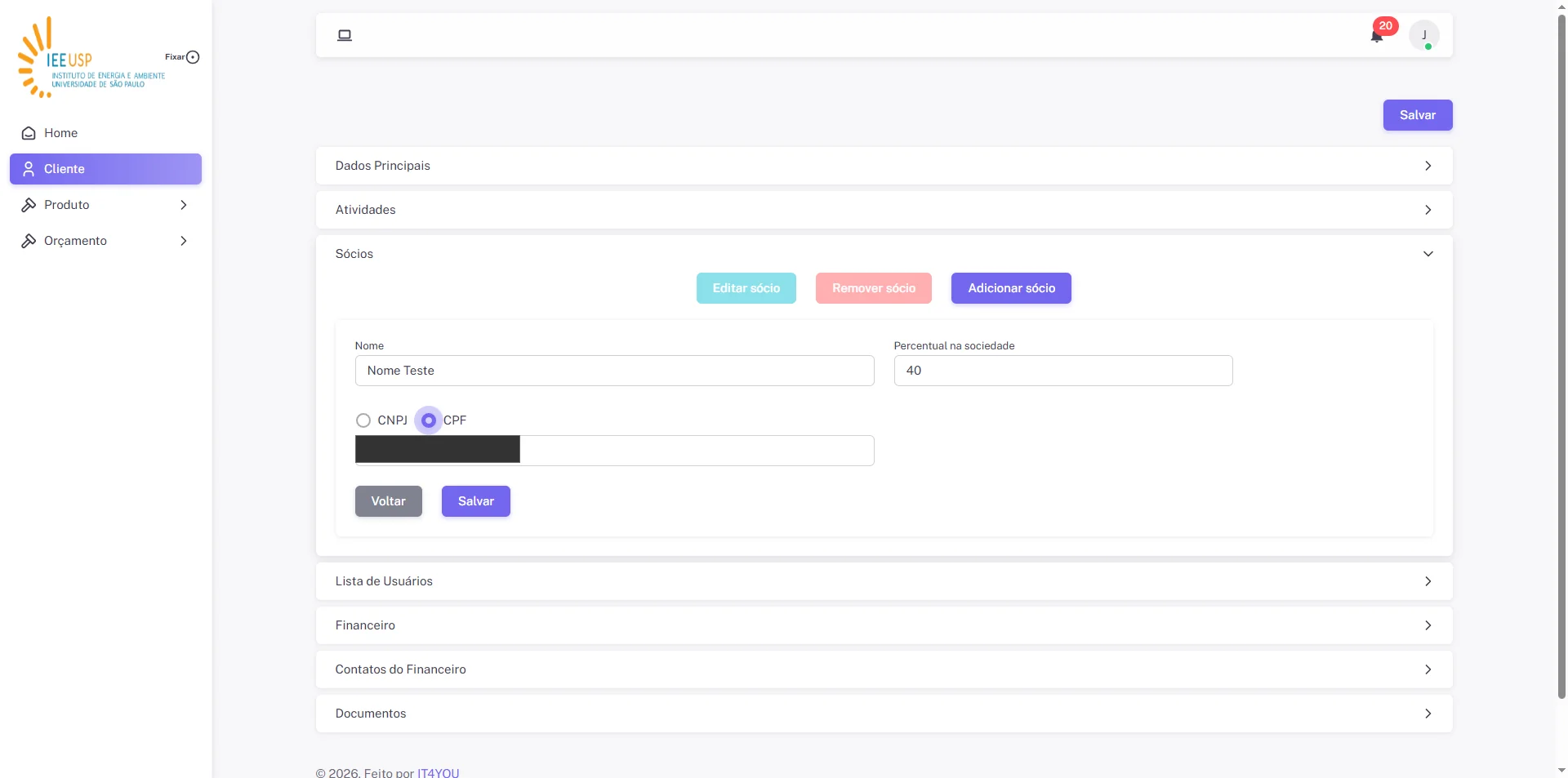
Selecione um dos Sócios e clique no botão "Editar Sócio"
10
Após as alterações necessárias clique no botão "Salvar"
11
Selecione um dos Sócios e clique em "Remover Sócio"
12
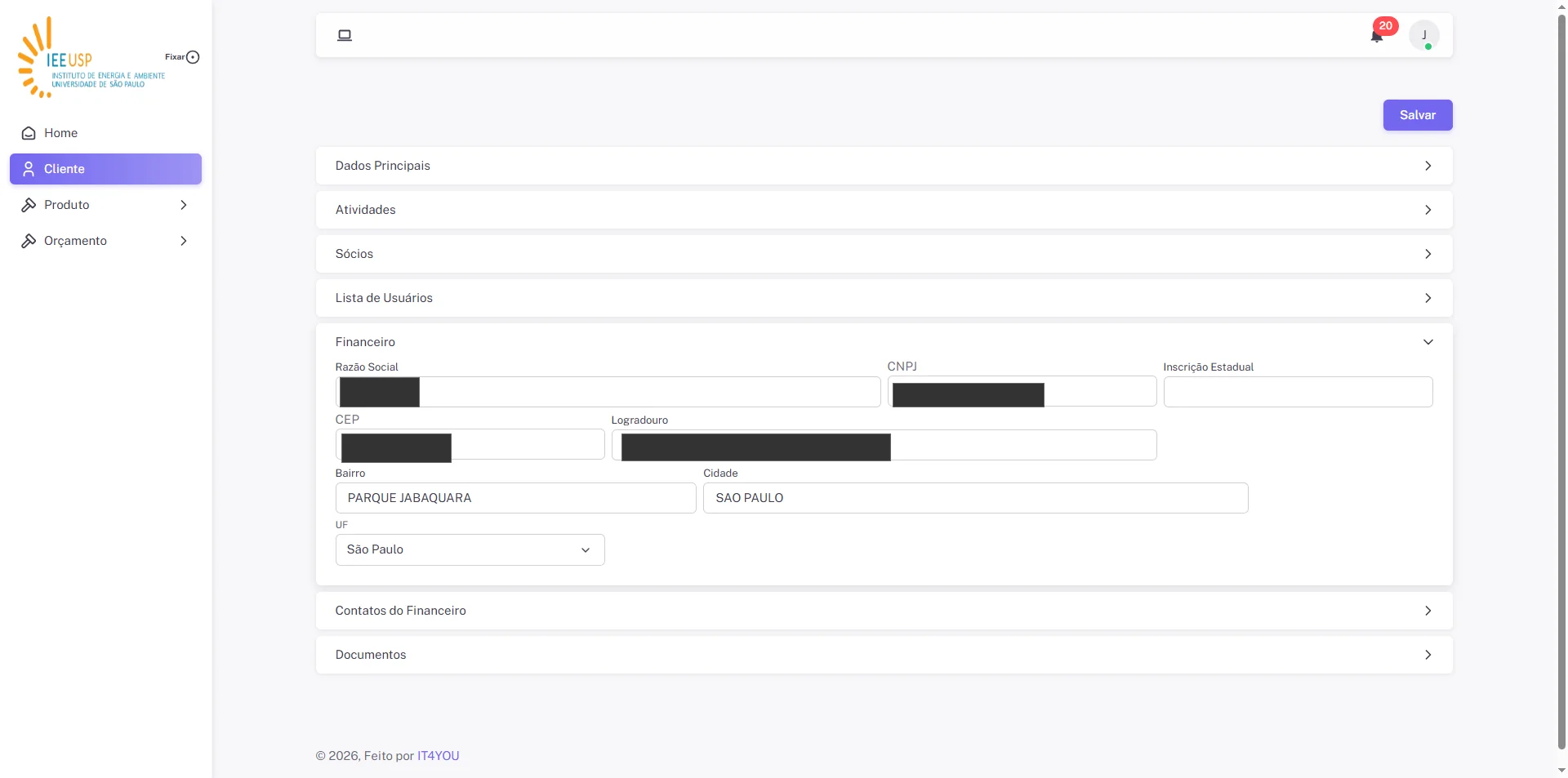
Clique em 'Financeiro'
13
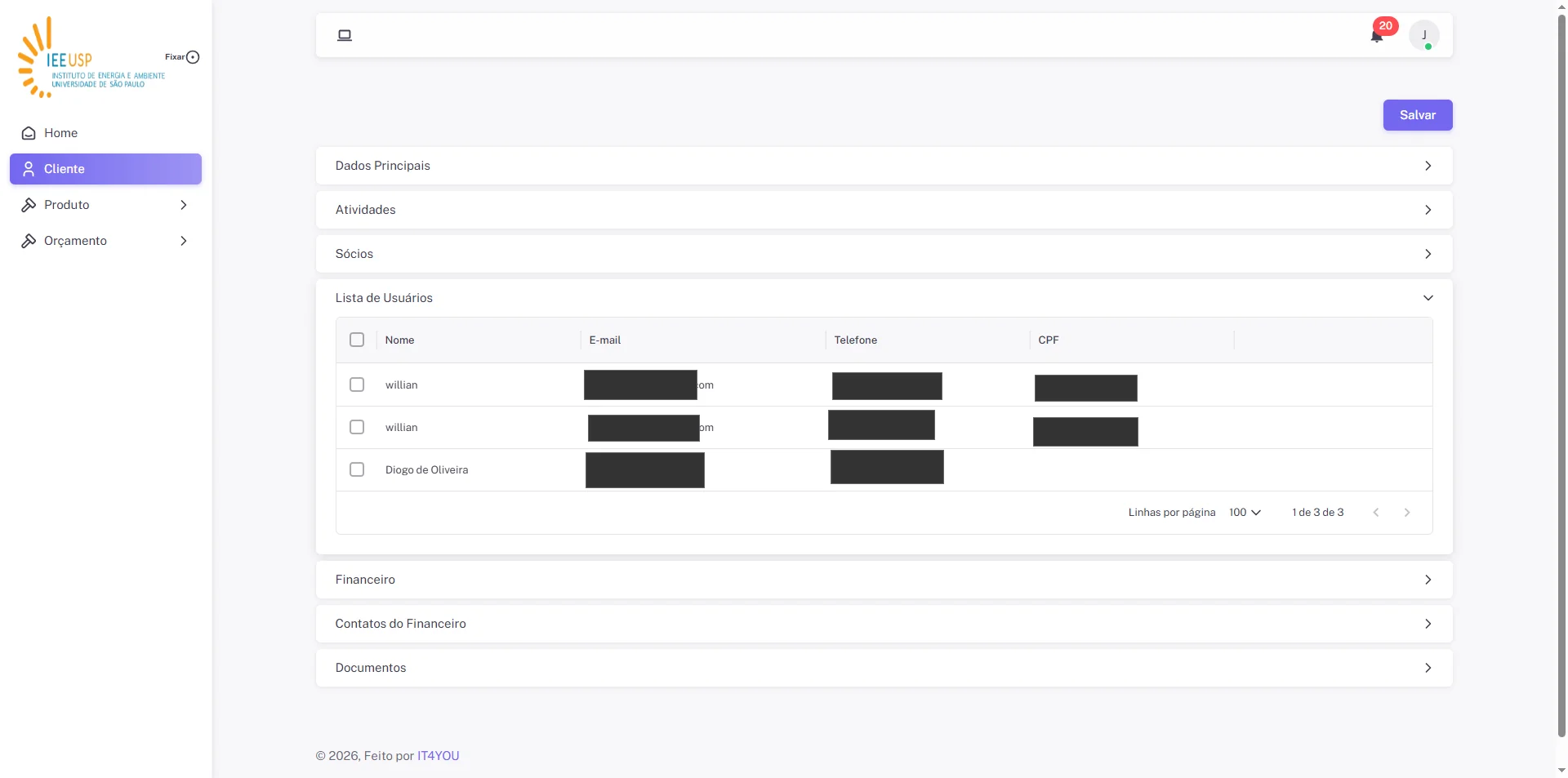
Para visualizar os usuários, clique em 'Lista de Usuários'
14
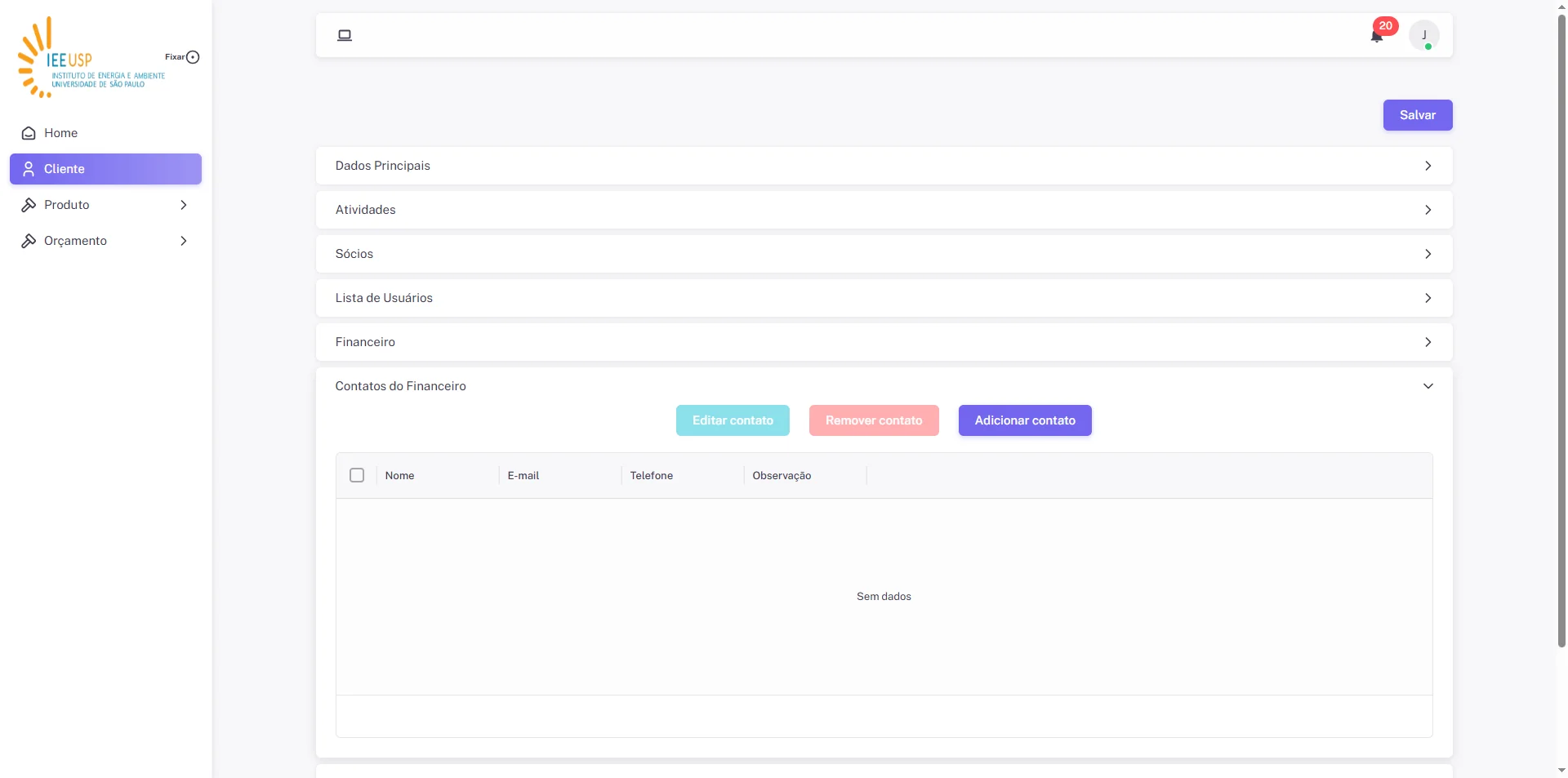
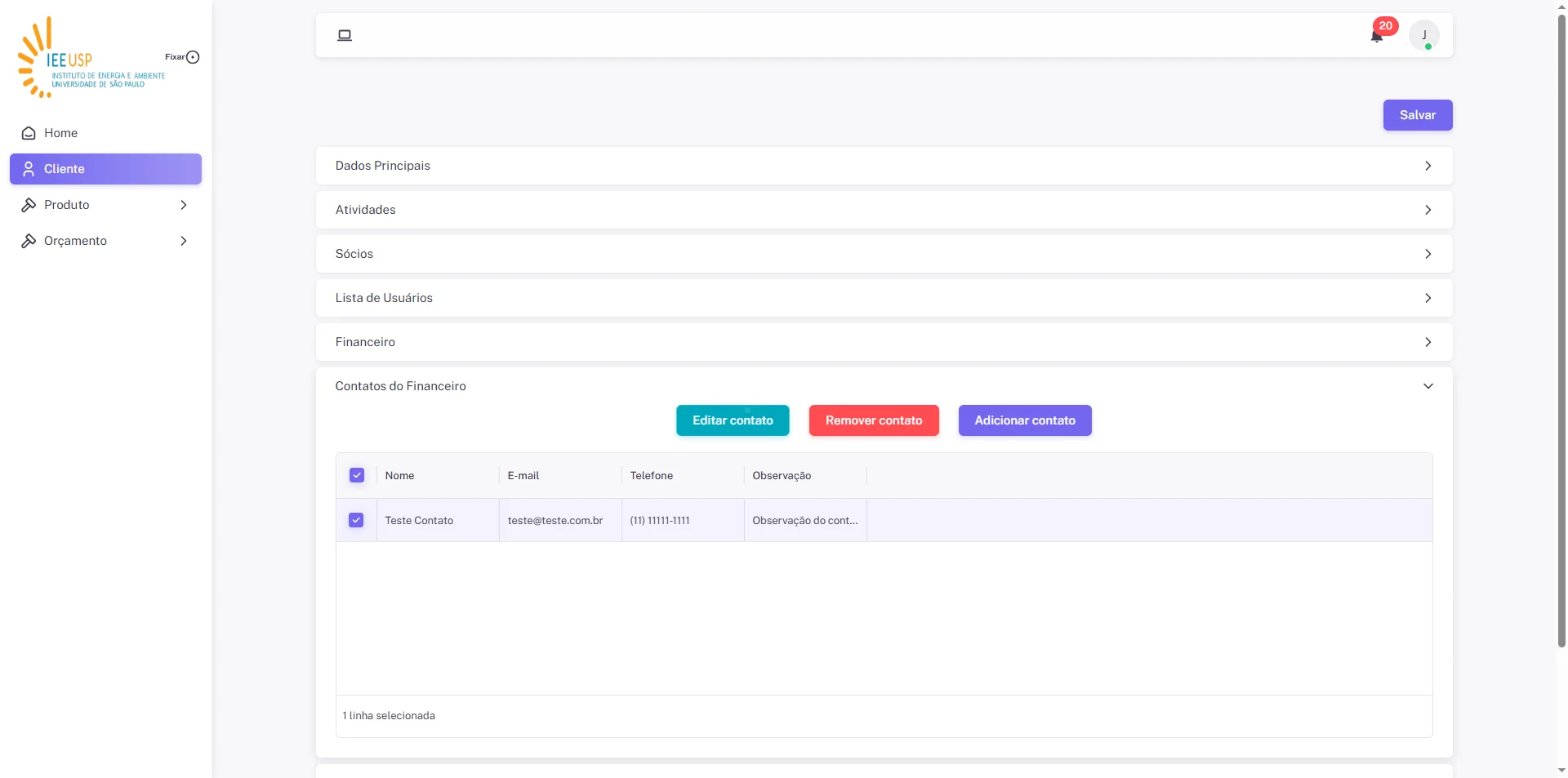
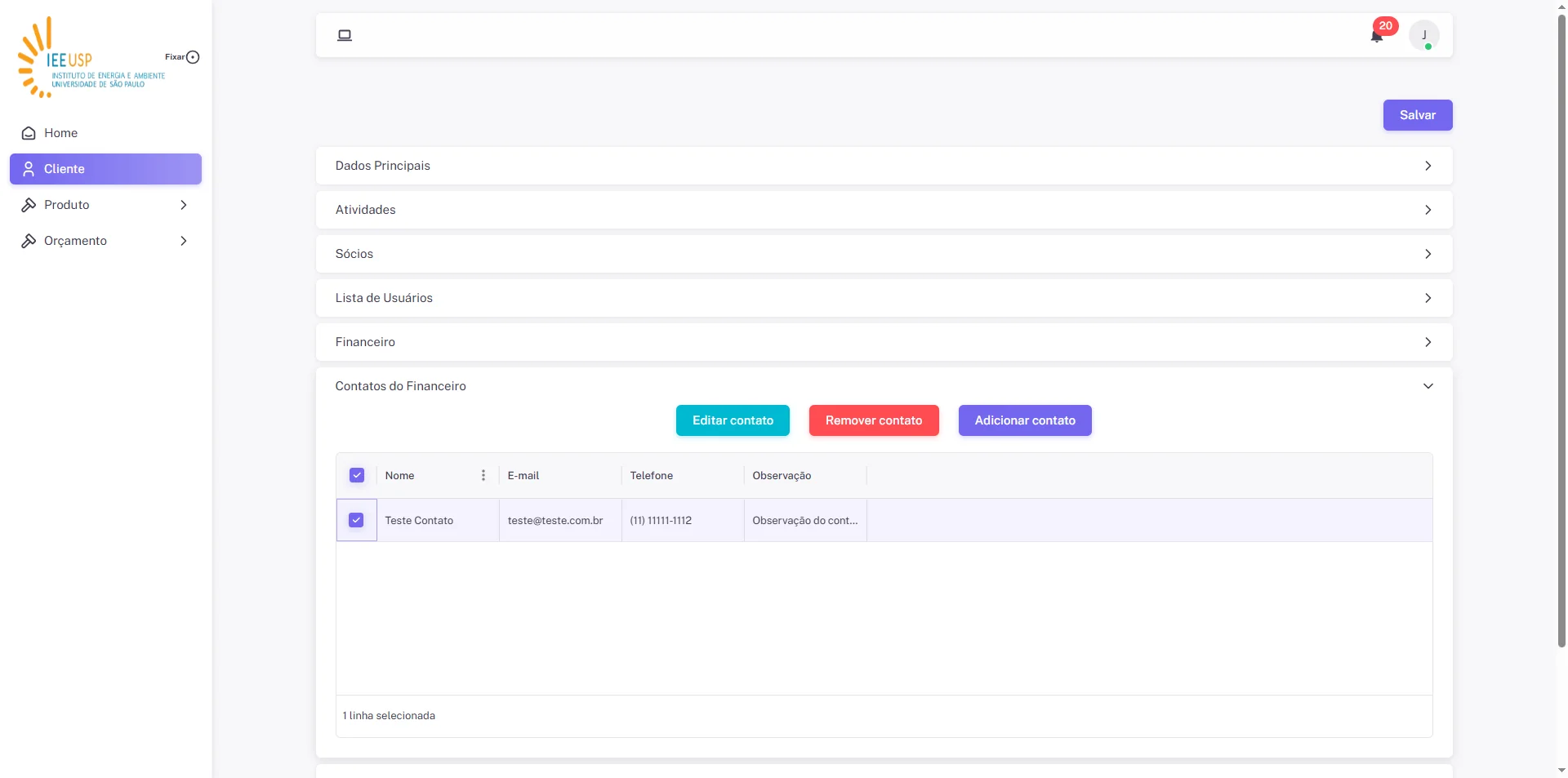
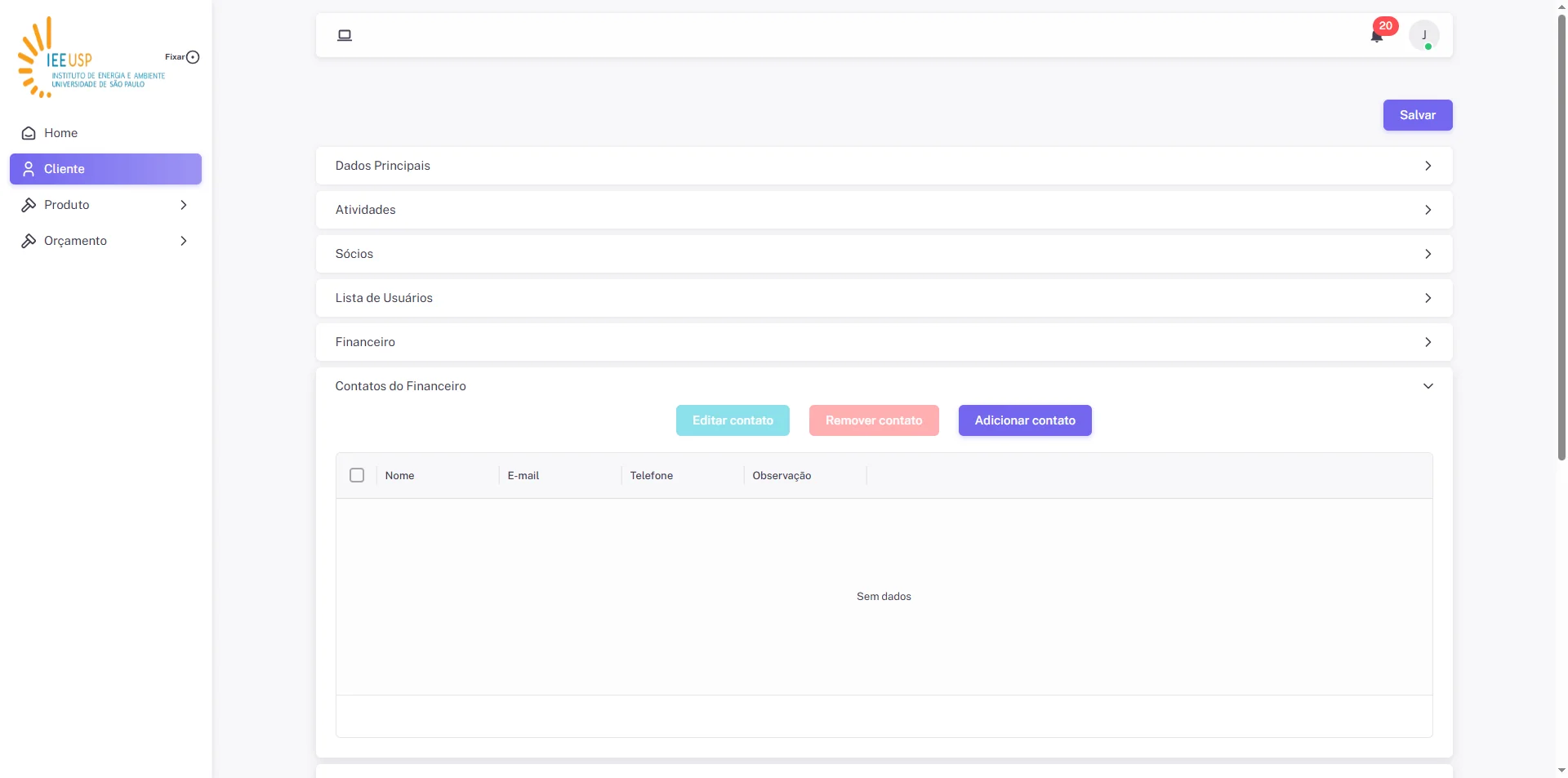
Na lista de Contatos do Financeiro é possível efetuar toda a gestão dos cadastros, permitindo a Inclusão, edição ou exclusão
15
Clique em 'Contatos do Financeiro'
16
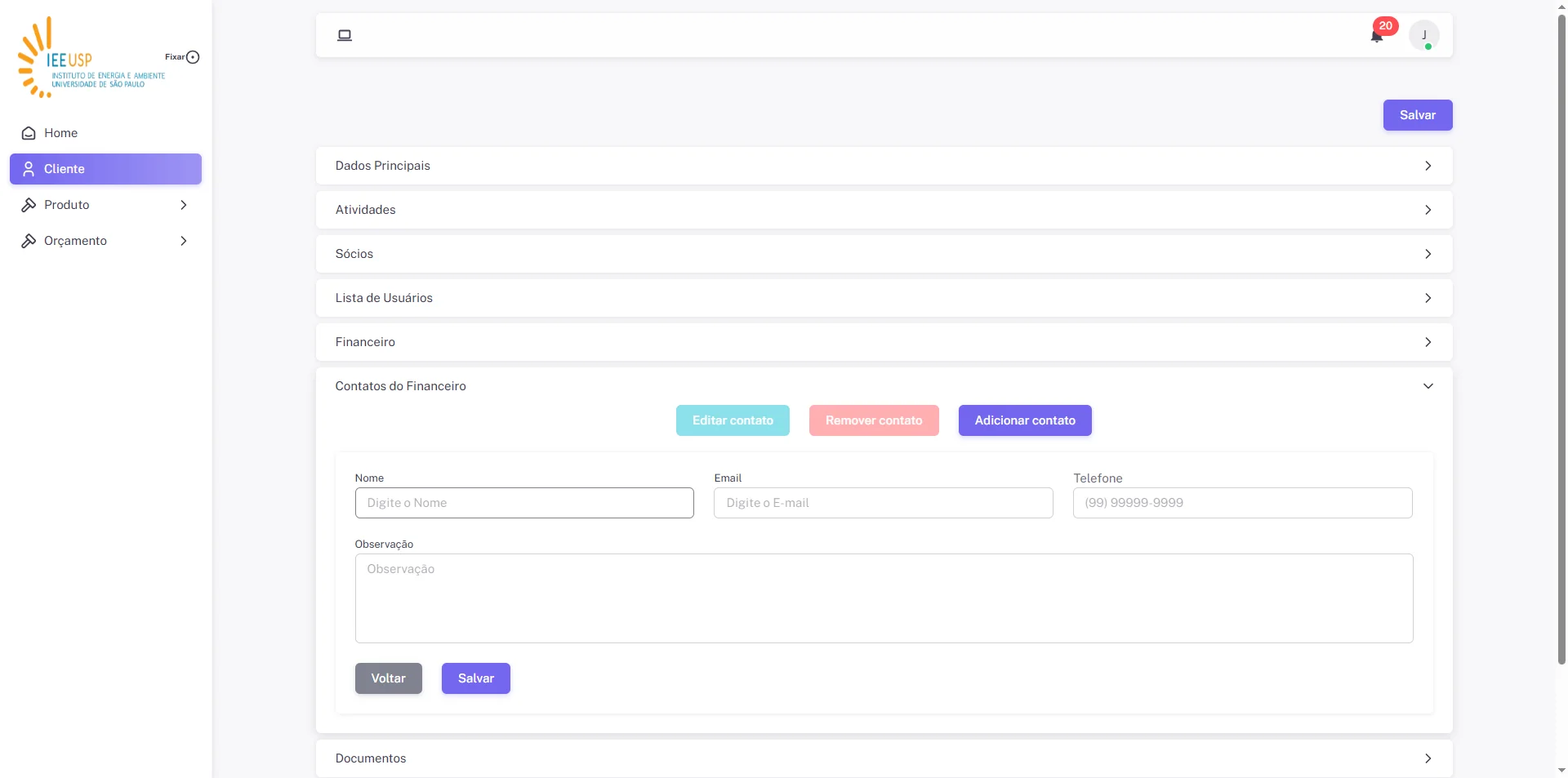
Clique no botão 'Adicionar contato'
17
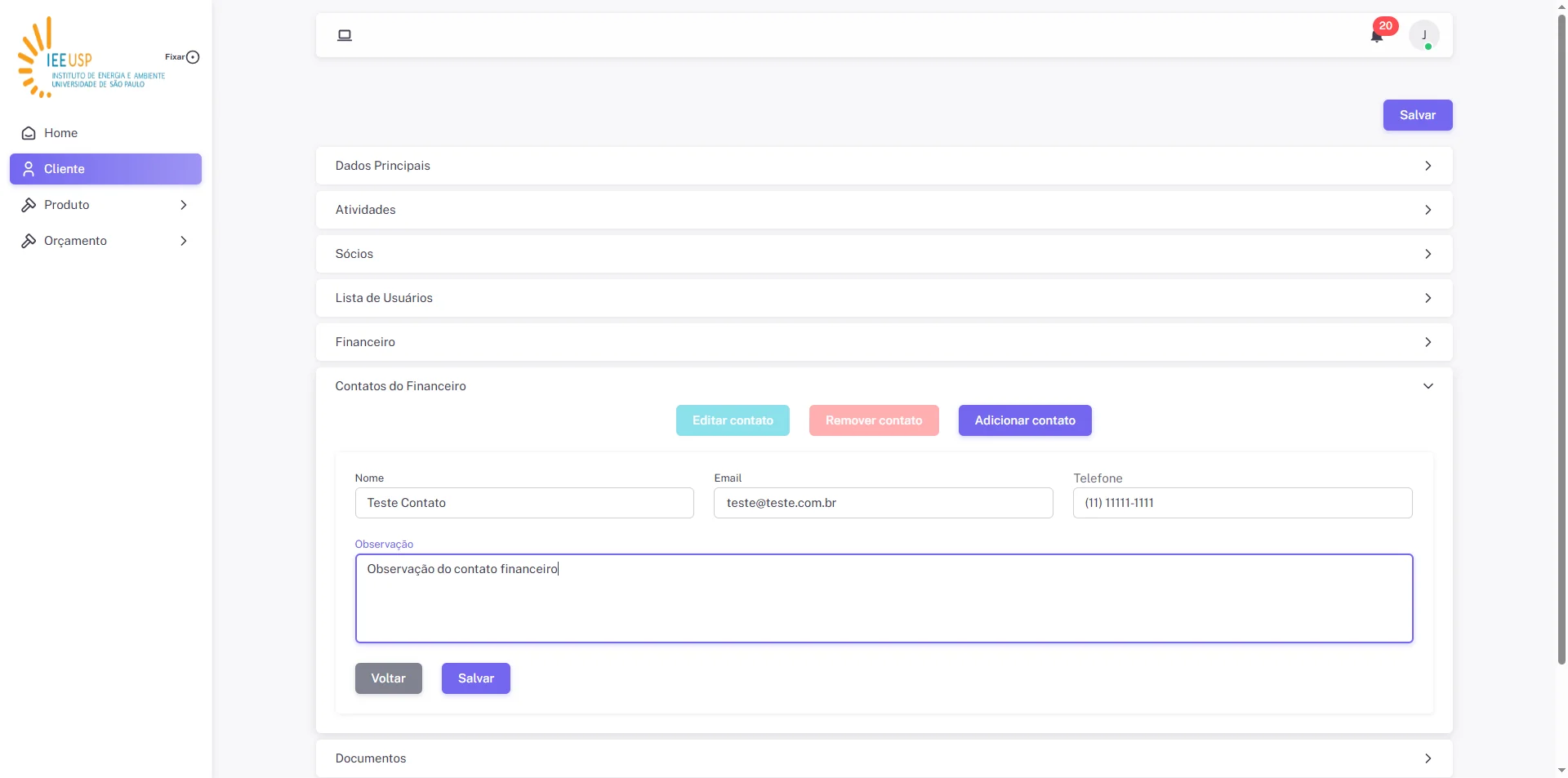
Preencha os dados de Nome, E-mail, Telefone e Observação
18
Clique no botão "Salvar"
19
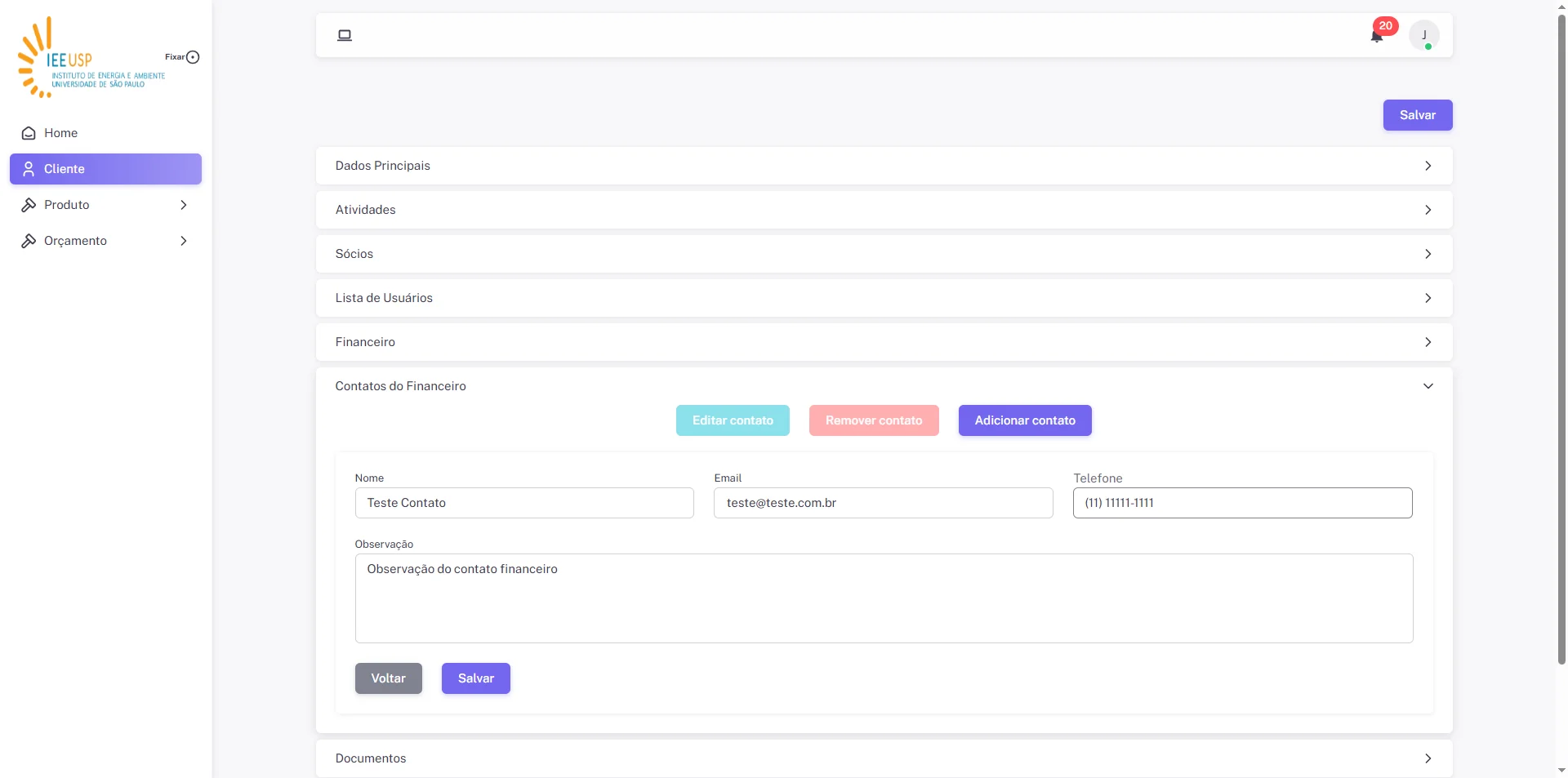
Selecione um dos Contatos e clique em "Editar Contato"
20
Após as alterações necessárias clique no botão "Salvar"
21
Selecione um dos Contatos e clique "Remover Contato"
22
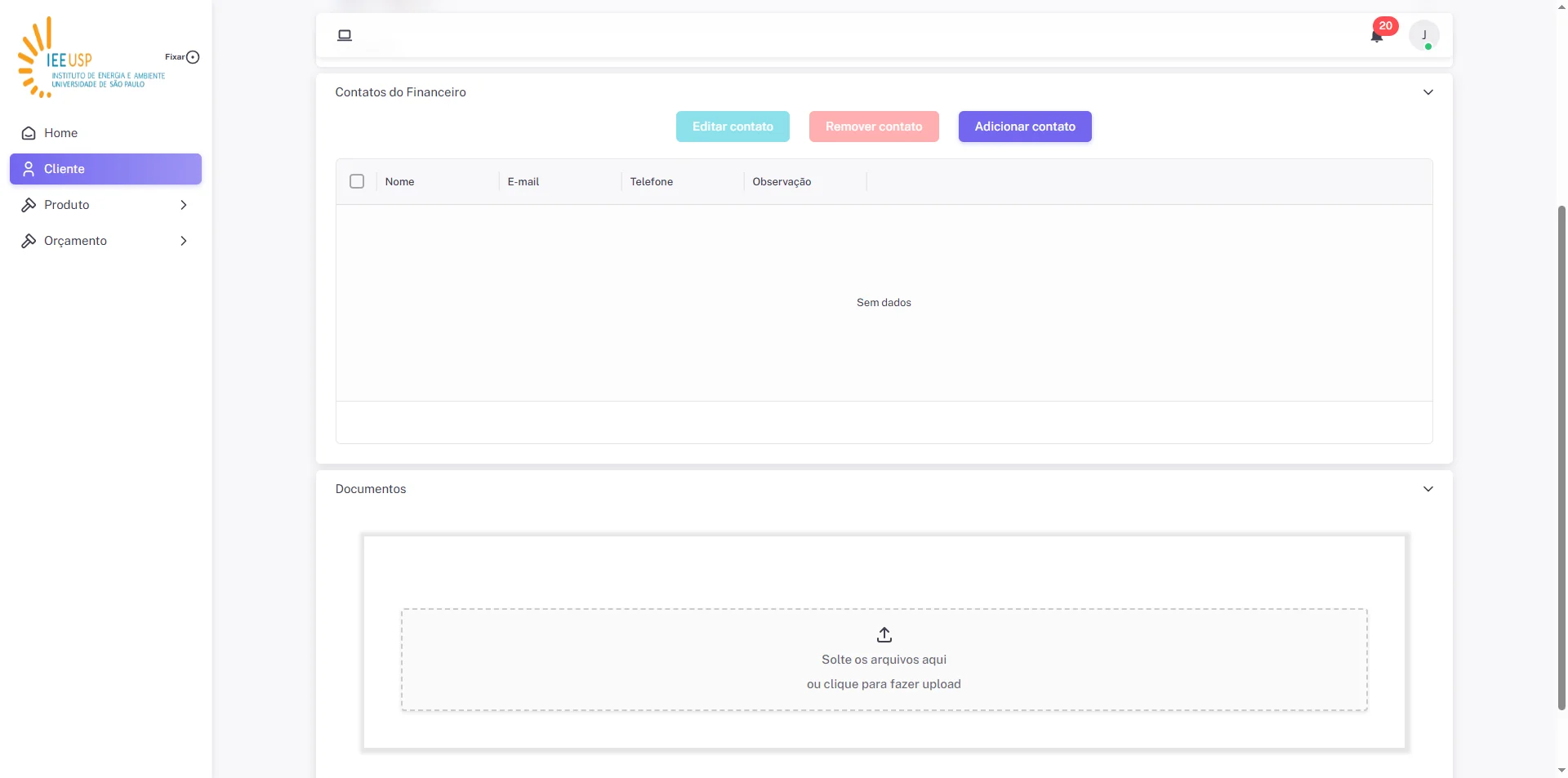
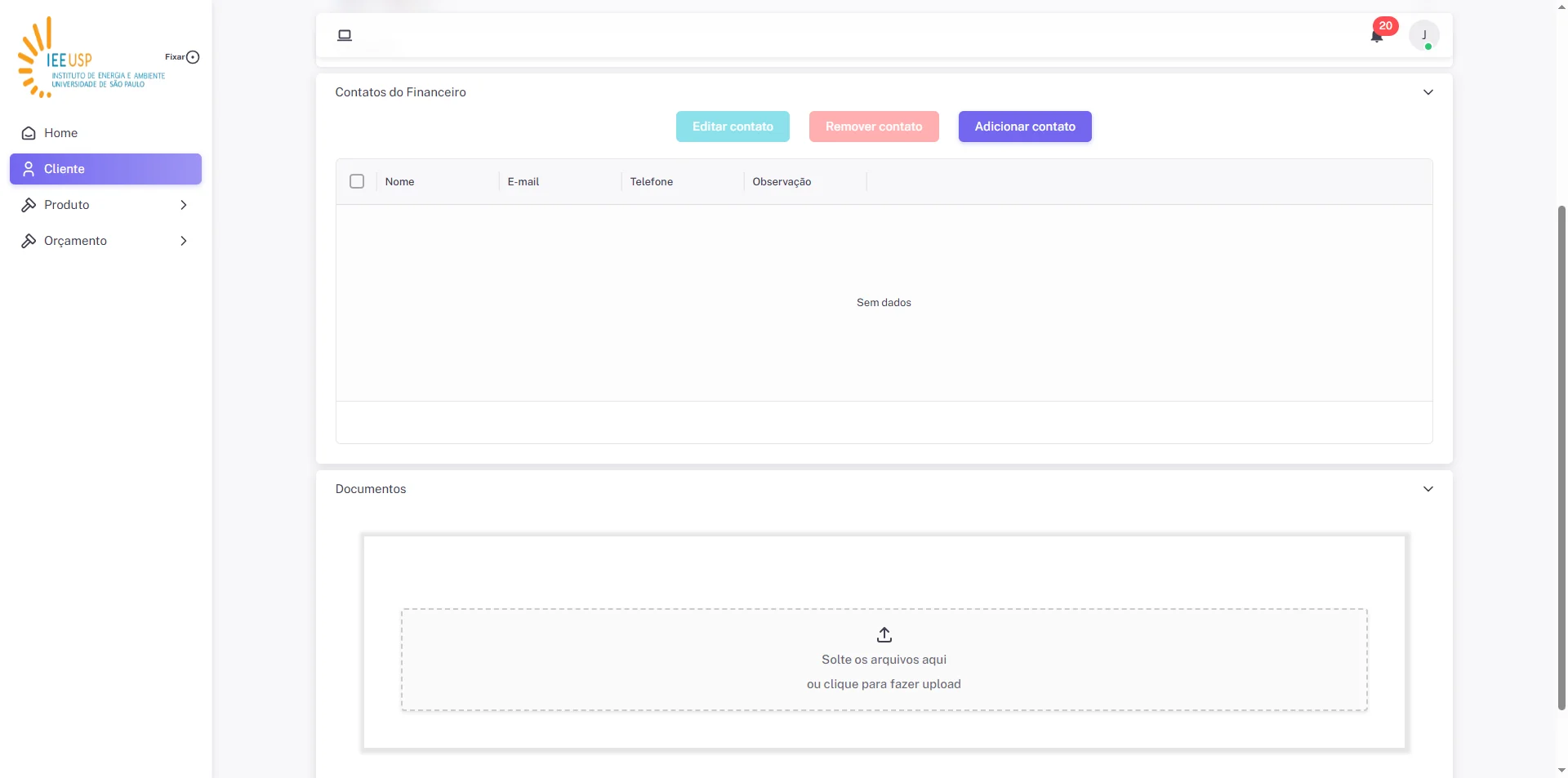
Clique em 'Documentos'
23
Clique no botão 'Solte os arquivos aqui'
24
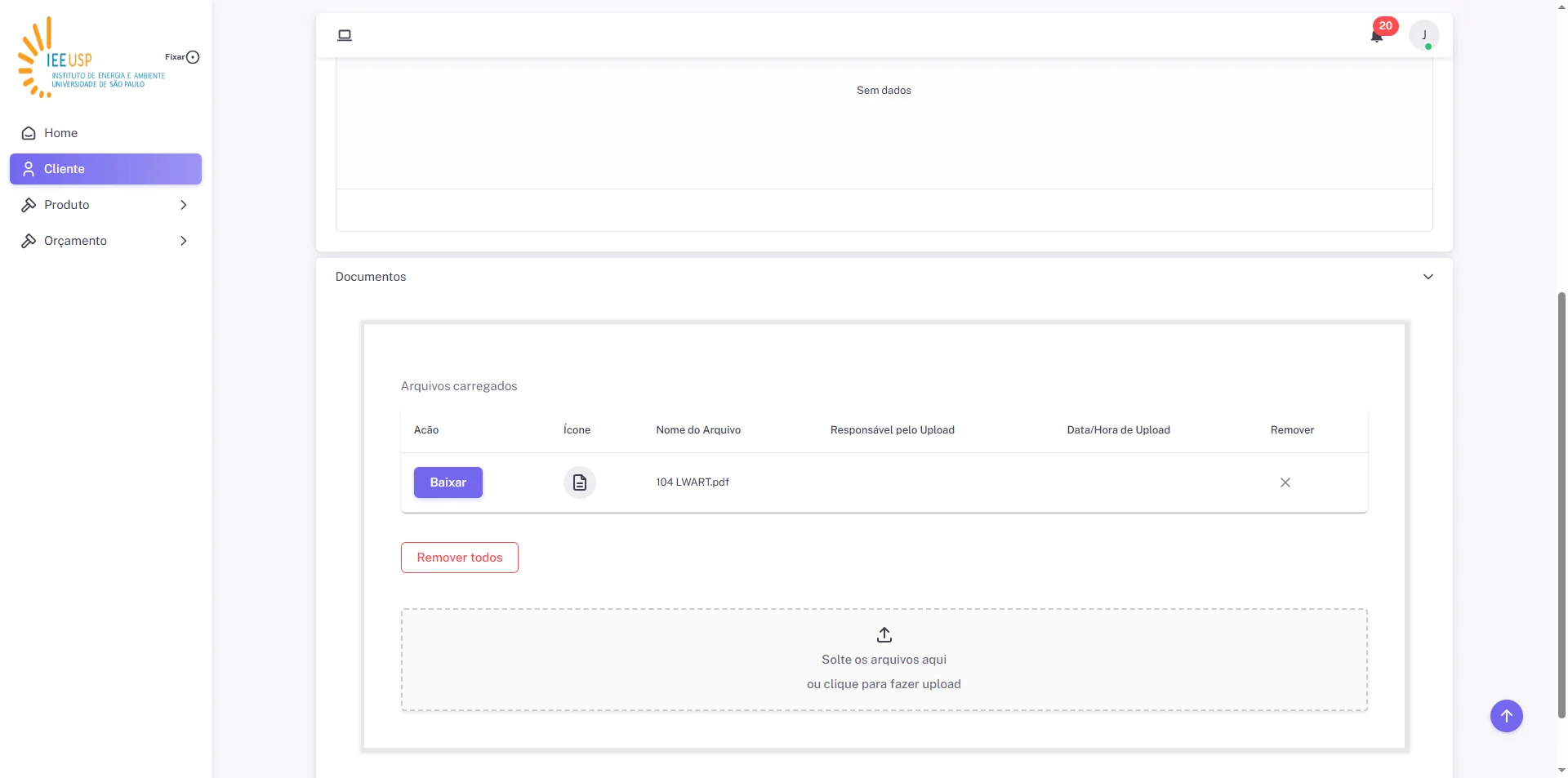
Será demonstrado a lista de documentos
25
Após Revisar todos os cadastros, clique na "Seta Azul"
26
Clique no botão "Salvar" para efetivar as alterações