
Solicitação de Orçamento
Este manual tem como objetivo orientar o usuário no processo de criação e gestão de Solicitações de Orçamento por meio da plataforma online. O documento descreve detalhadamente as etapas para inclusão de novos produtos, seleção de normas e ensaios, preenchimento das informações obrigatórias e finalização do envio da solicitação. Além disso, o guia apresenta funcionalidades complementares, como filtros de busca, visualização e cópia de solicitações já criadas, envio de solicitações fora do escopo padrão e pesquisa de produtos, normas ou ensaios disponíveis no sistema. O correto preenchimento das informações é fundamental para garantir a análise adequada do orçamento e a execução do serviço solicitado.
Sections in This Guide
1
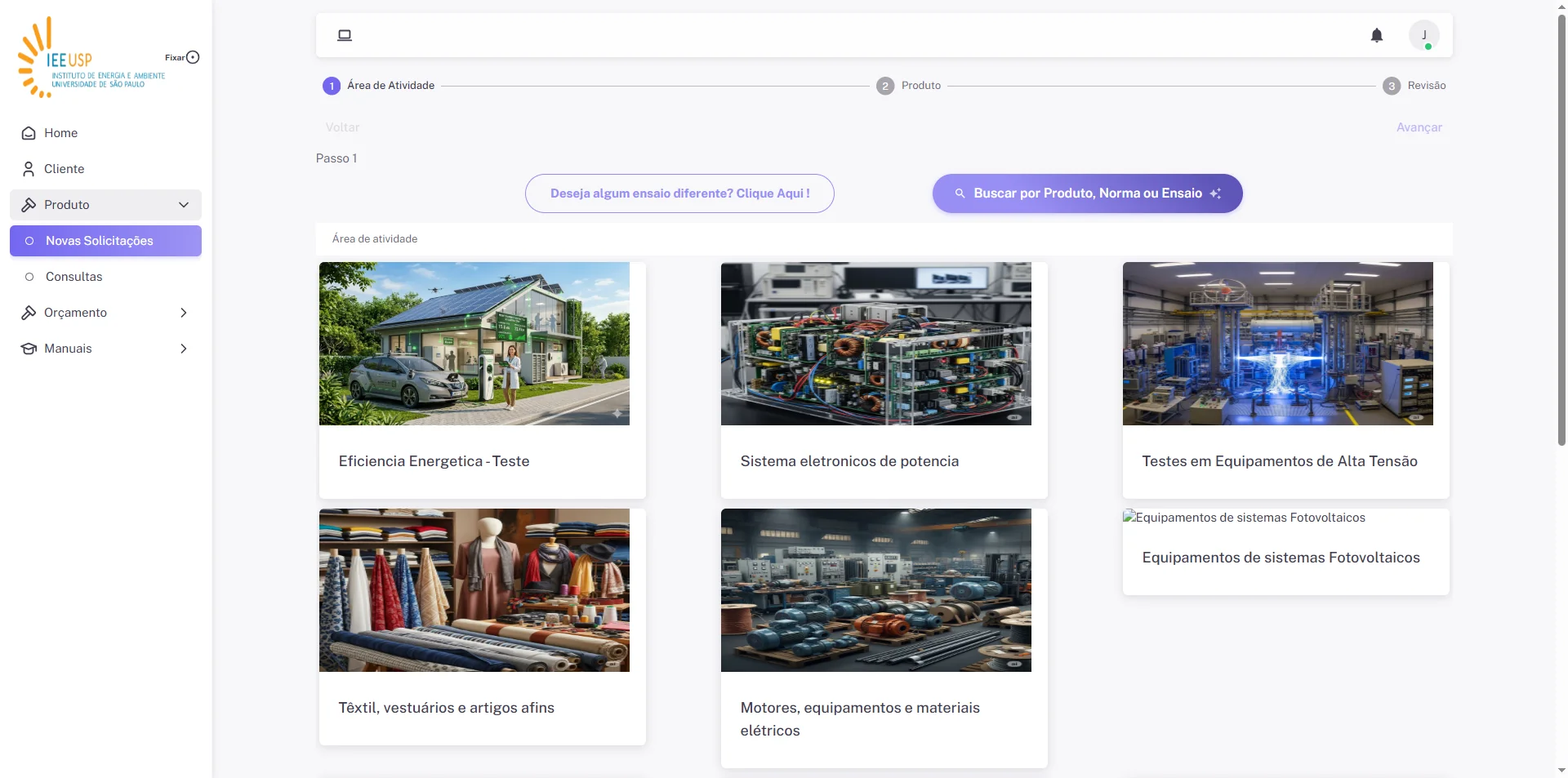
Clique 'Produto' 'Novas Solicitações' e selecione a Área de Atividade
2
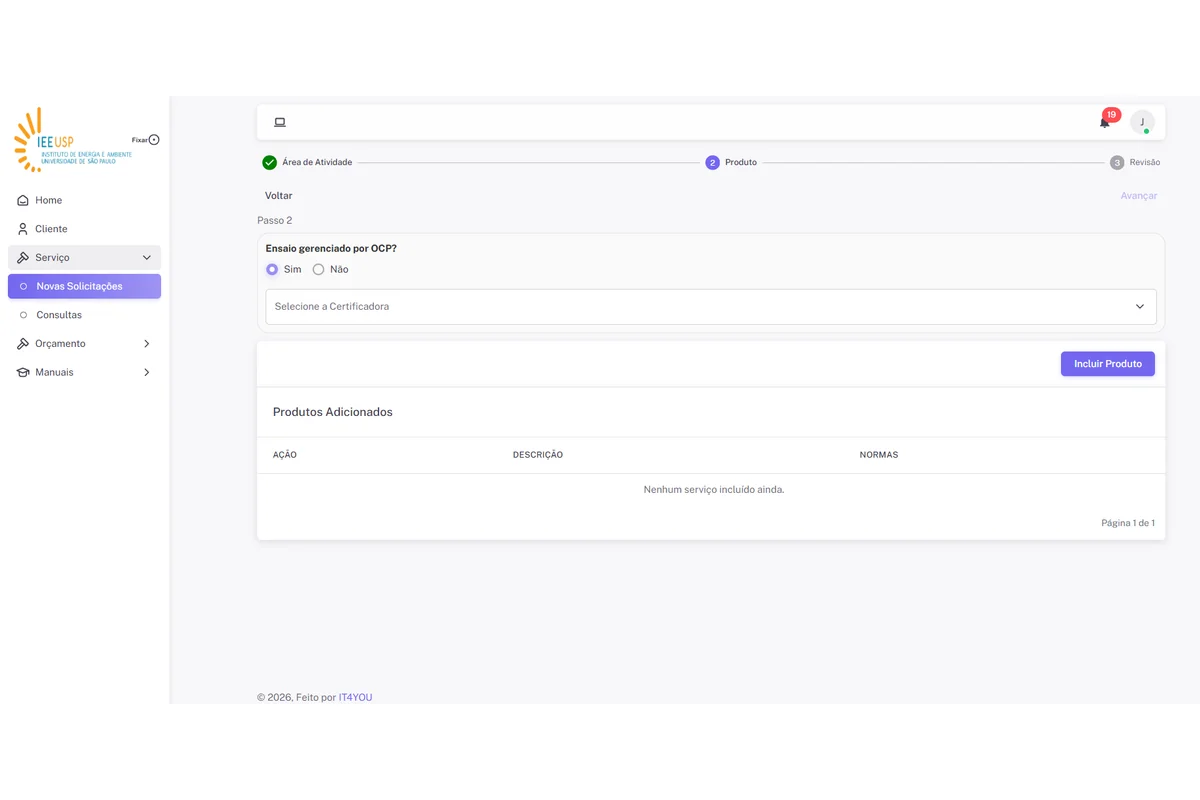
Selecione a opção "Ensaio Gerenciado por OCP?"
3
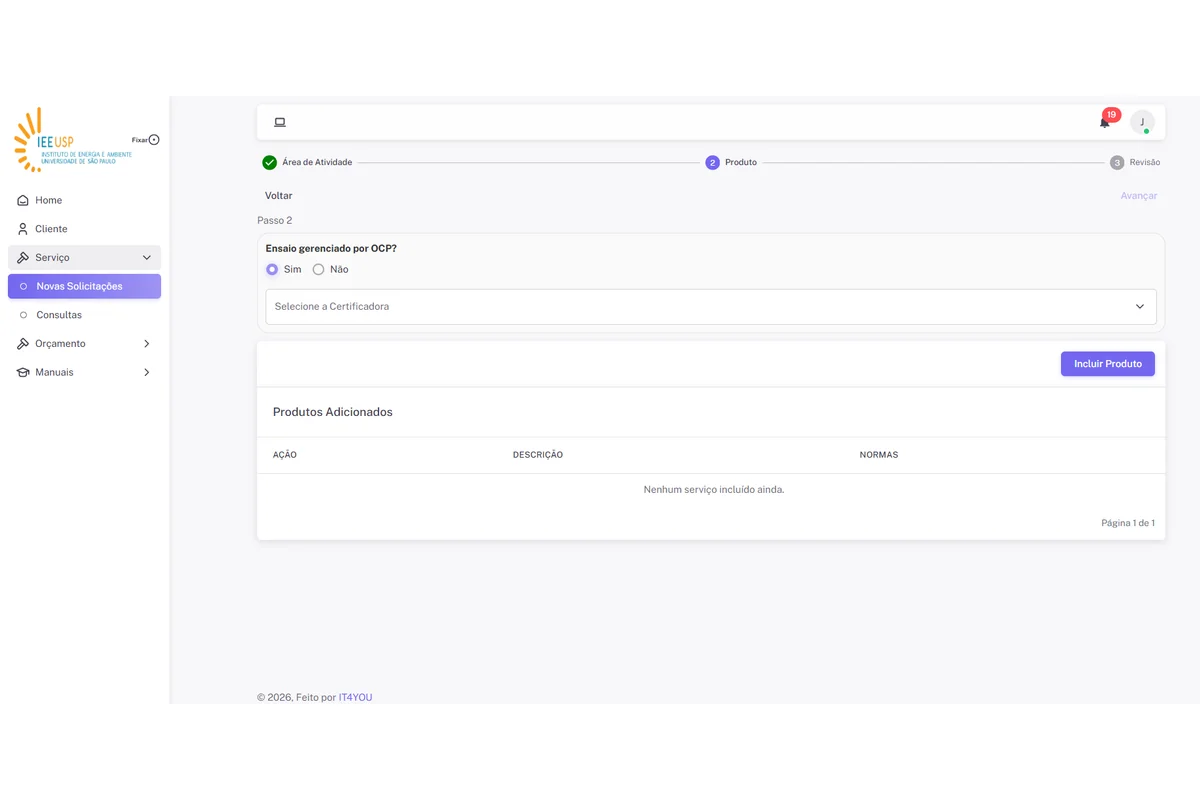
Clique no botão "Incluir Produto"
4
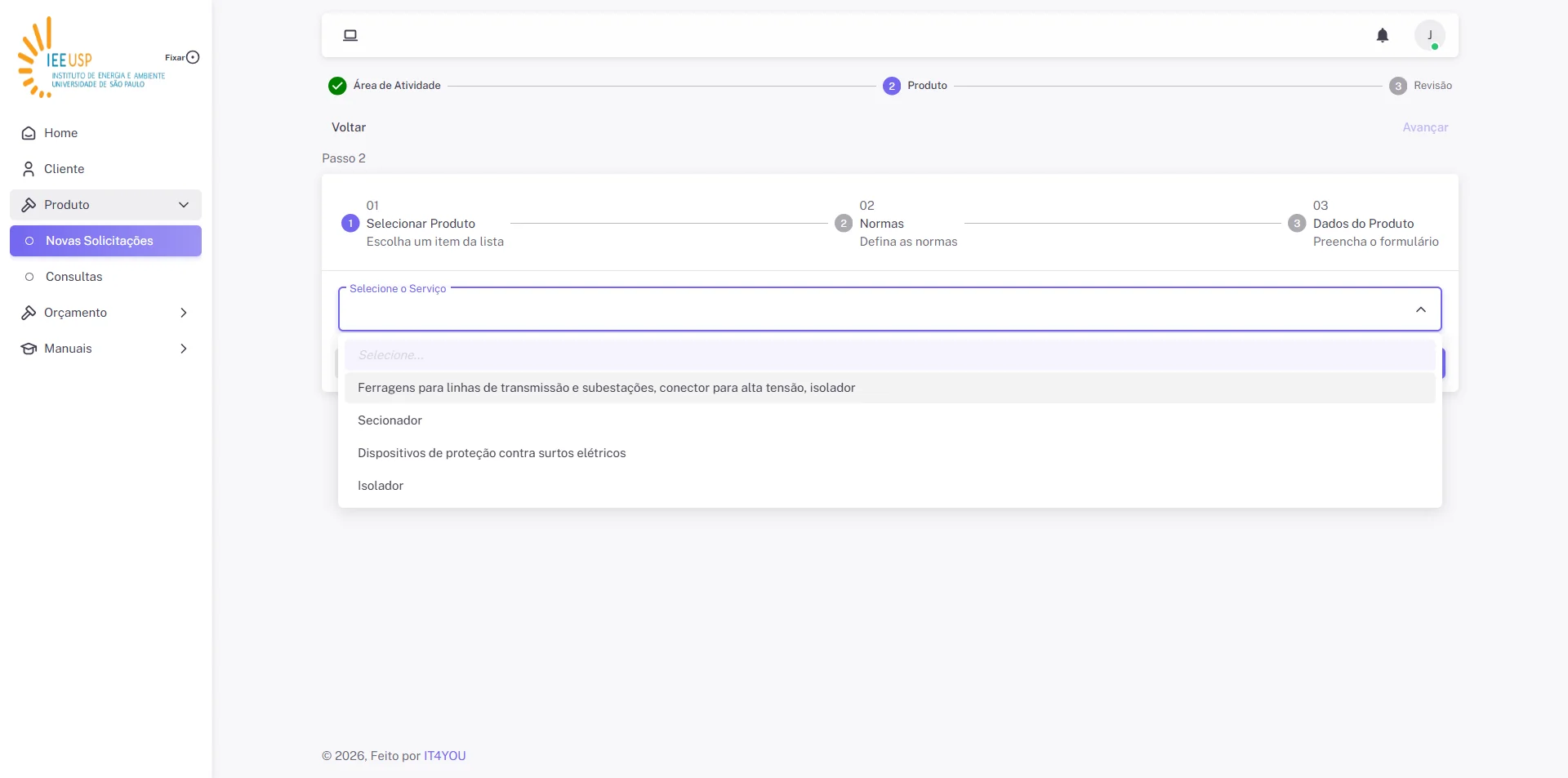
Selecione o Produto
5
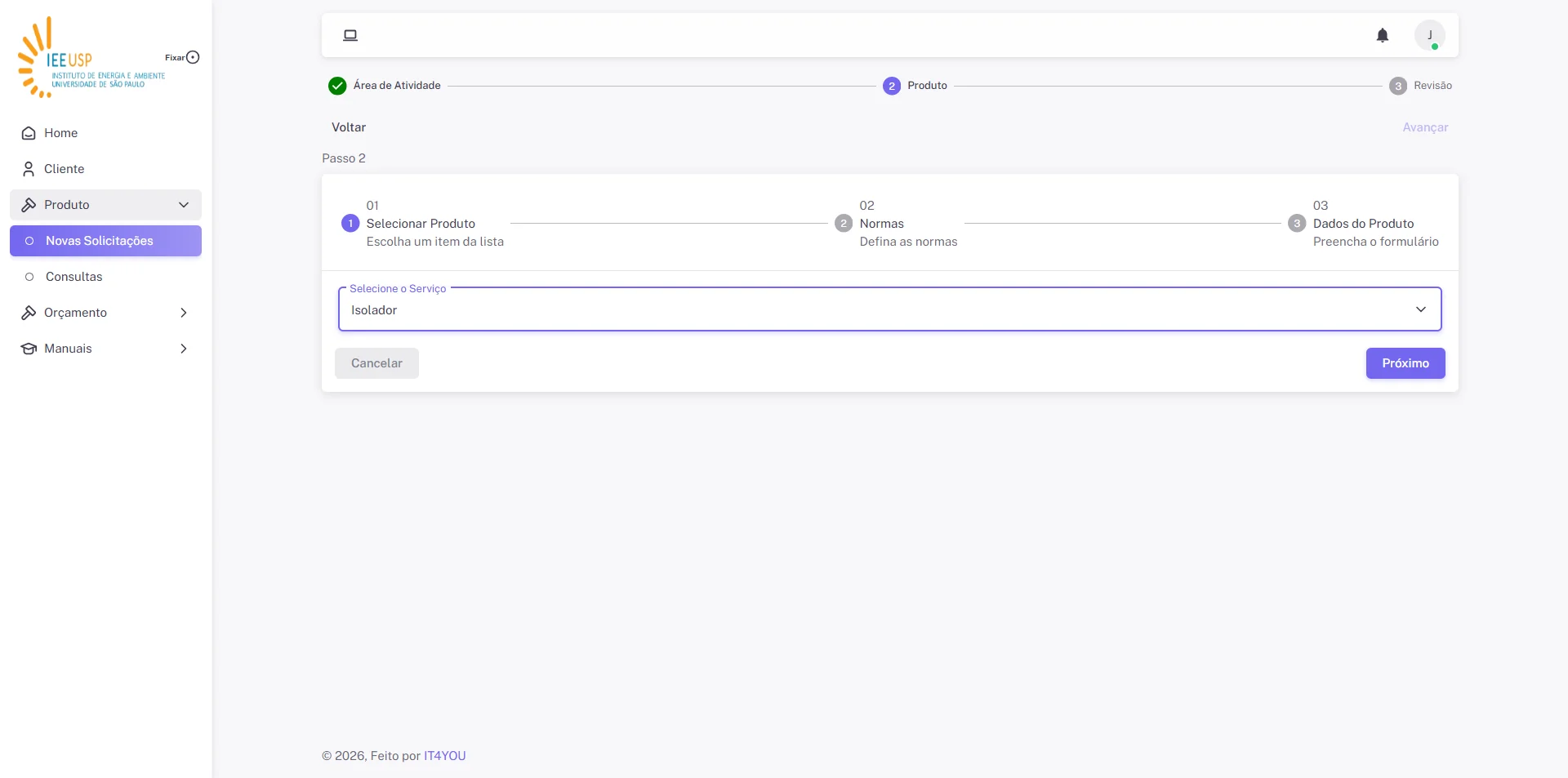
Clique no botão "Próximo"
6
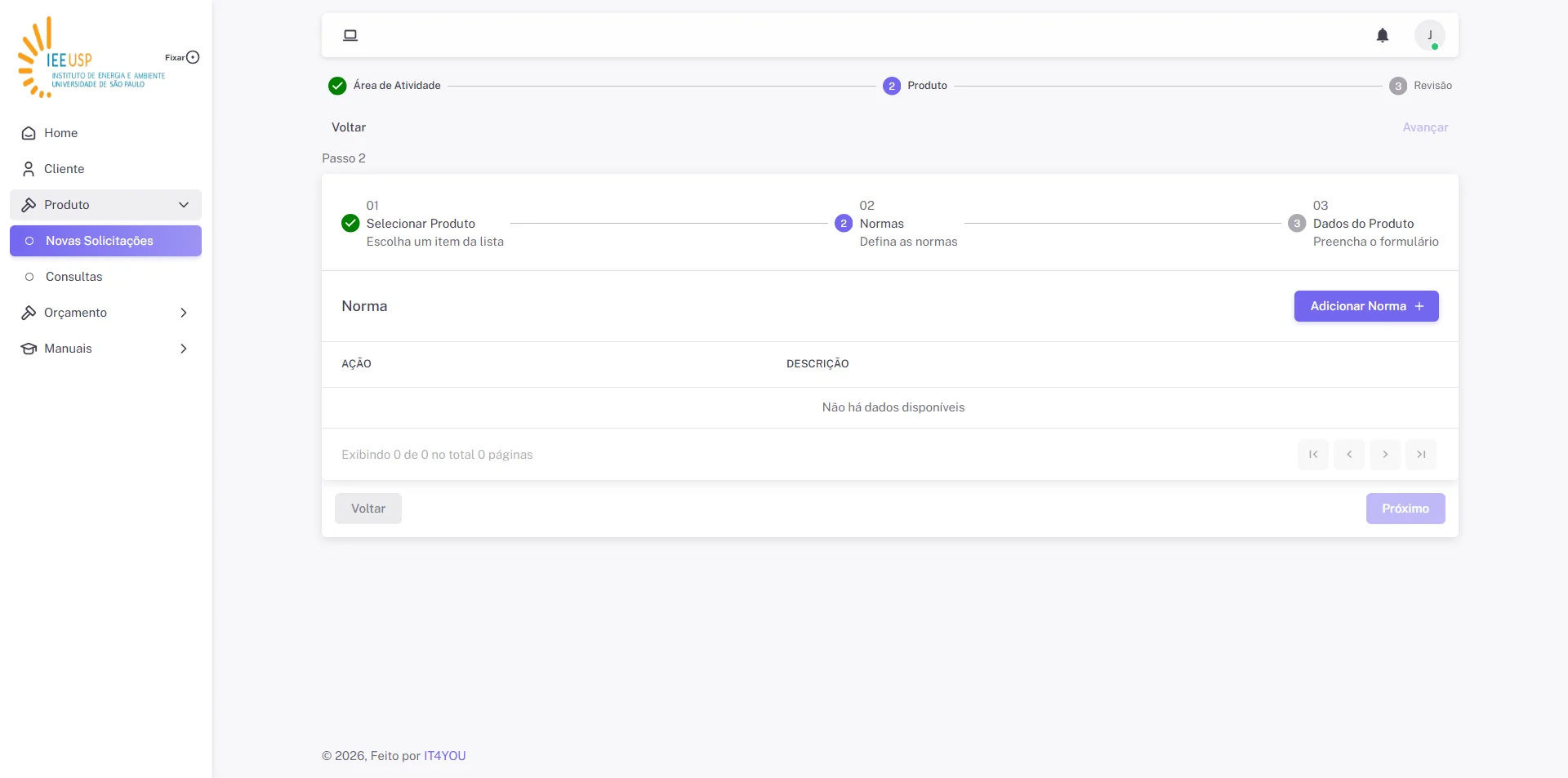
Clique no botão "Adicionar Norma"
7
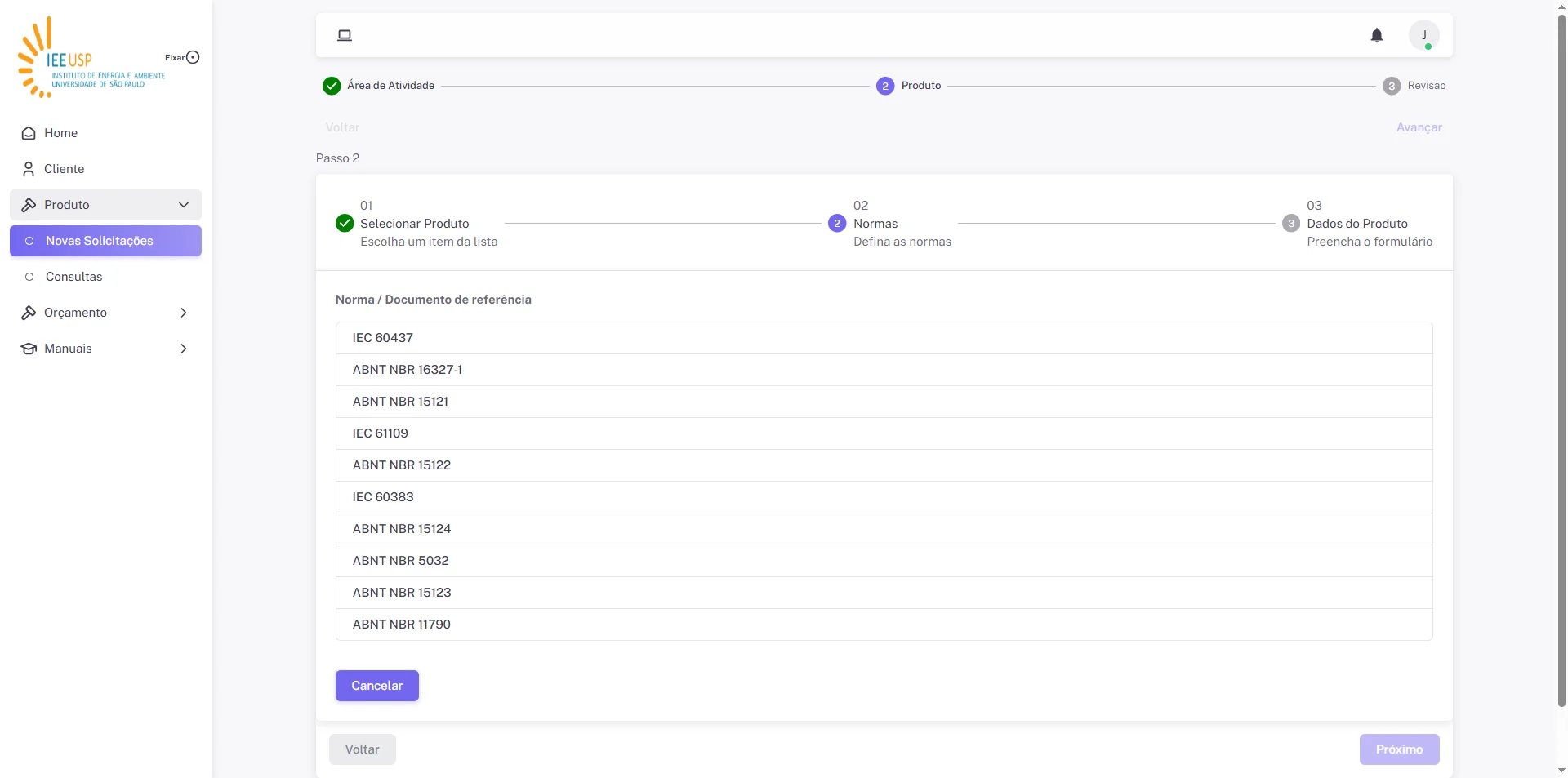
Selecione a Norma
8
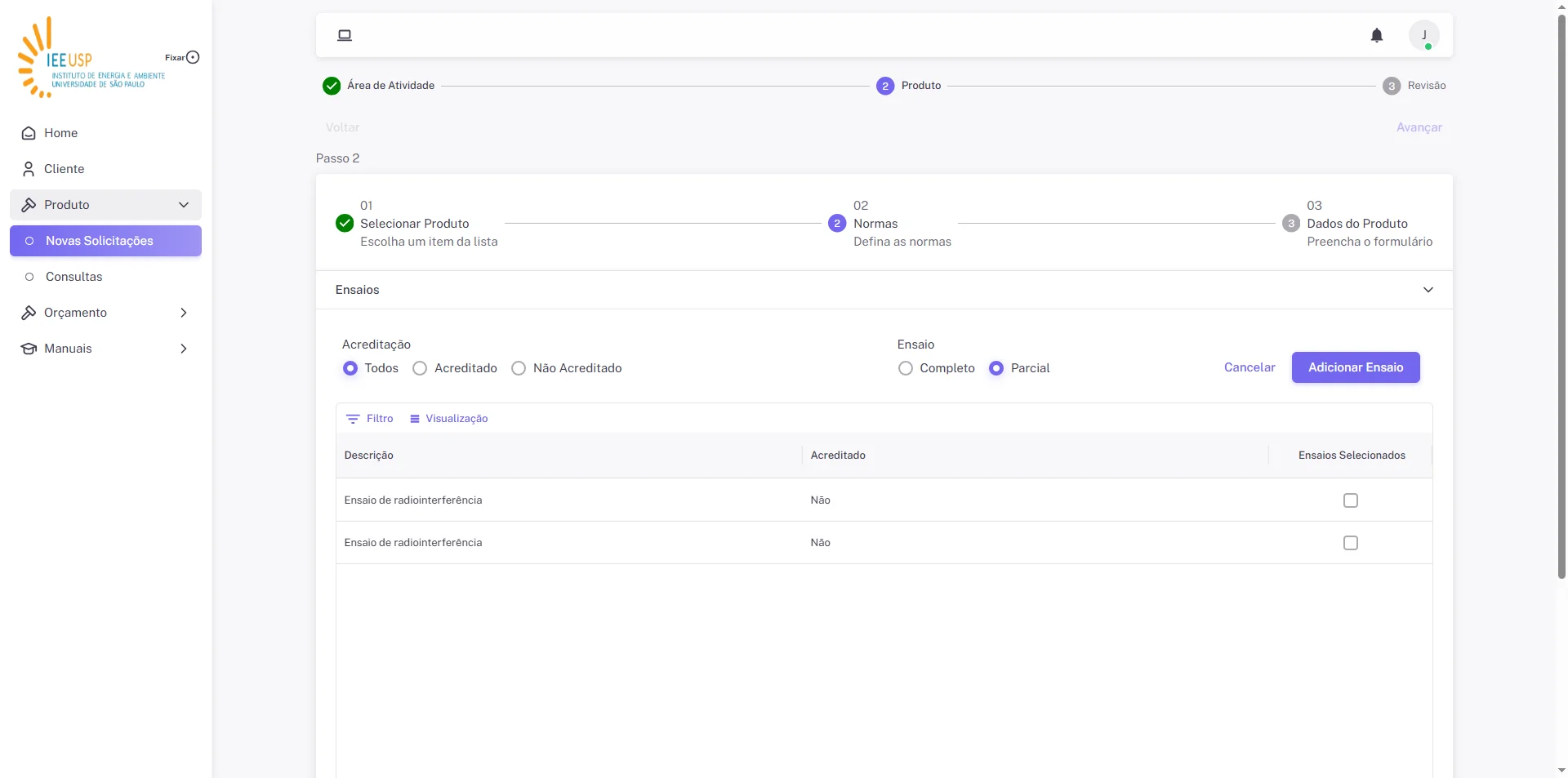
Marque os ensaios e clique no botão "Adicionar Ensaio"
9
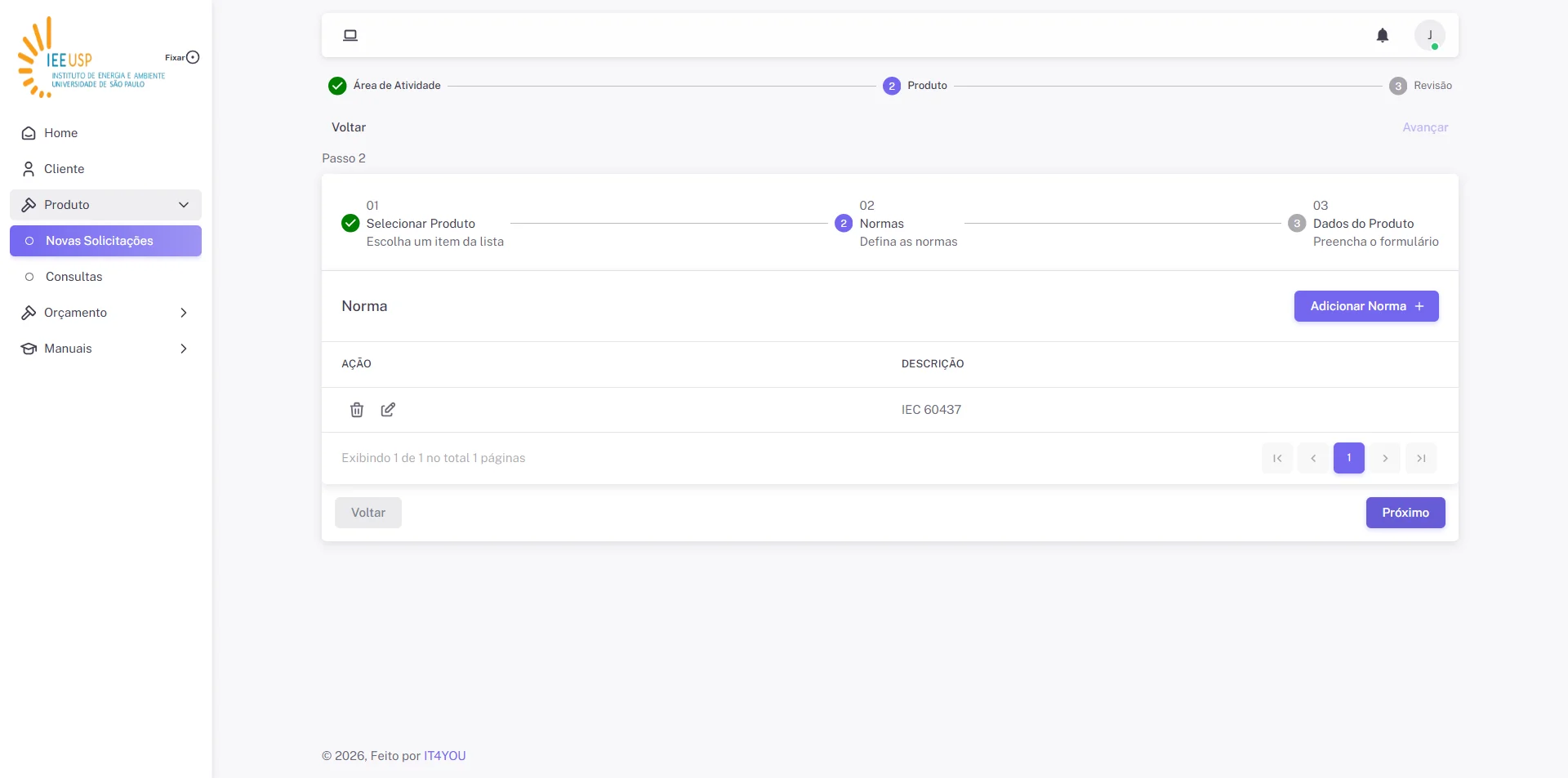
Se desejar incluir outra norma, repita os passos 5, 6 e 7
10
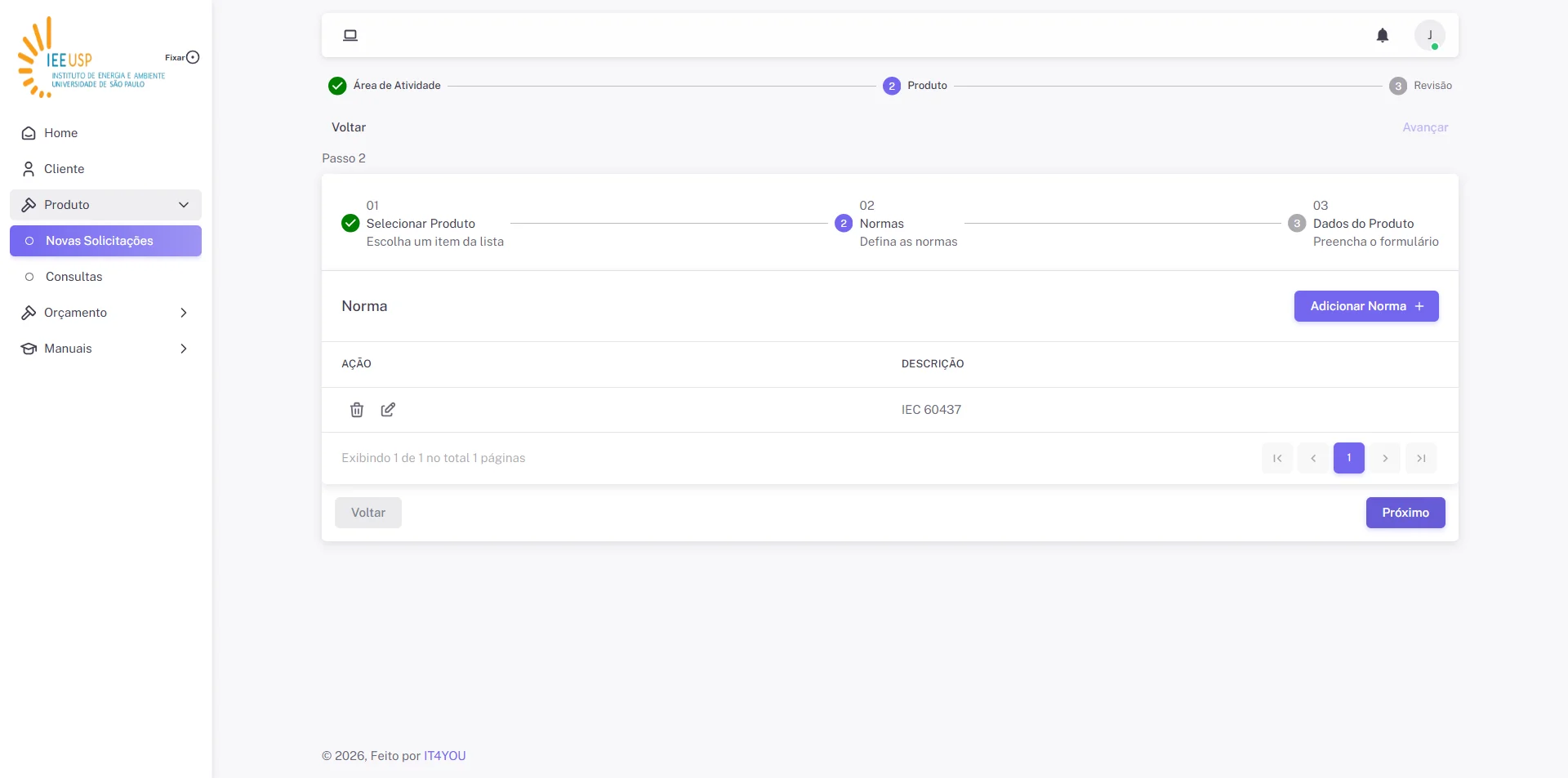
Clique no botão "Próximo"
11
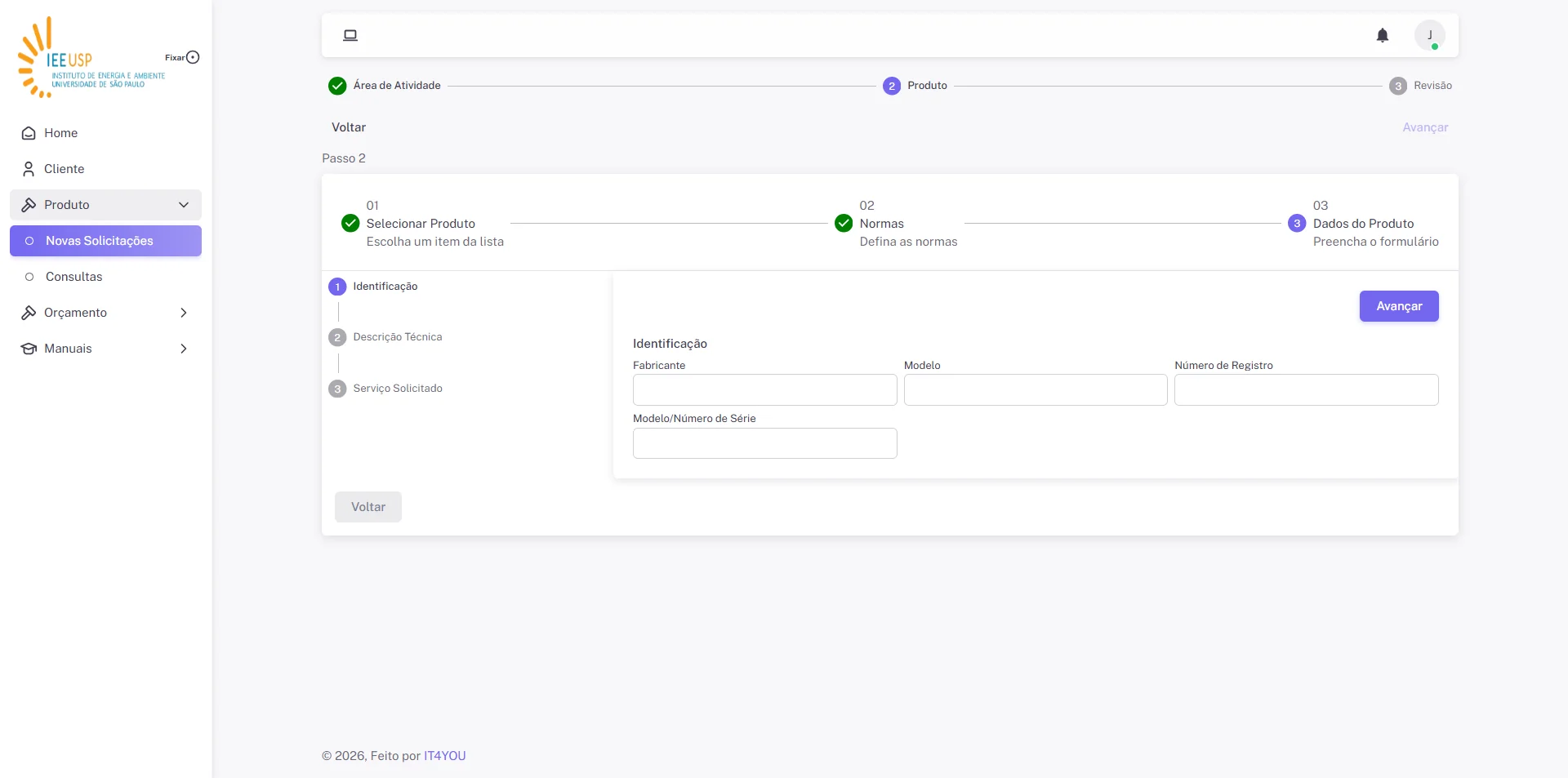
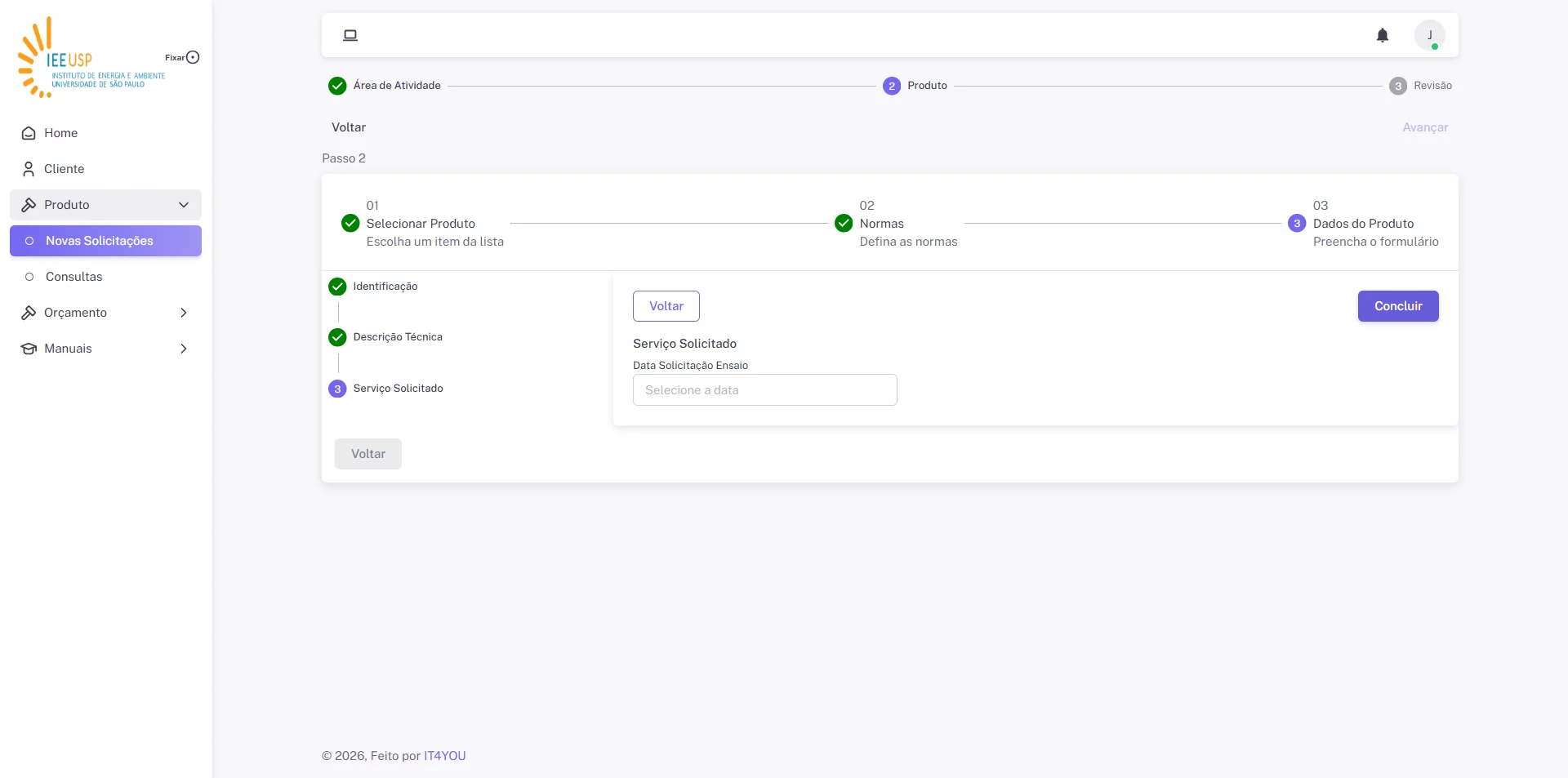
Em "Dados do Produto" podemos ter até quatro grupos de preenchimento que são: a. Identificação; b. Descrição Técnica; c. Serviço Solicitado; d. Anexos e Informações Adicionais;
12
Estas opções dependem dos produtos selecionados e são de suma importância para a execução do orçamento e o serviço
13
Preencha os campos de cada grupo e clique no botão "Avançar"
14
No último grupo clique no botão "Concluir"
15
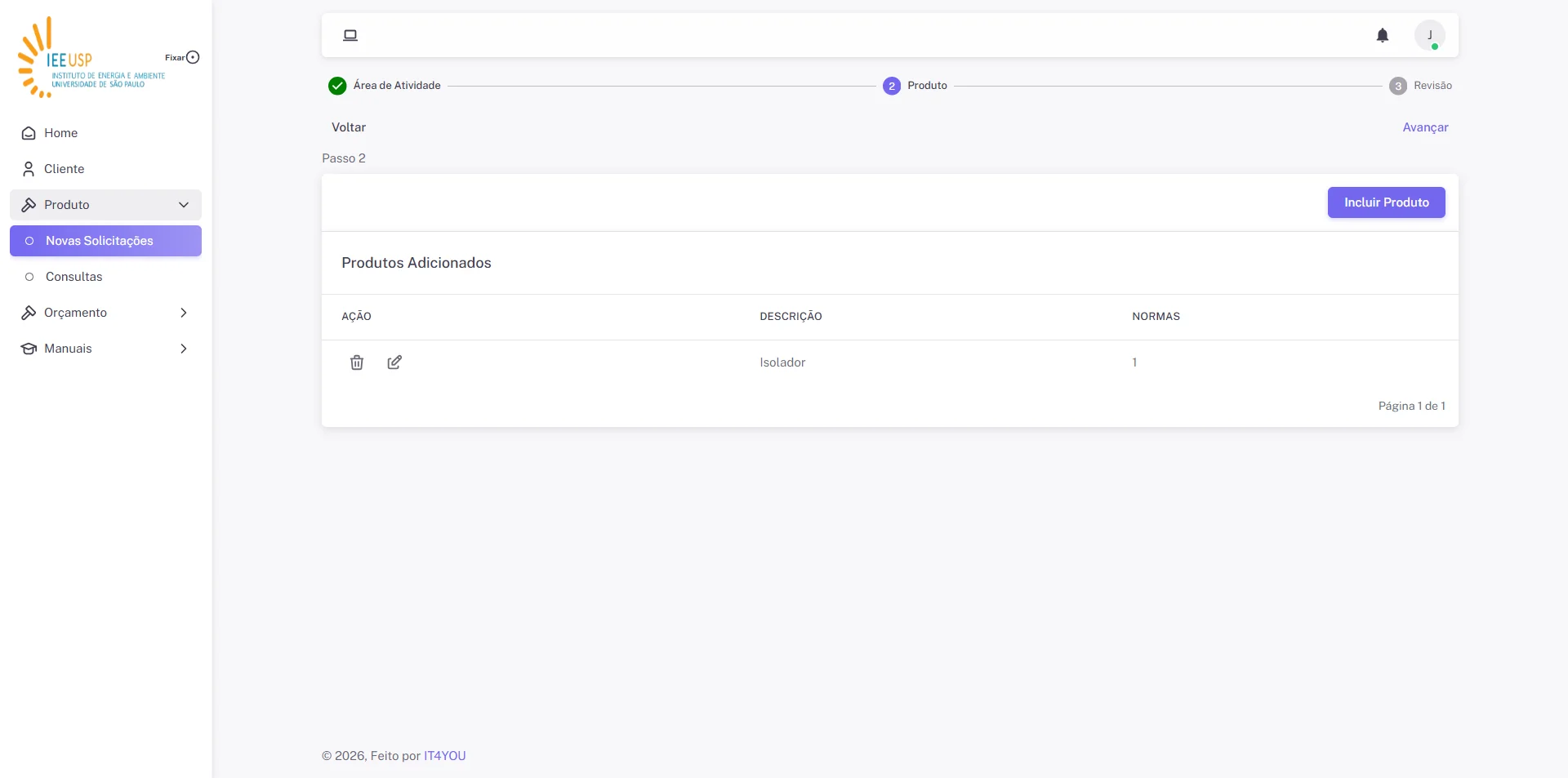
Para incluir um novo Produto, siga os passo de 2 a 13
16
Clique em 'Avançar' para revisar a solicitação
17
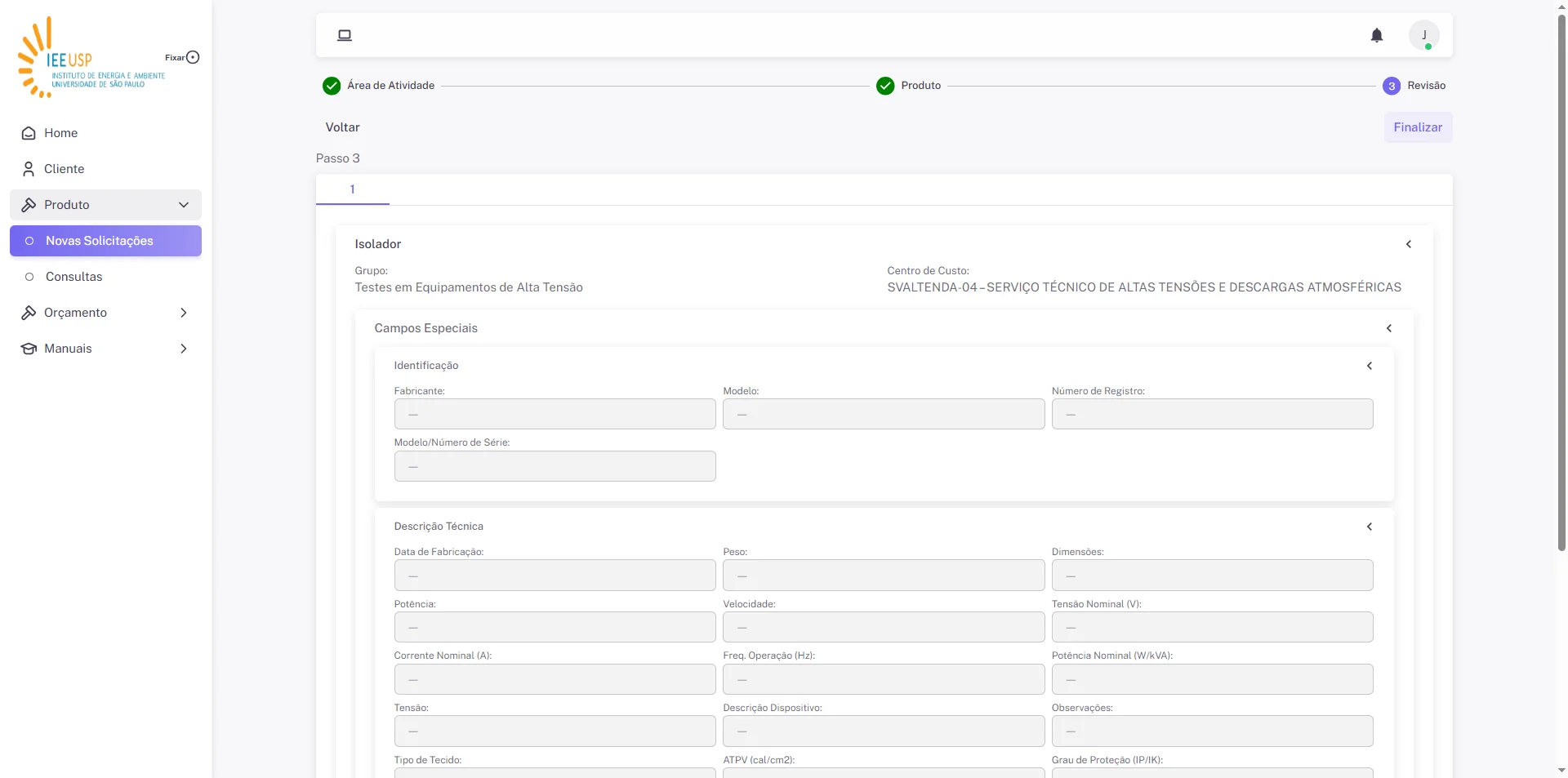
Após a Revisão Clique no botão "Finalizar" para enviar sua solicitação
18
Ao enviar a sua solicitação você receberá um e-mail de confirmação, porém vale lembrar que este e-mail é apenas um aviso de "Sucesso da sua solicitação"
19
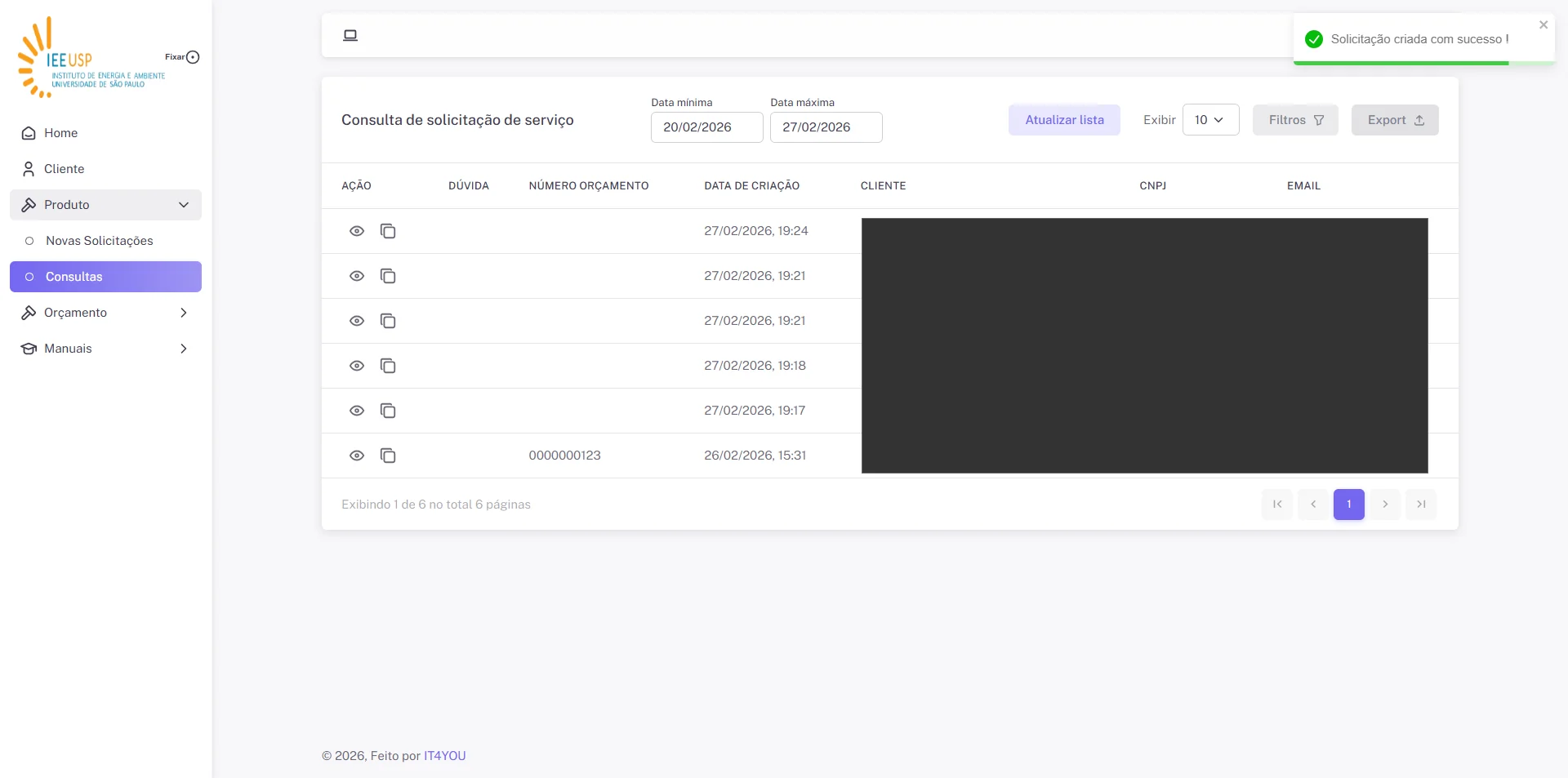
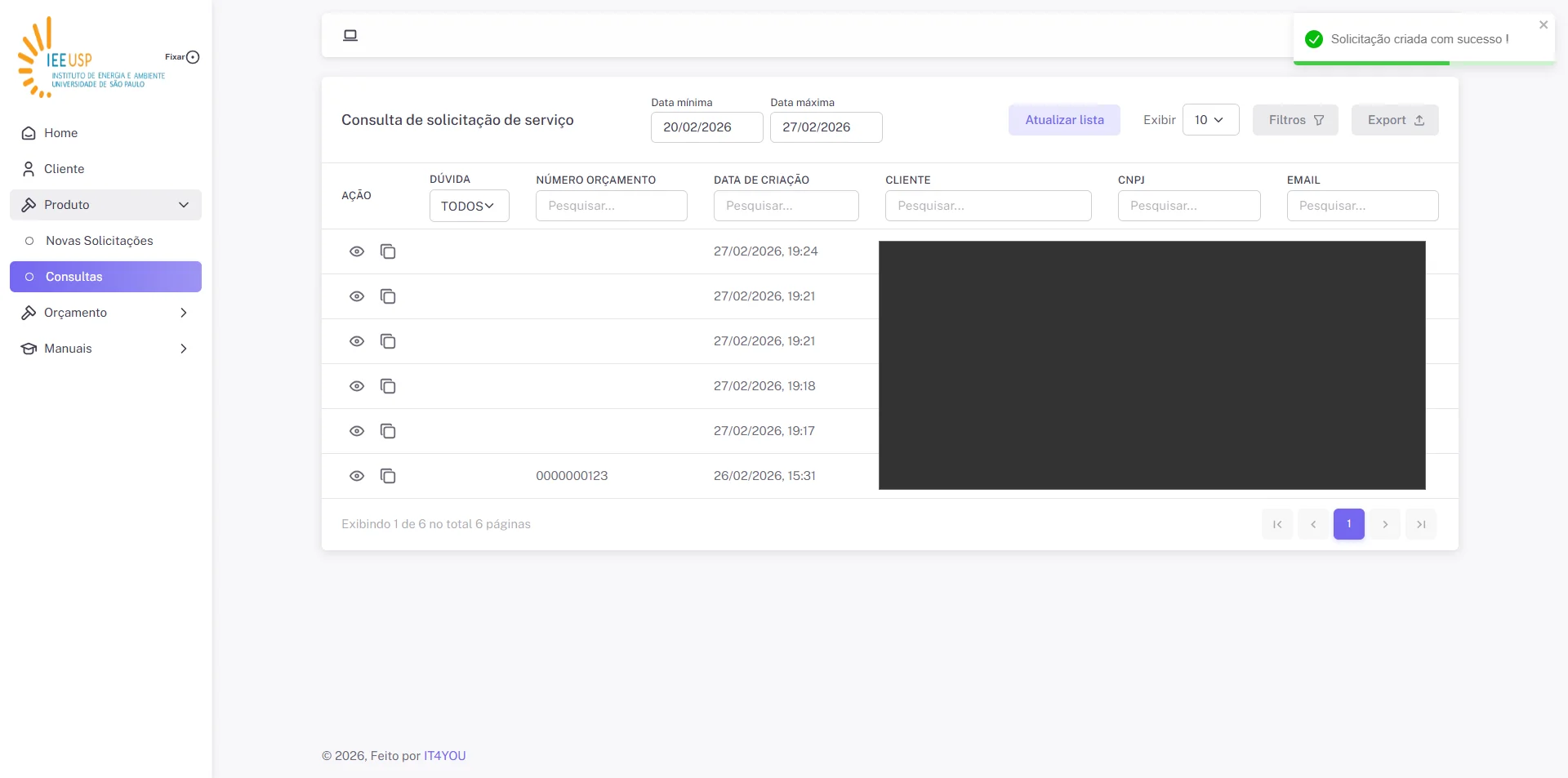
Após criar a solicitação é demonstra a lista de consulta das solicitações de serviço
Filtros, Visualização e Cópia
1
Para buscas nas Solicitações, clique no botão "Filtros"
2
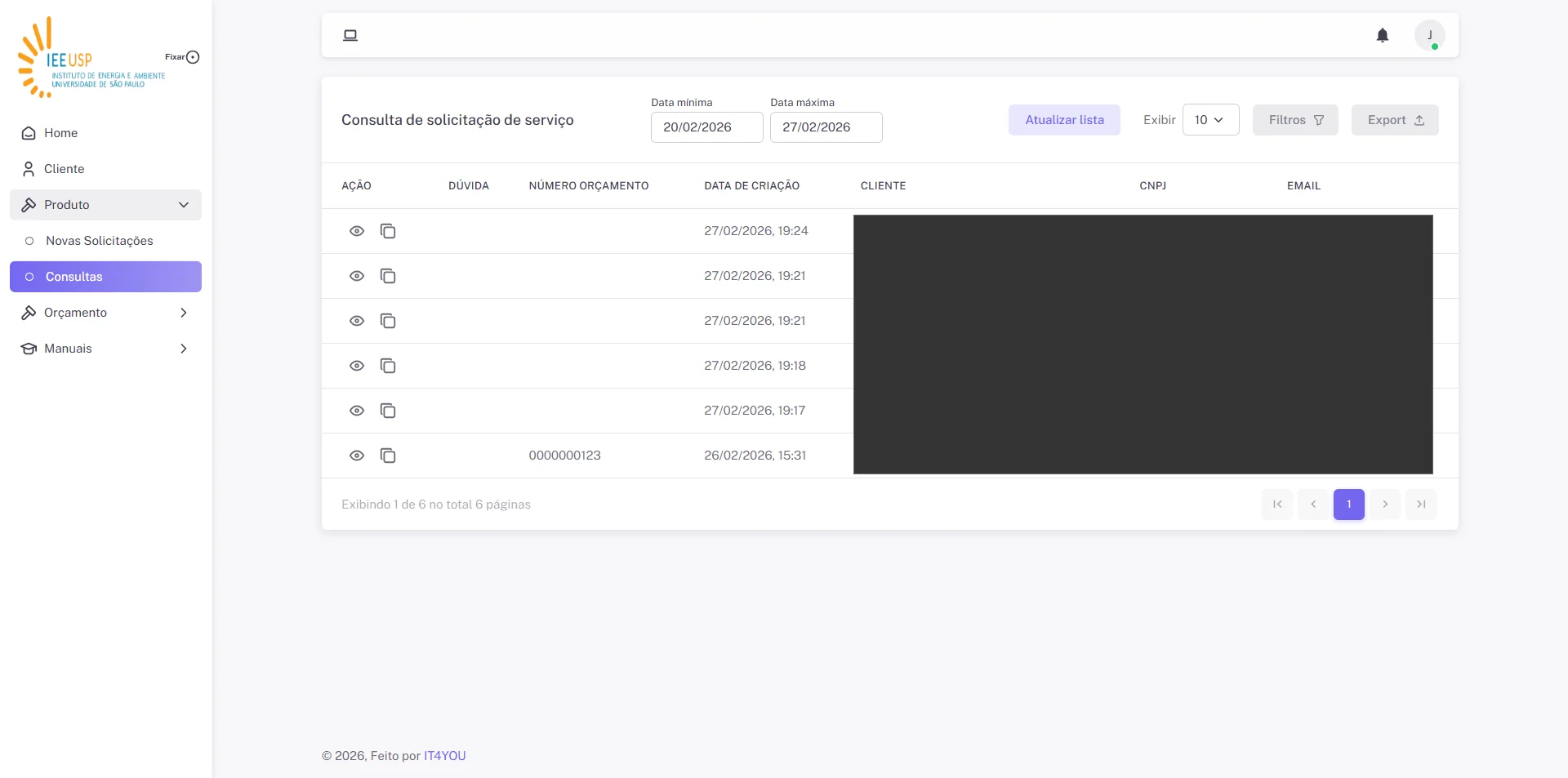
Na Lista de Solicitações podemos visualizar uma solicitação clicando no botão "Visualizar"
3
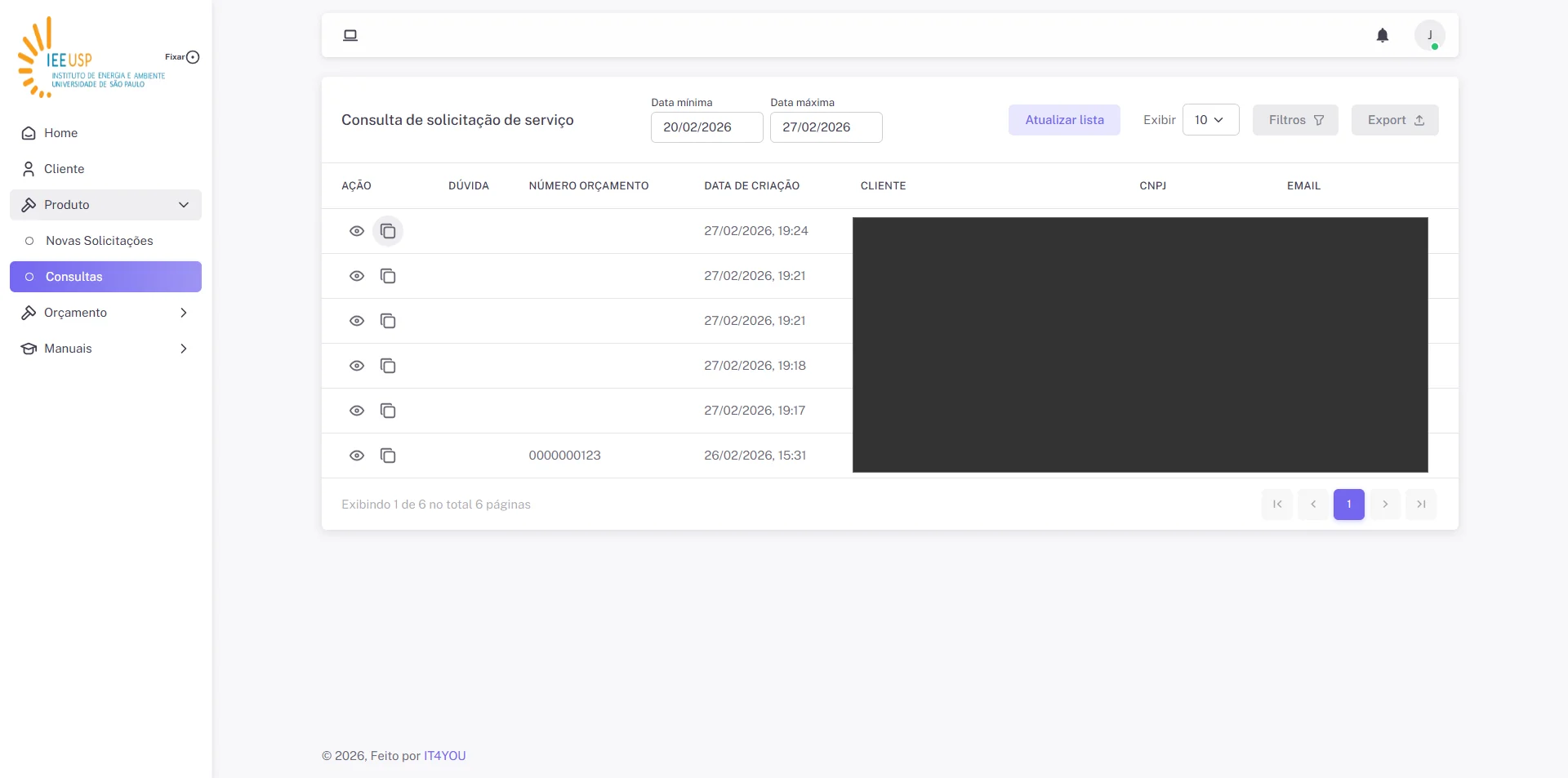
Na Lista de Solicitações podemos gerar a cópia de uma solicitação já criada clicando no botão "Cópia"
4
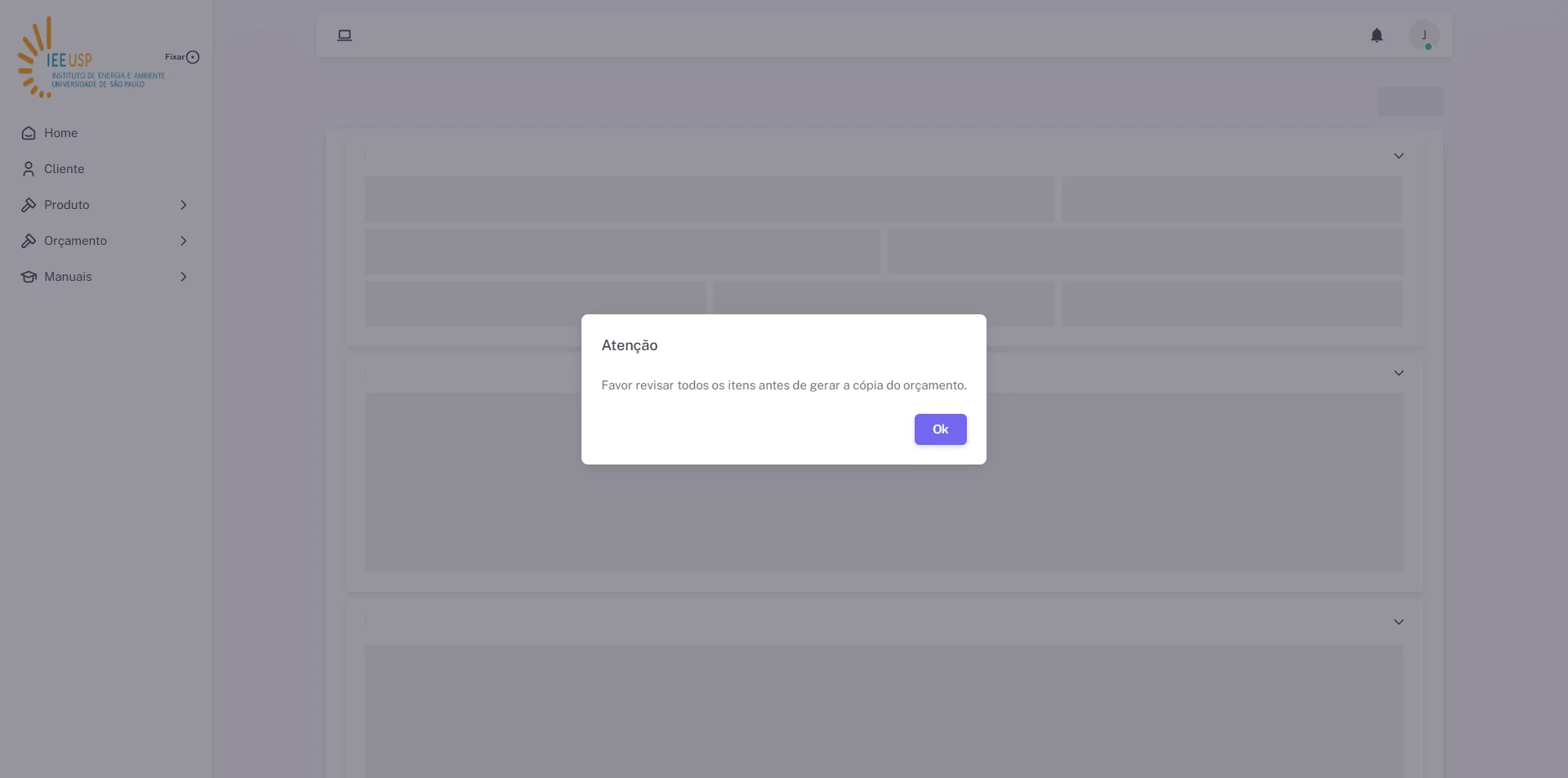
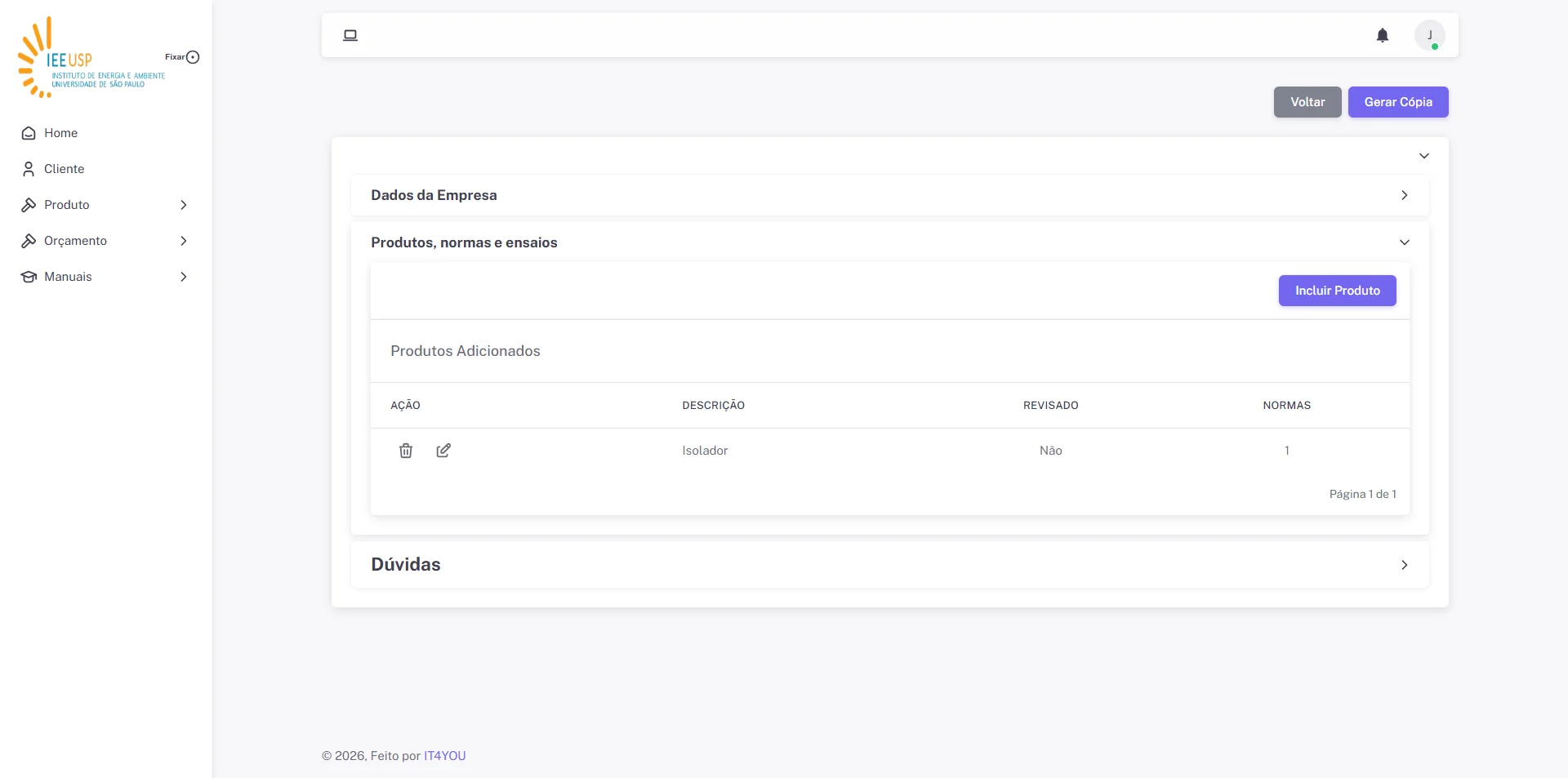
Ao Clicar neste botão, será demonstrada a mensagem abaixo e será necessário revisar todos os dados da solicitação
5
Ao finalizar a revisão, clique no botão "Gerar Cópia"
Solicitação fora do Escopo
1
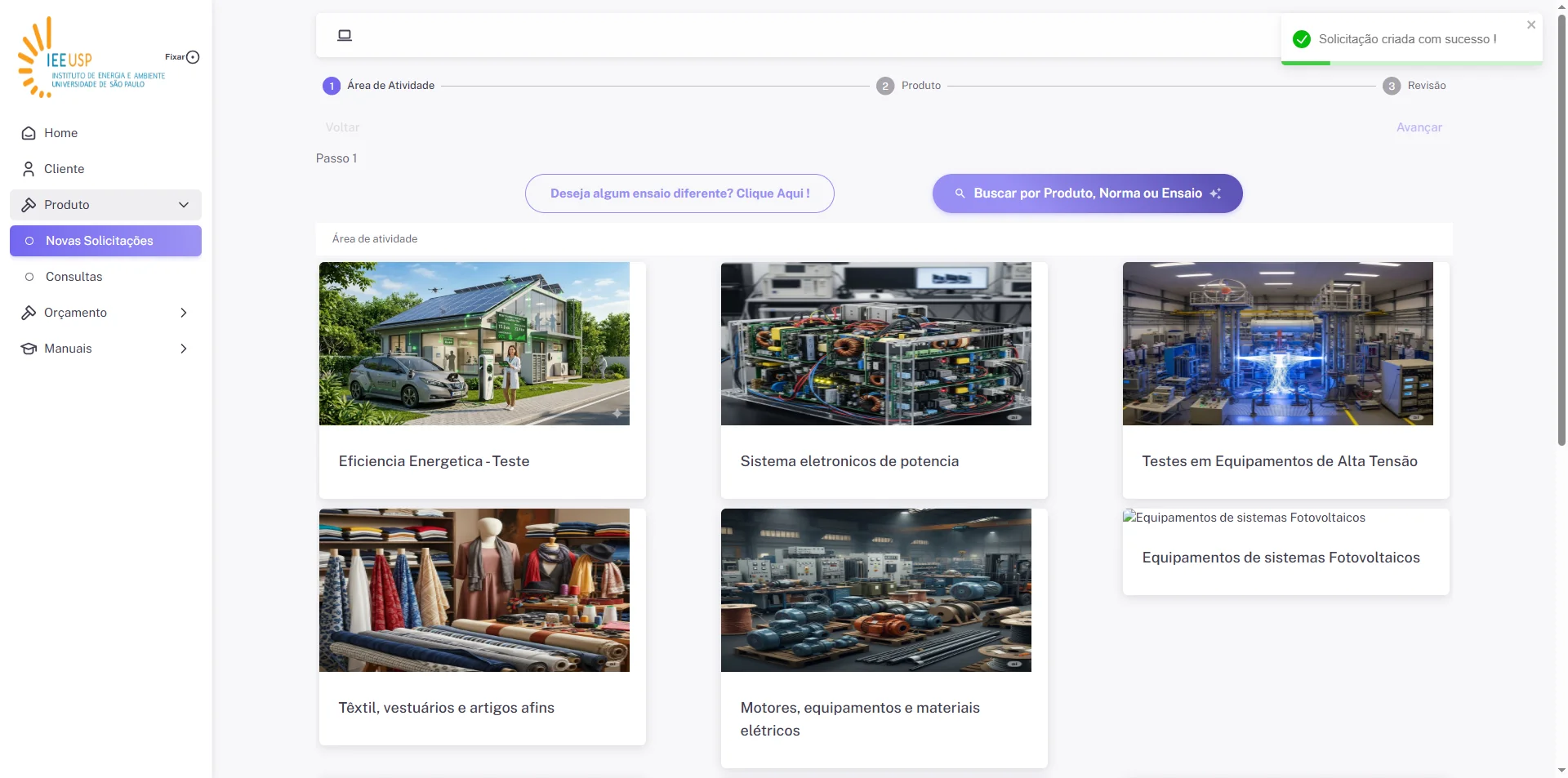
Clique em 'Produto' e 'Novas Solicitações'
2
Clique em "Deseja algum ensaio diferente? Clique Aqui!"
3
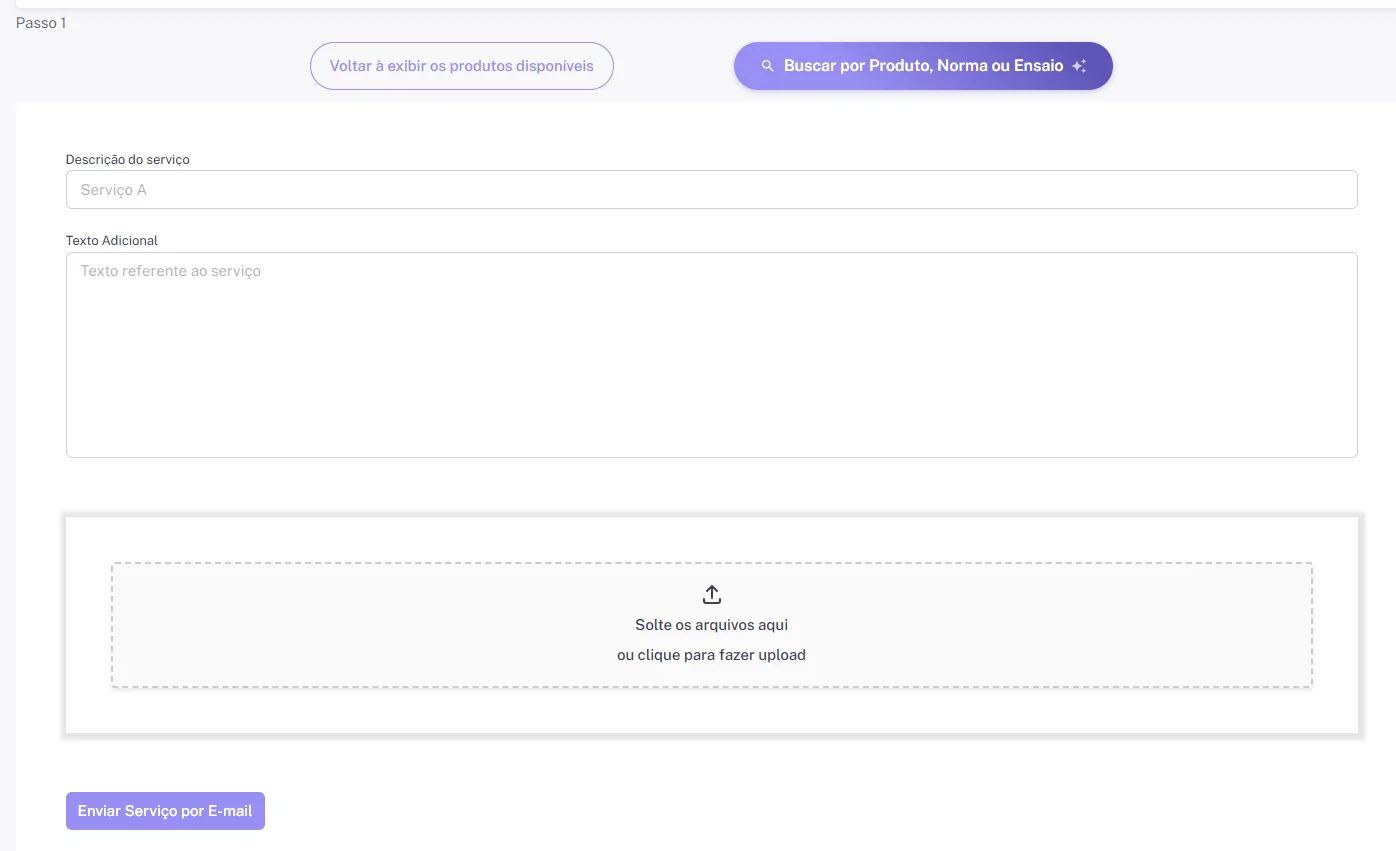
Preencha os dados necessários e clique no botão "Enviar Serviço por E-mail"
Busca de Produto, Norma ou Ensaio
1
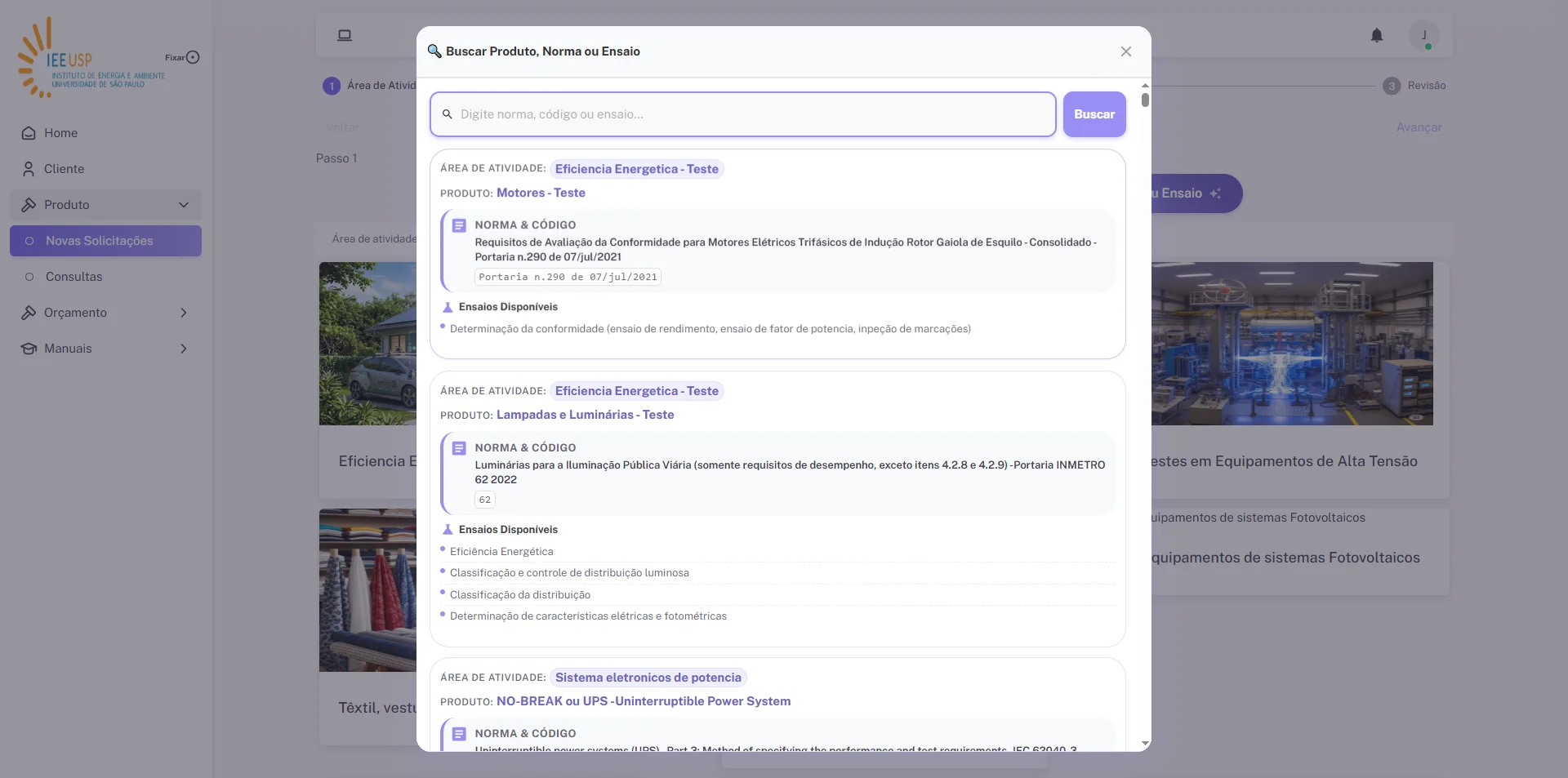
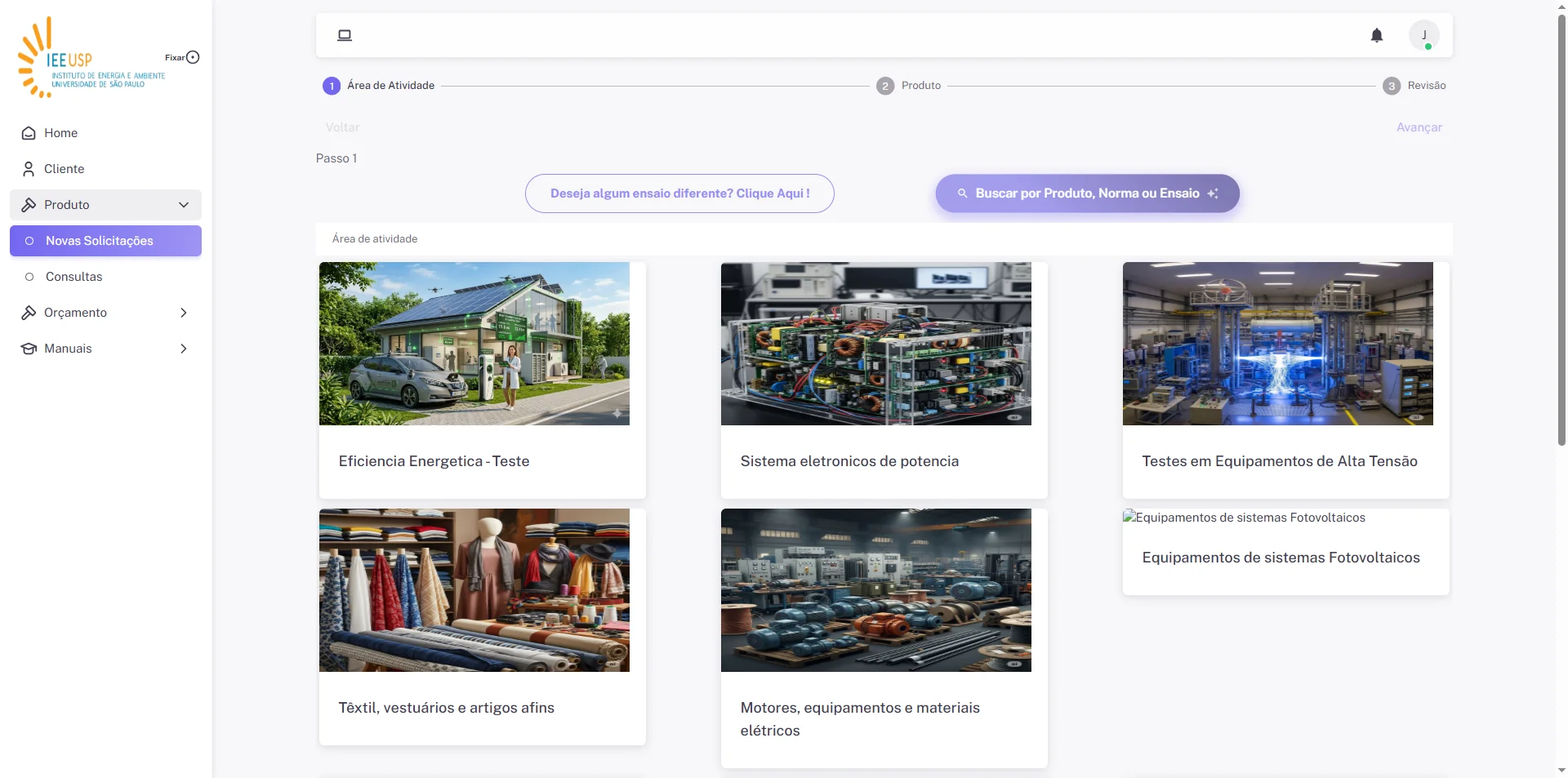
Em 'Produto' 'Novas Solicitações' clique no botão "Busca por Produto, Norma ou Ensaio"
2
Serão apresentados todos os produtos, normas e ensaios disponíveis
3
Para uma busca específica, digite a informação e clique no botão "Buscar"