
Gestão de Orçamento
Este manual tem como objetivo orientar o usuário na gestão completa dos orçamentos dentro da plataforma. O documento descreve os procedimentos para consulta, edição e acompanhamento de status, permitindo o controle das interações e fluxos relacionados aos serviços solicitados. São apresentadas as funcionalidades de aplicação de filtros para busca de orçamentos, resposta a dúvidas pendentes, aprovação total ou parcial de itens, solicitação de revisão e reprovação de propostas. O guia também destaca as confirmações e validações exibidas pelo sistema em cada etapa do processo. O correto acompanhamento e tratamento dos orçamentos garantem maior controle, agilidade na comunicação e formalização adequada das decisões relacionadas à execução dos serviços.
Sections in This Guide
1
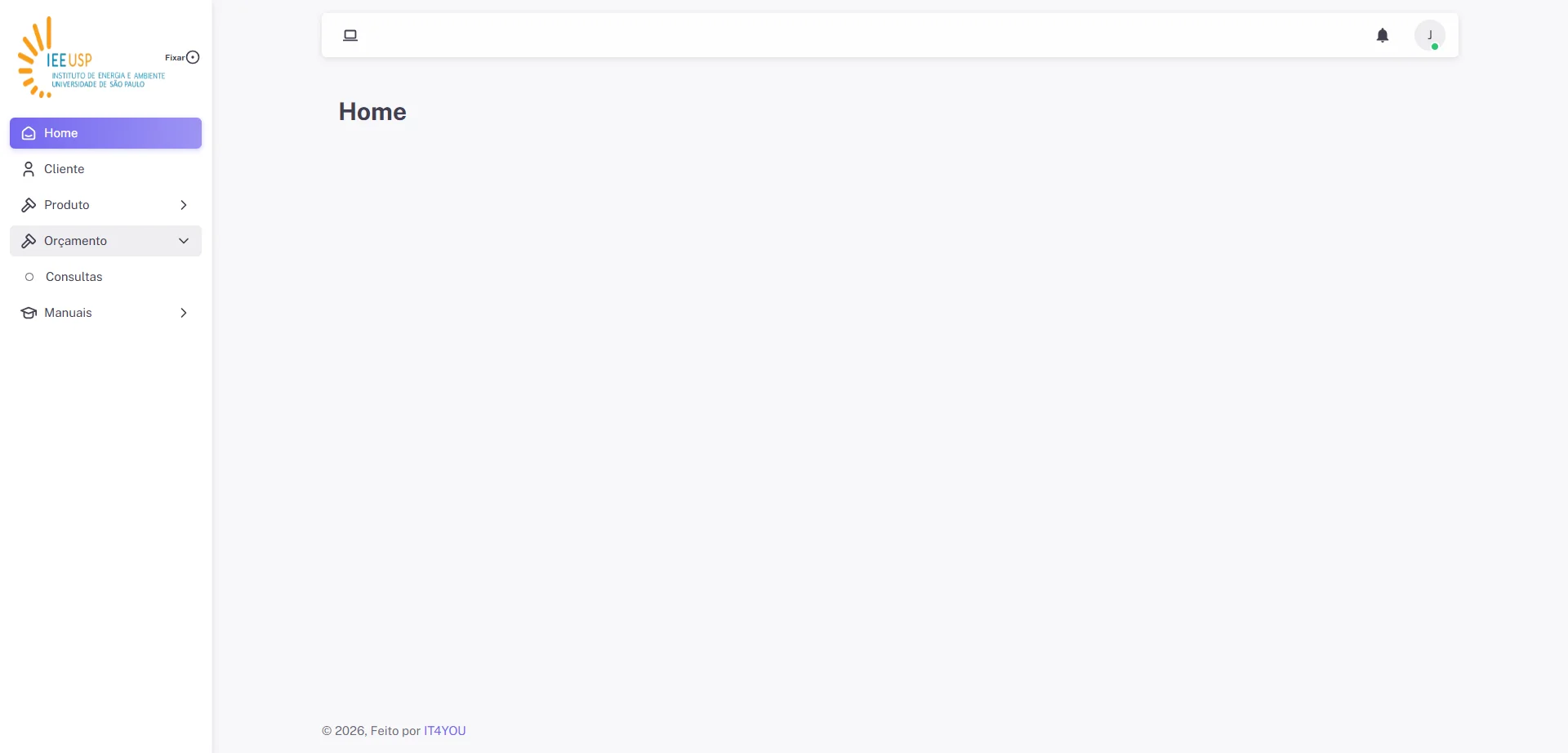
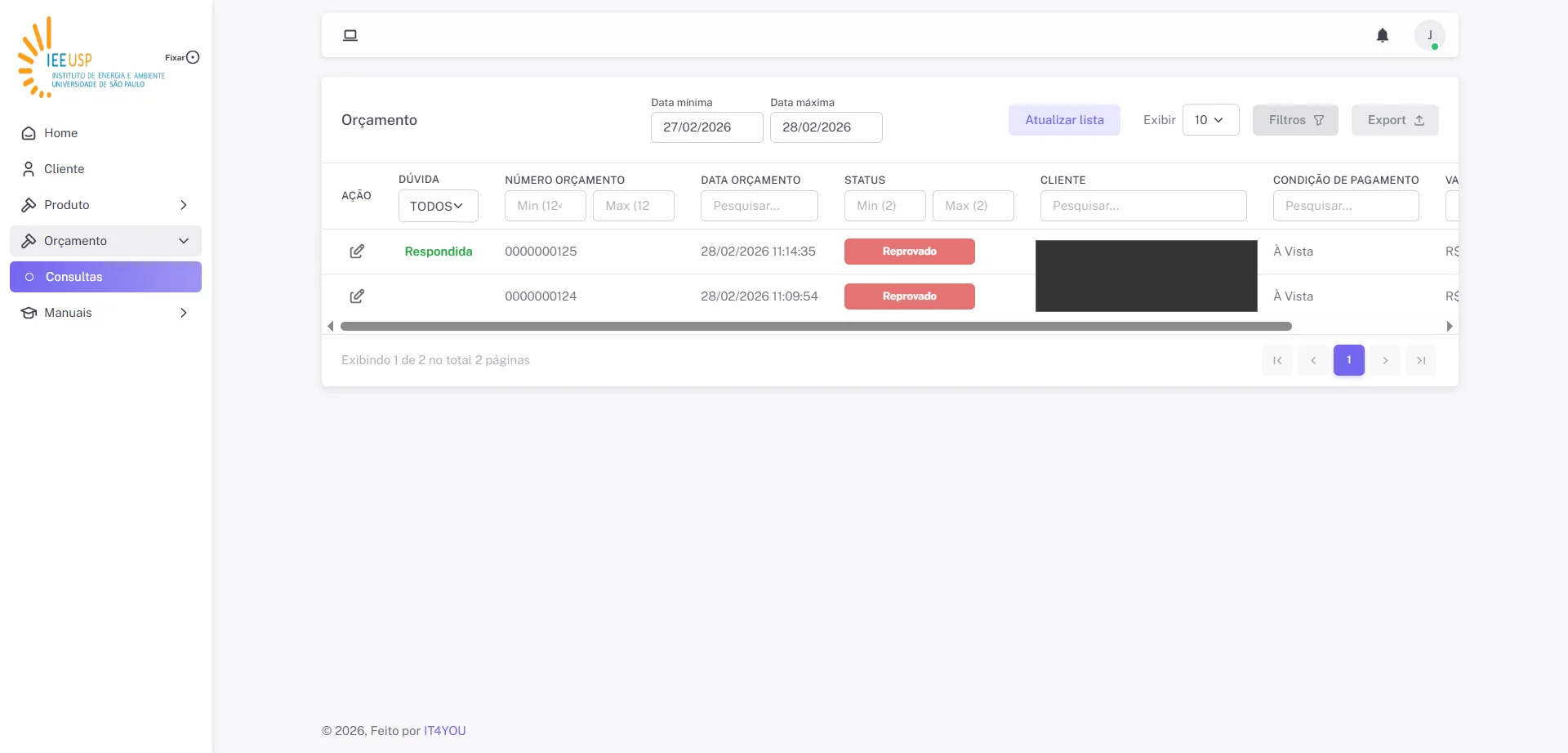
Clique em 'Orçamento' e 'Consultas'
2
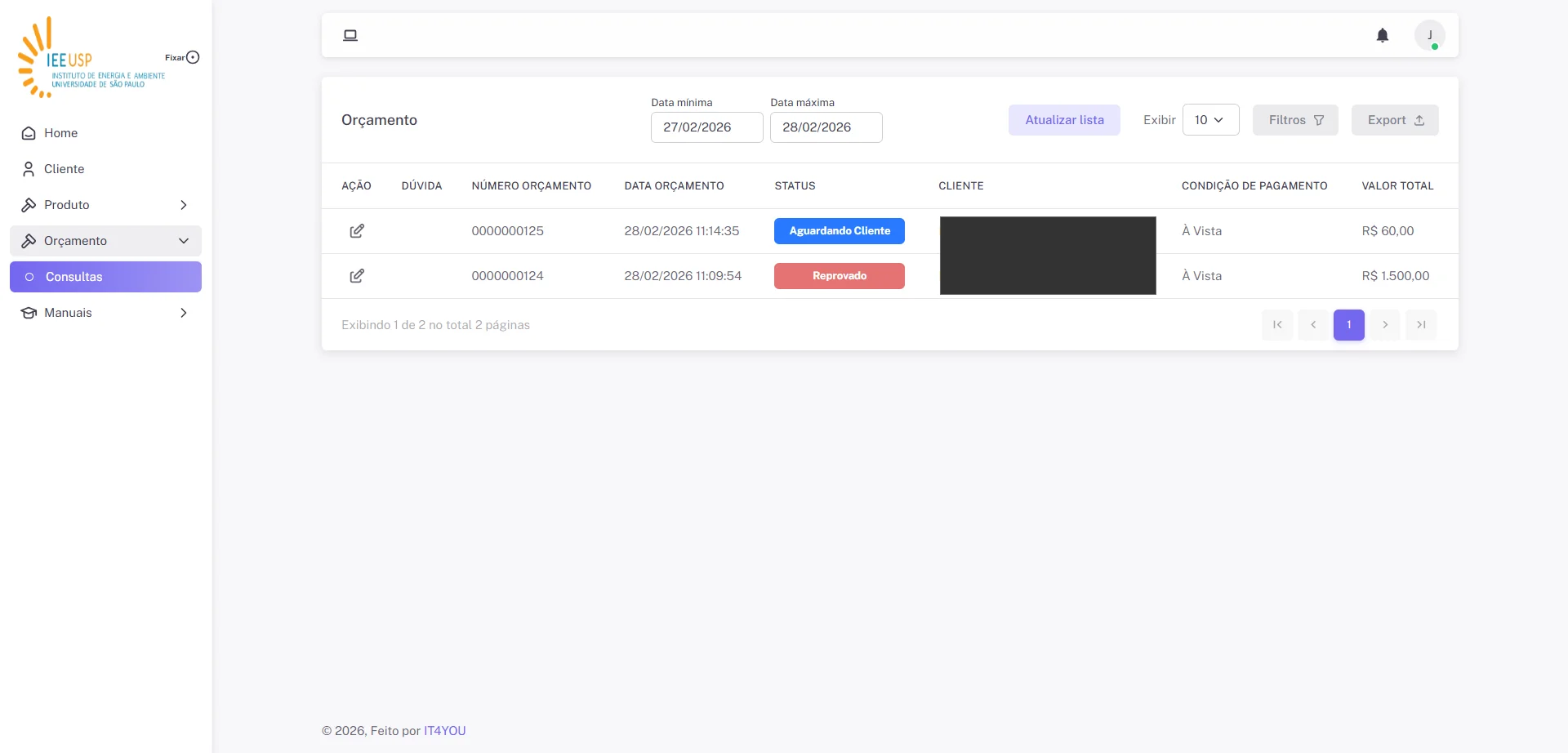
Na lista de consultas temos os orçamentos criados
3
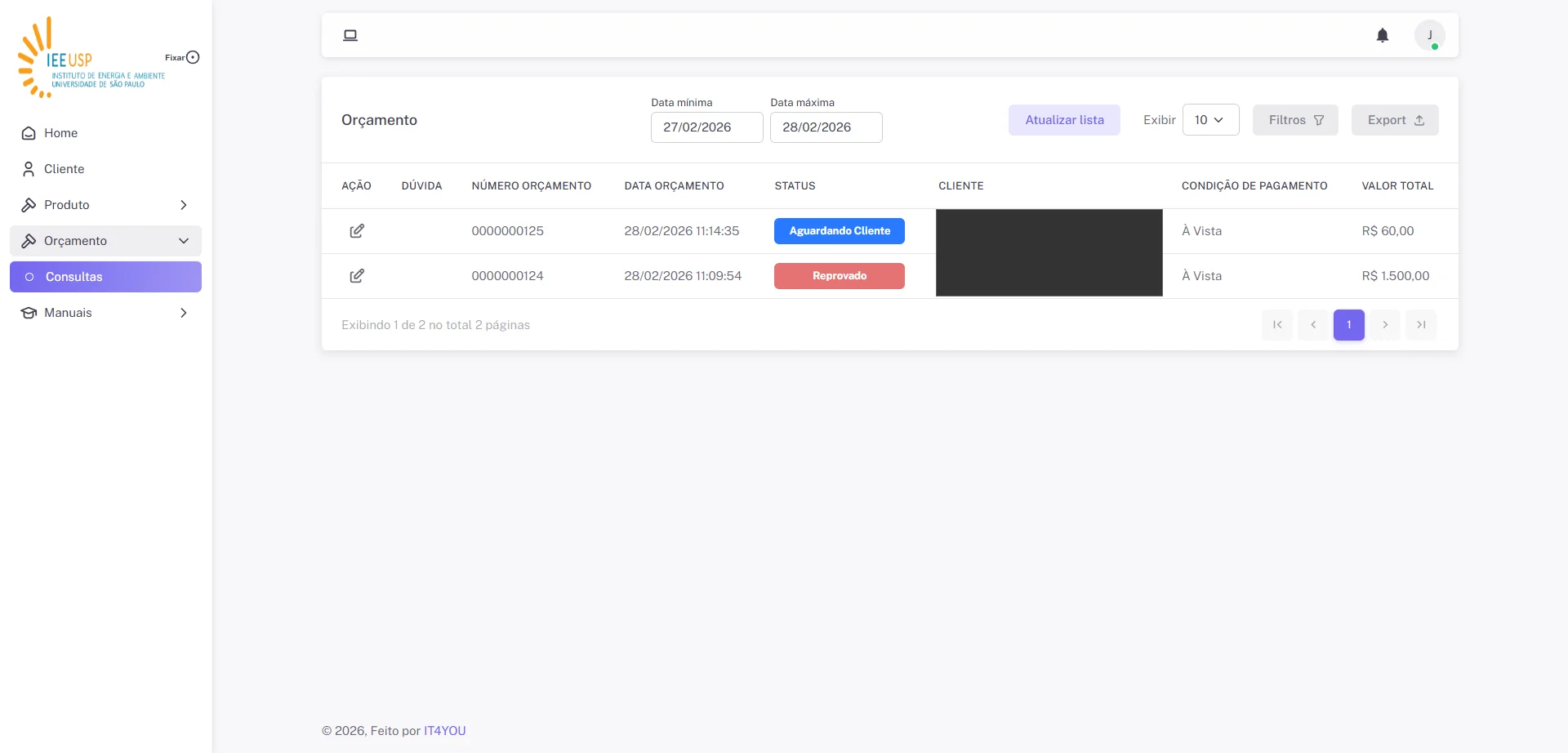
Clique no botão "Editar" para alterar o status do orçamento ou responder alguma dúvida
4
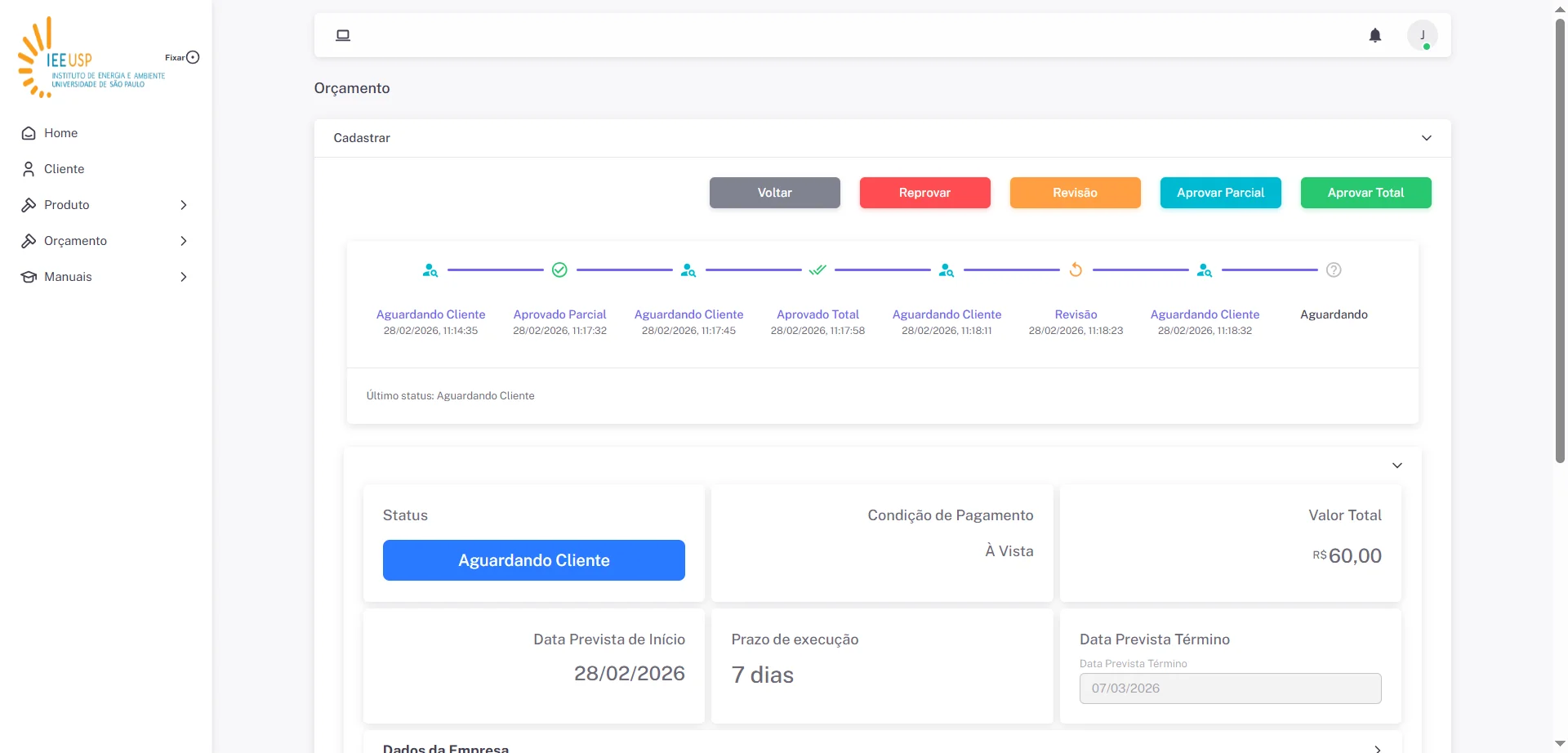
Após os botões de Edição, temos a demonstração dos Status e datas/horários de envios; Dessa forma é possível validar e checar os fluxos e integrações
Aplicando Filtros
1
Na tela de Orçamentos Clique no botão "Filtros"
2
A opção de Filtros permite que você consiga buscar os orçamentos por todos os campos que estão em tela
Respondendo Dúvidas
1
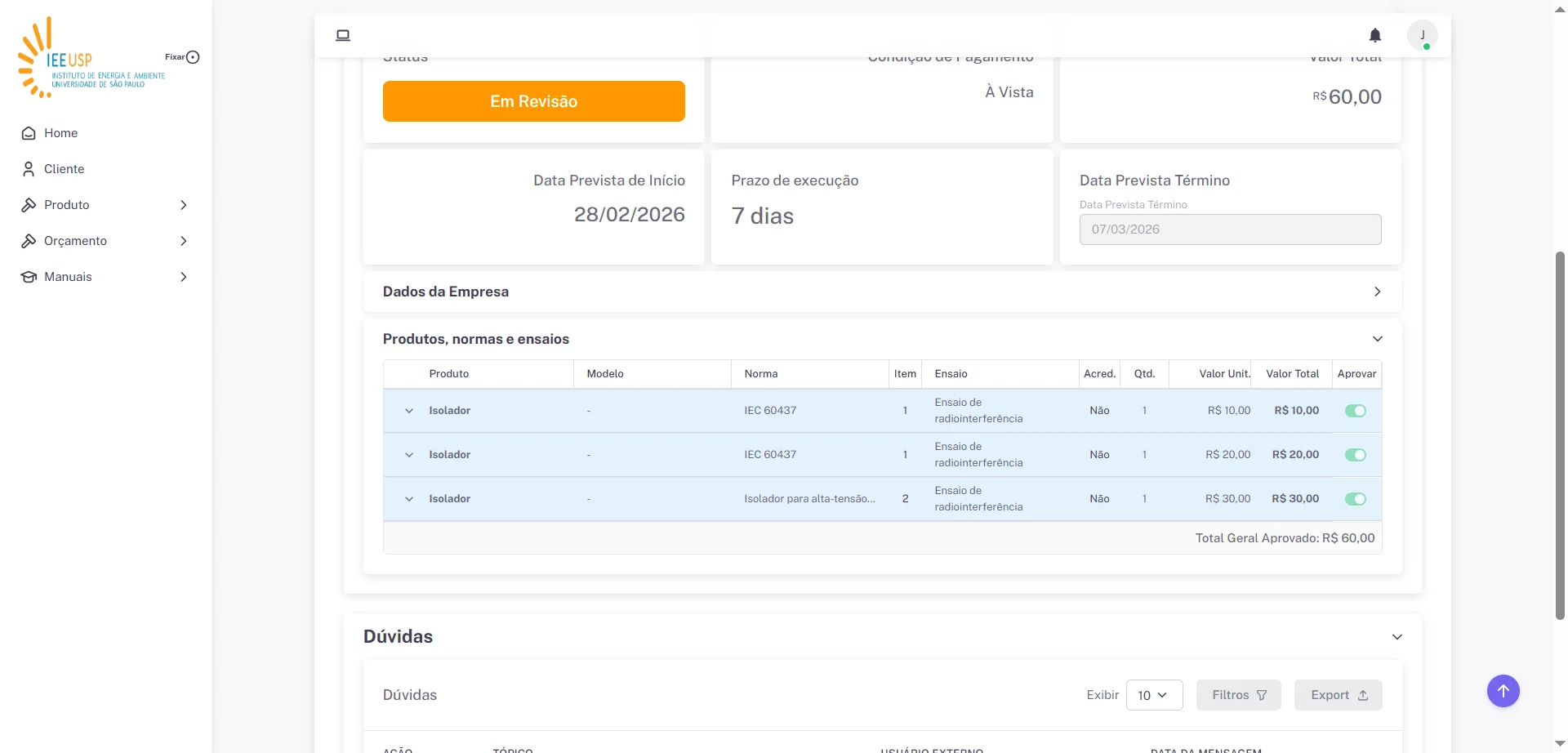
Edite um orçamento que está com Dúvida Pendente e clique no menu de "Dúvidas"
2
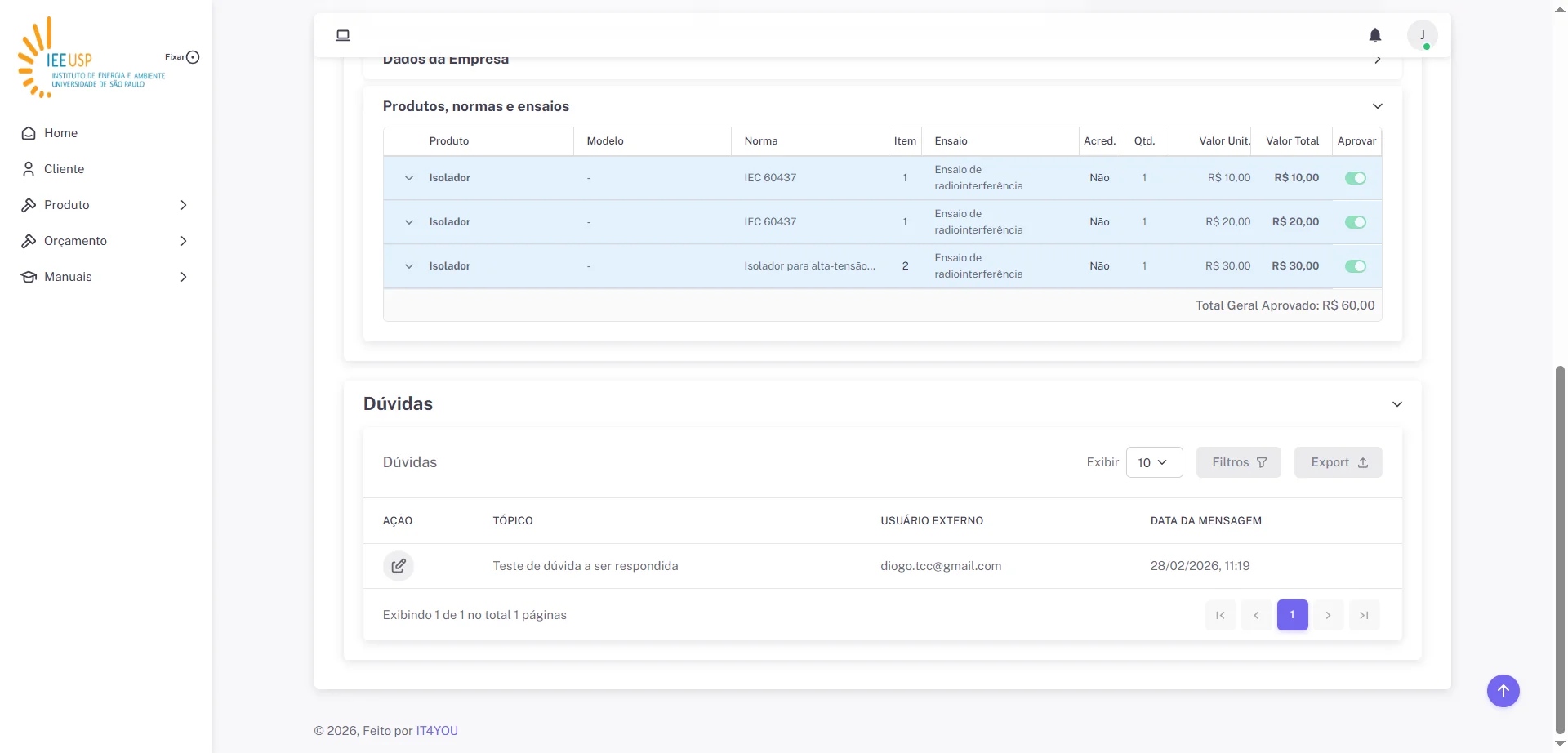
Clique no botão "Editar" da dúvida
3
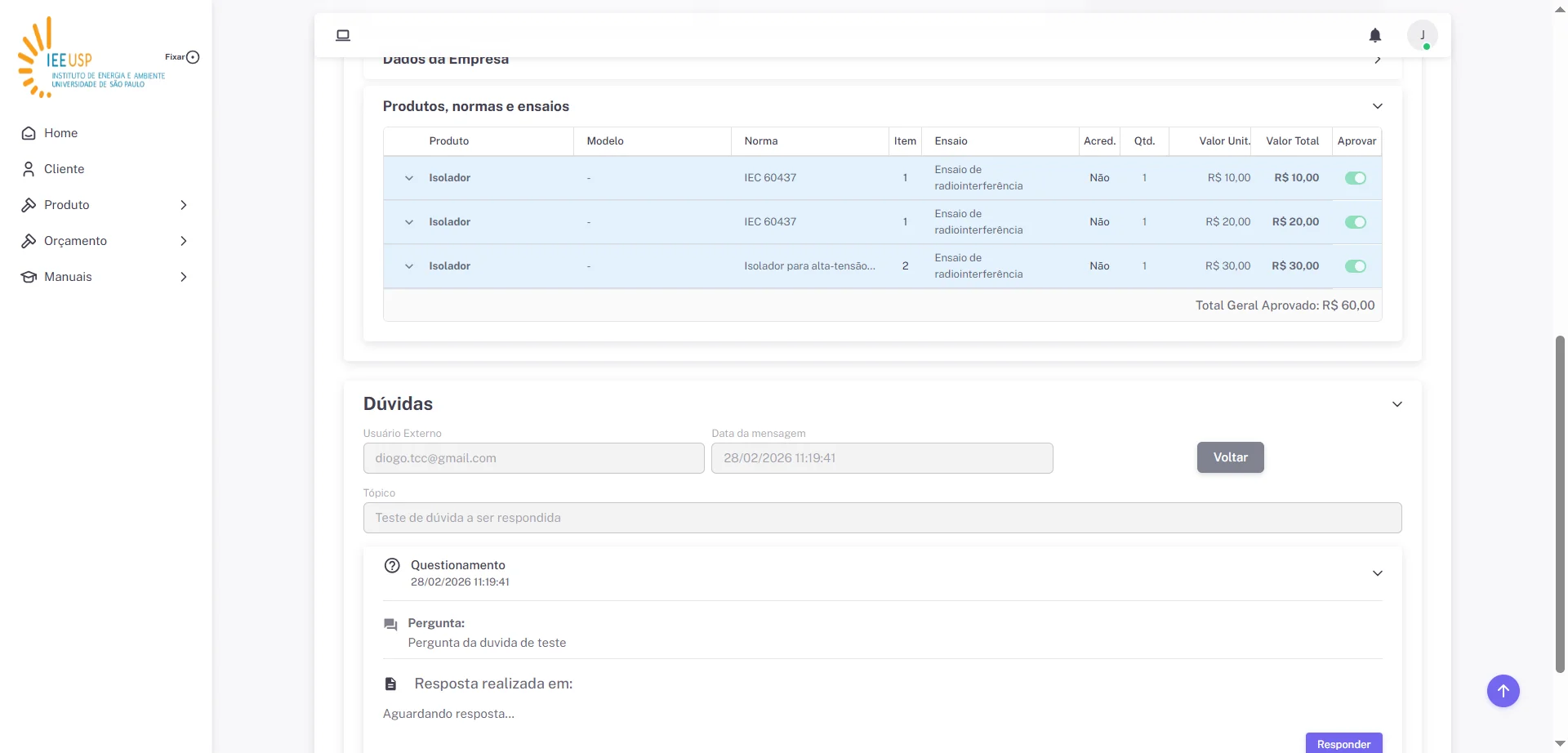
Neste momento é possível ver a pergunta feita pelo IEE, clique no botão "Responder"
4
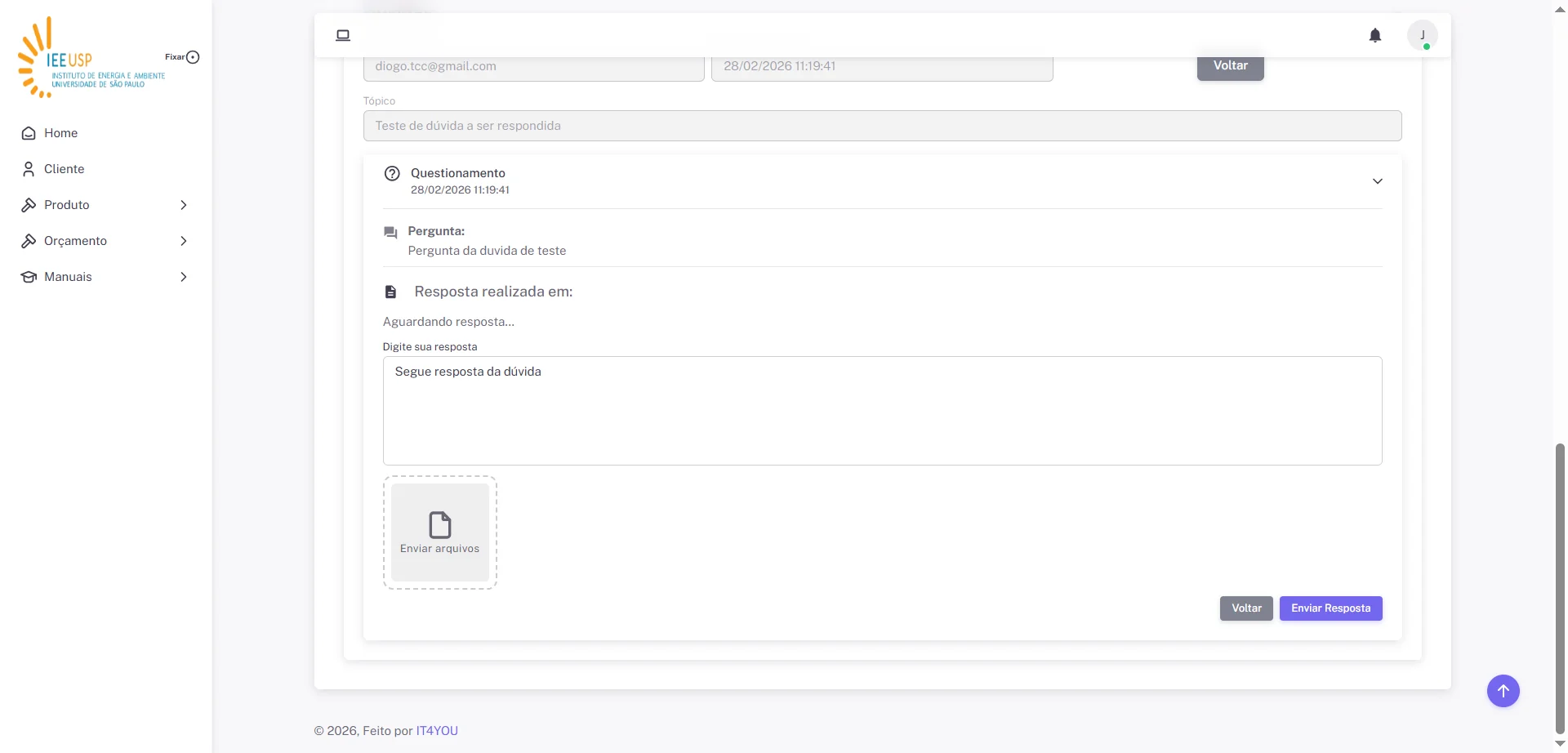
Preencha sua resposta no campo "Digite sua resposta" e caso necessário é possível anexar arquivos a partir do botão "Enviar arquivos"
5
Para finalizar clique em "Enviar Resposta"
6
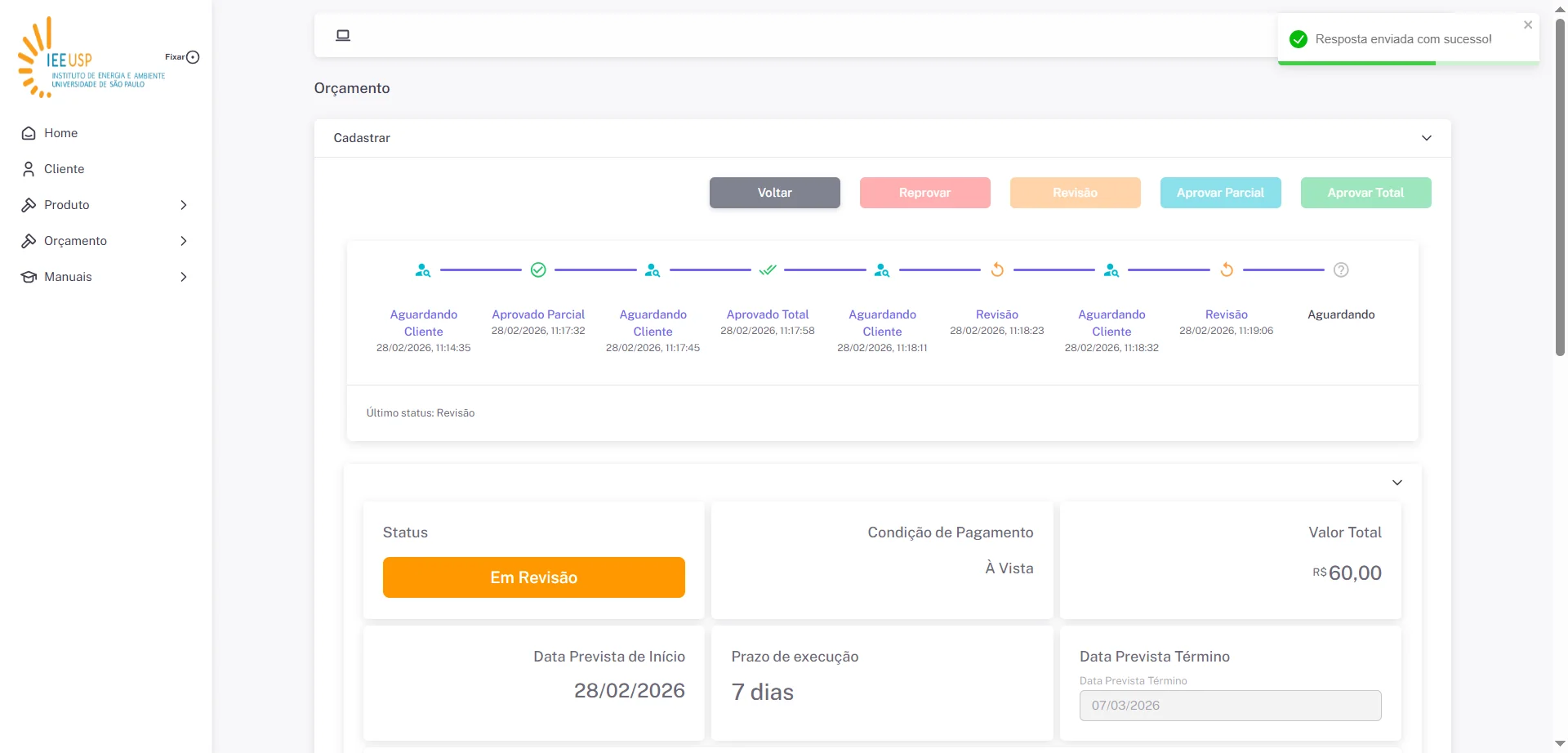
Após o envio, receberá uma confirmação em tela
Aprovar Total
1
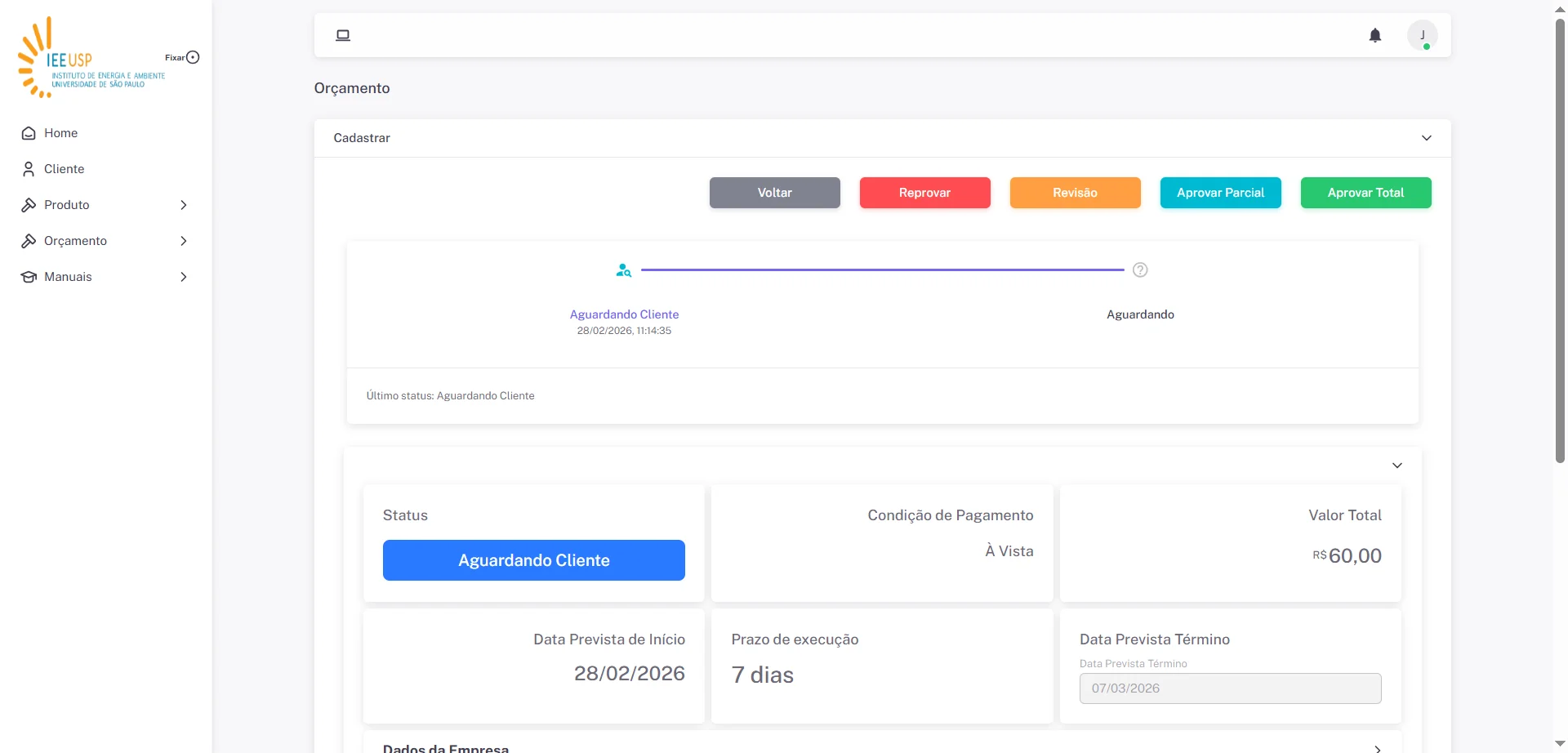
Edite o Orçamento que deseja Aprovar
2
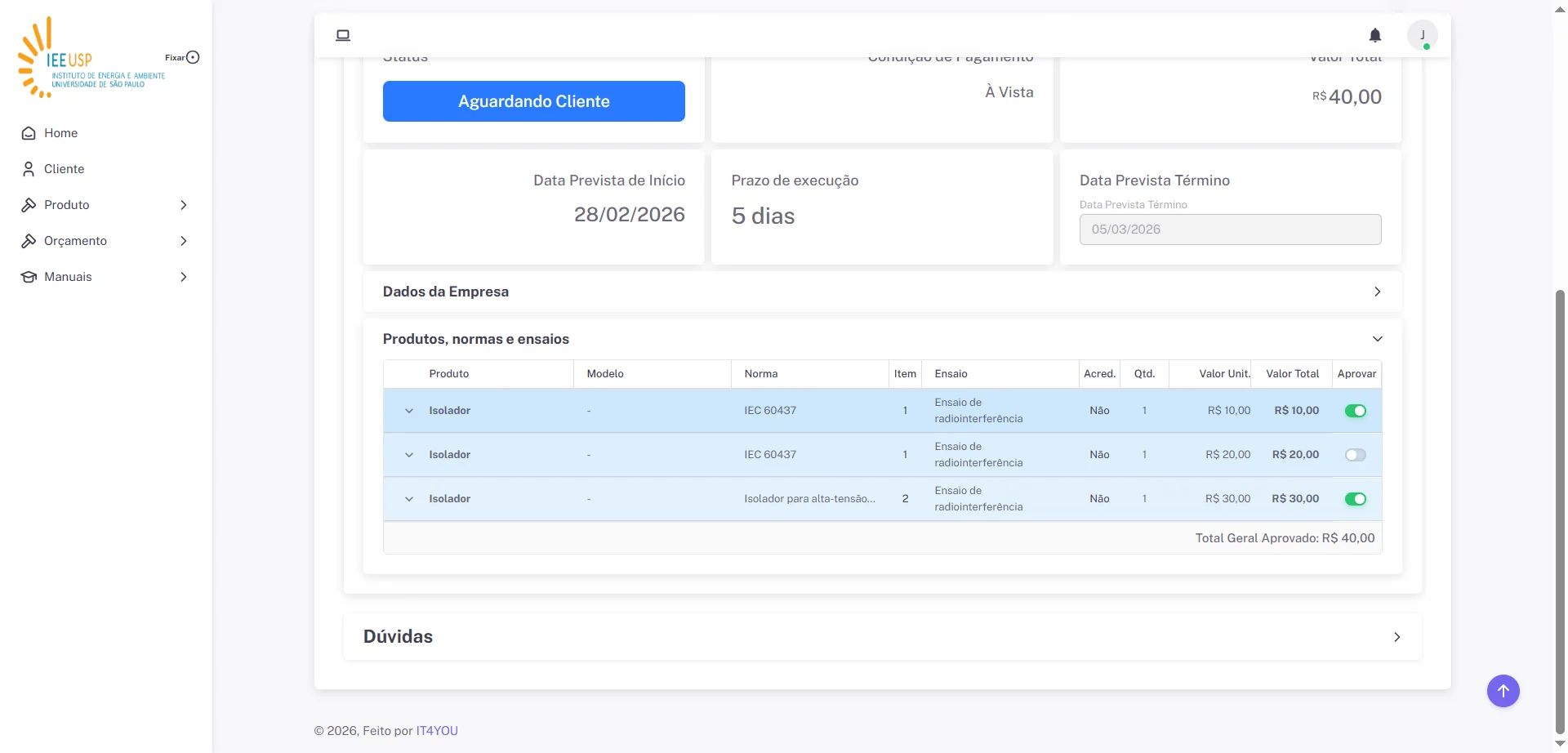
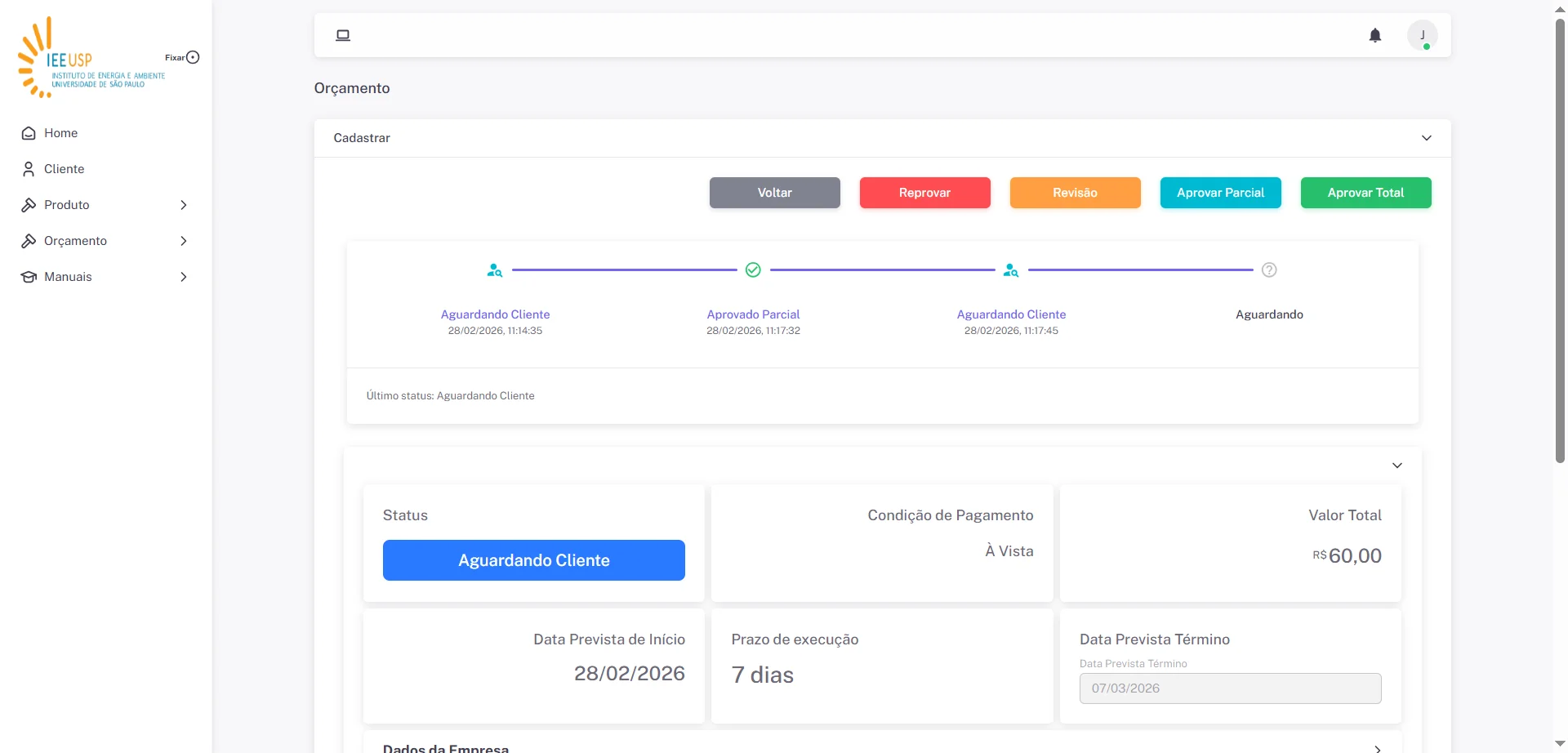
Quando Clicar no botão "Aprovar Total" todos os itens serão aprovados para execução dos Serviços
3
Clique no botão "Aprovar Total"
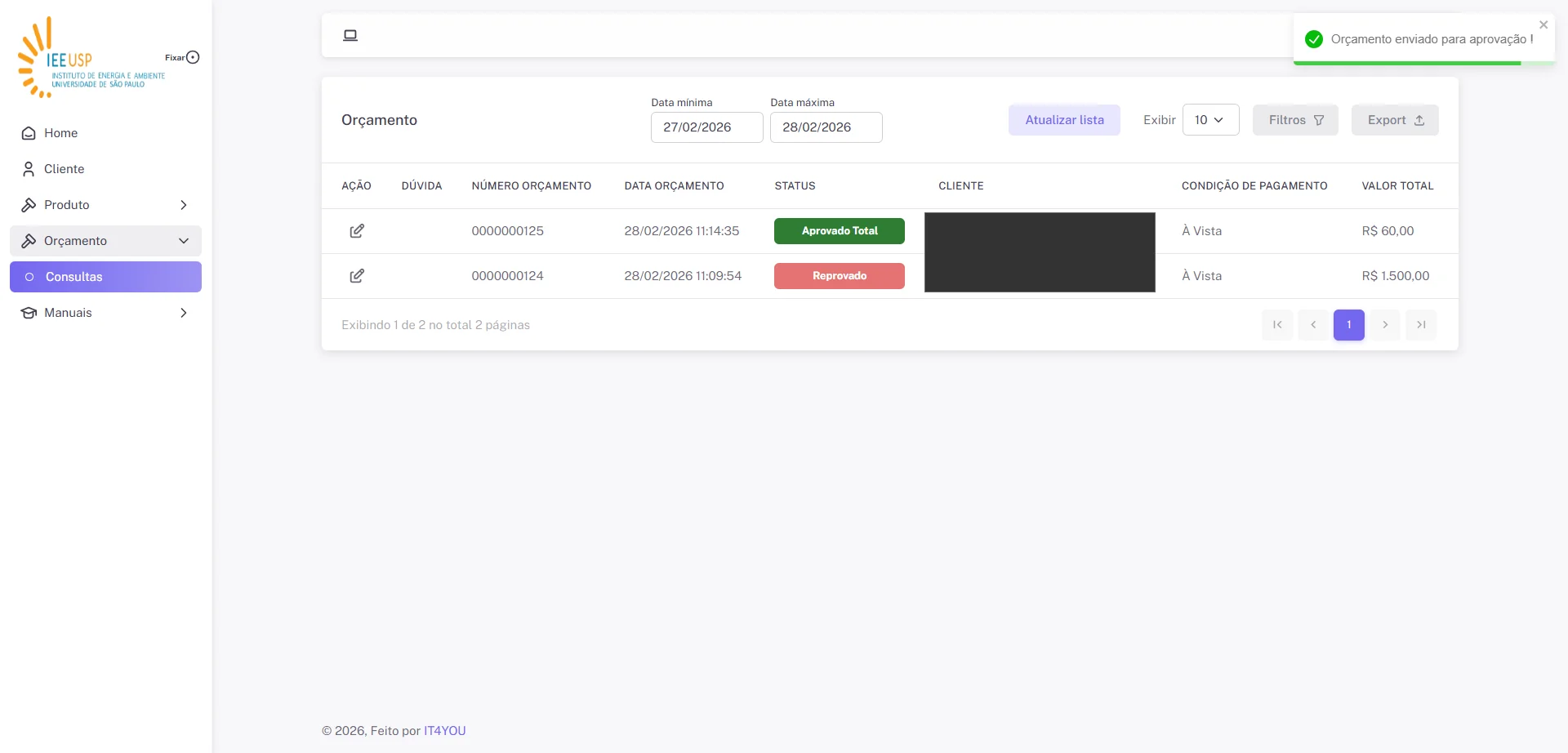
4
Após a aprovação, receberá uma confirmação em tela
Aprovar Parcial
1
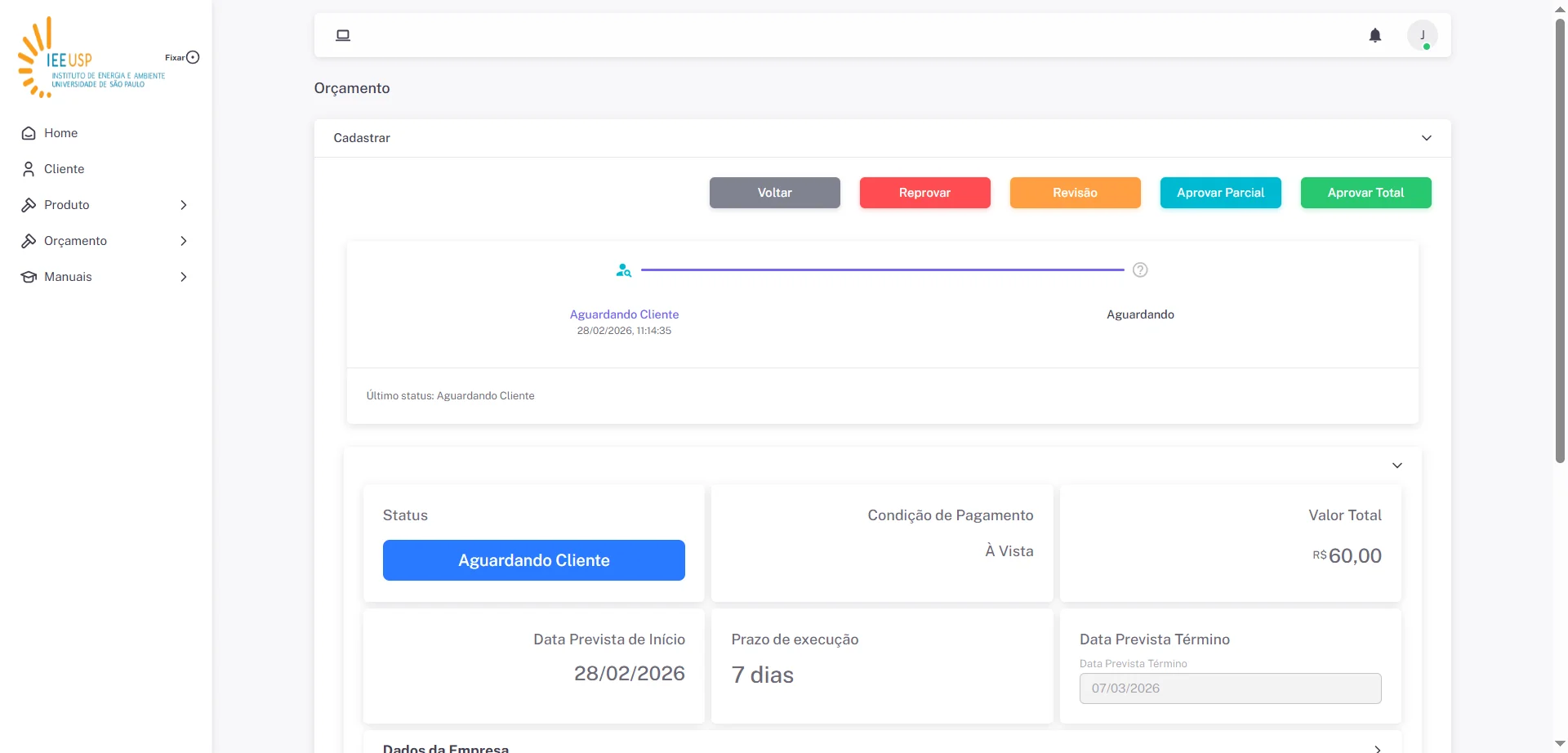
Edite o Orçamento que deseja Aprovar
2
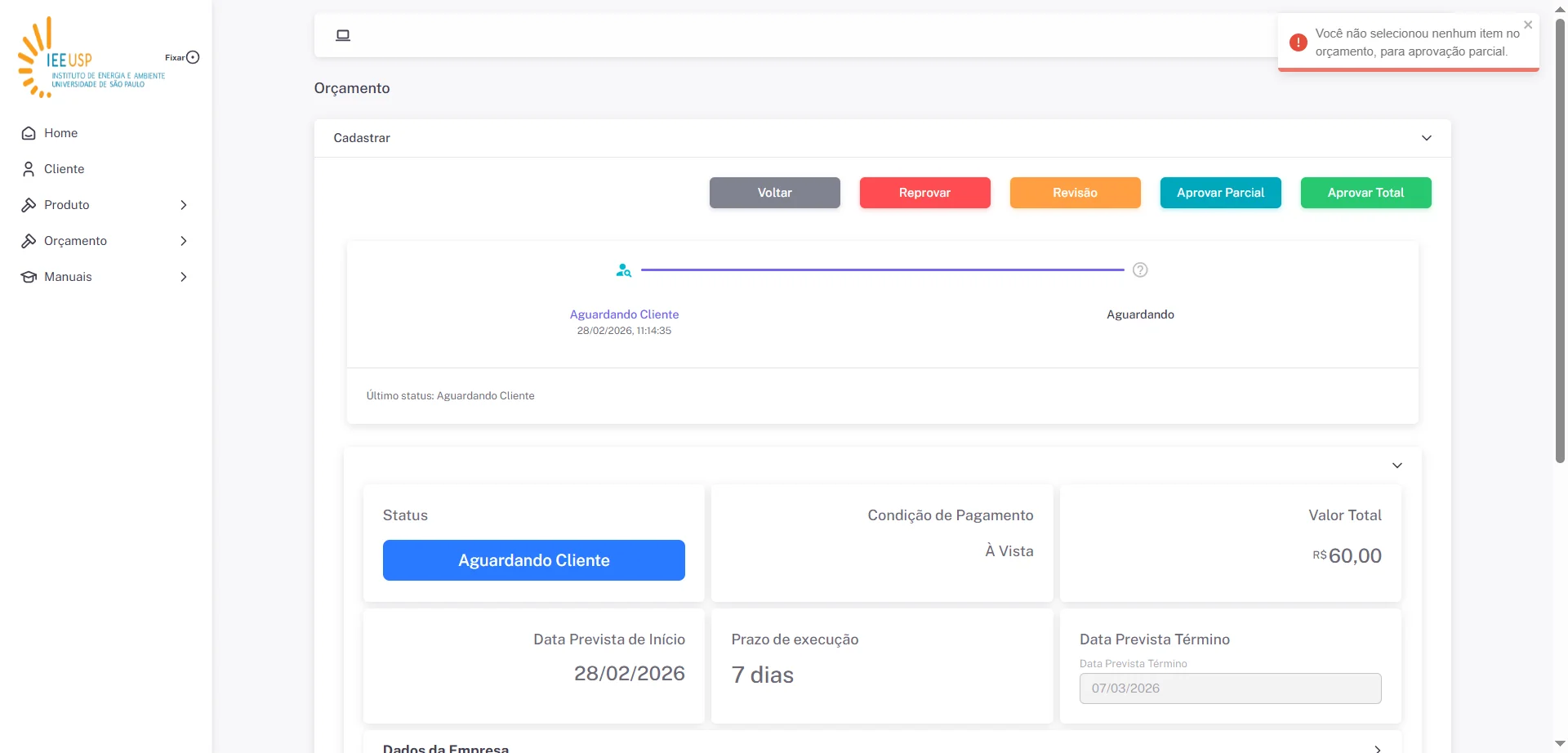
Clique em Aprovar Parcial, caso nenhum item esteja selecionado receberá uma mensagem que precisa selecionar os itens para aprovação
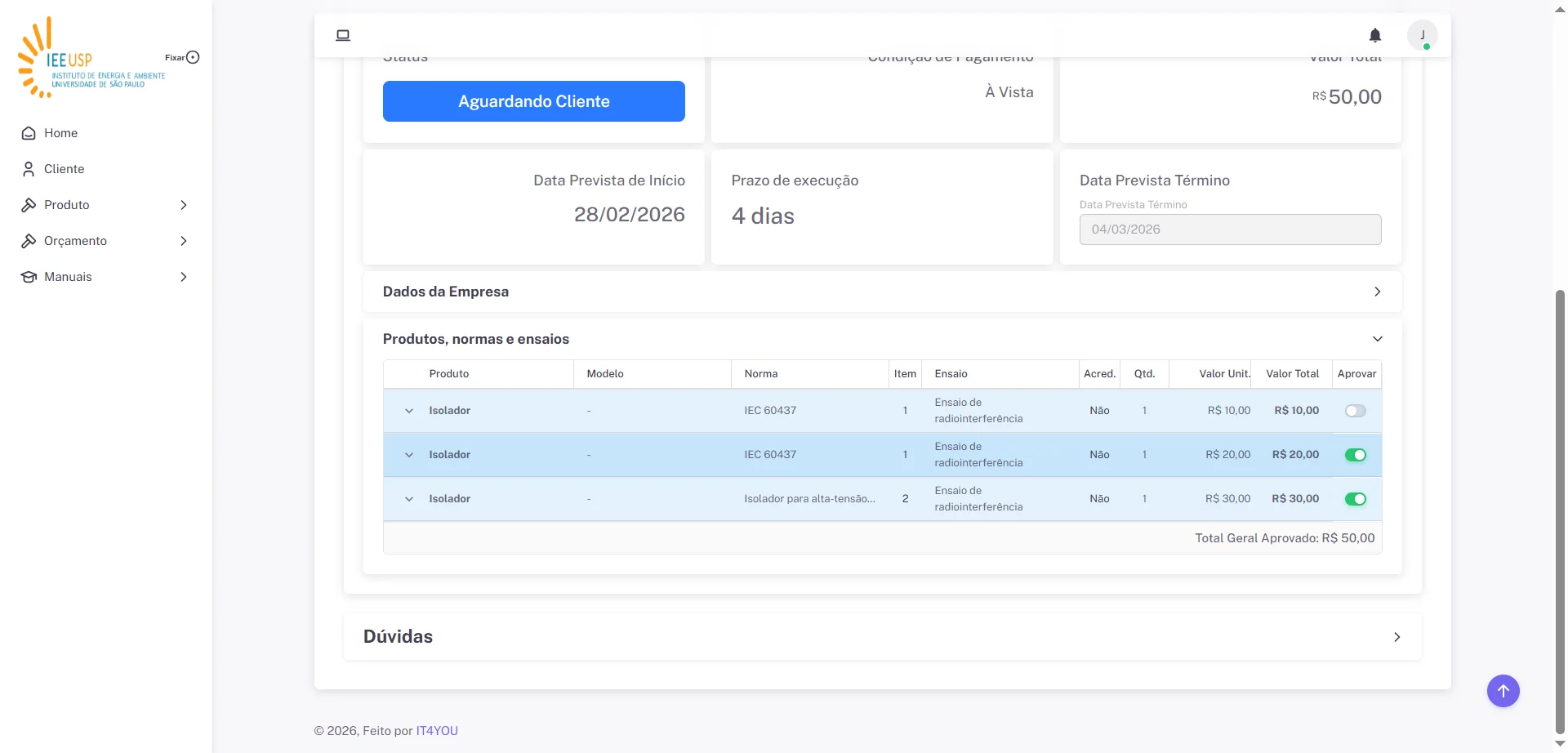
3
Em Itens/Ensaios marque-os para aprovar o orçamento
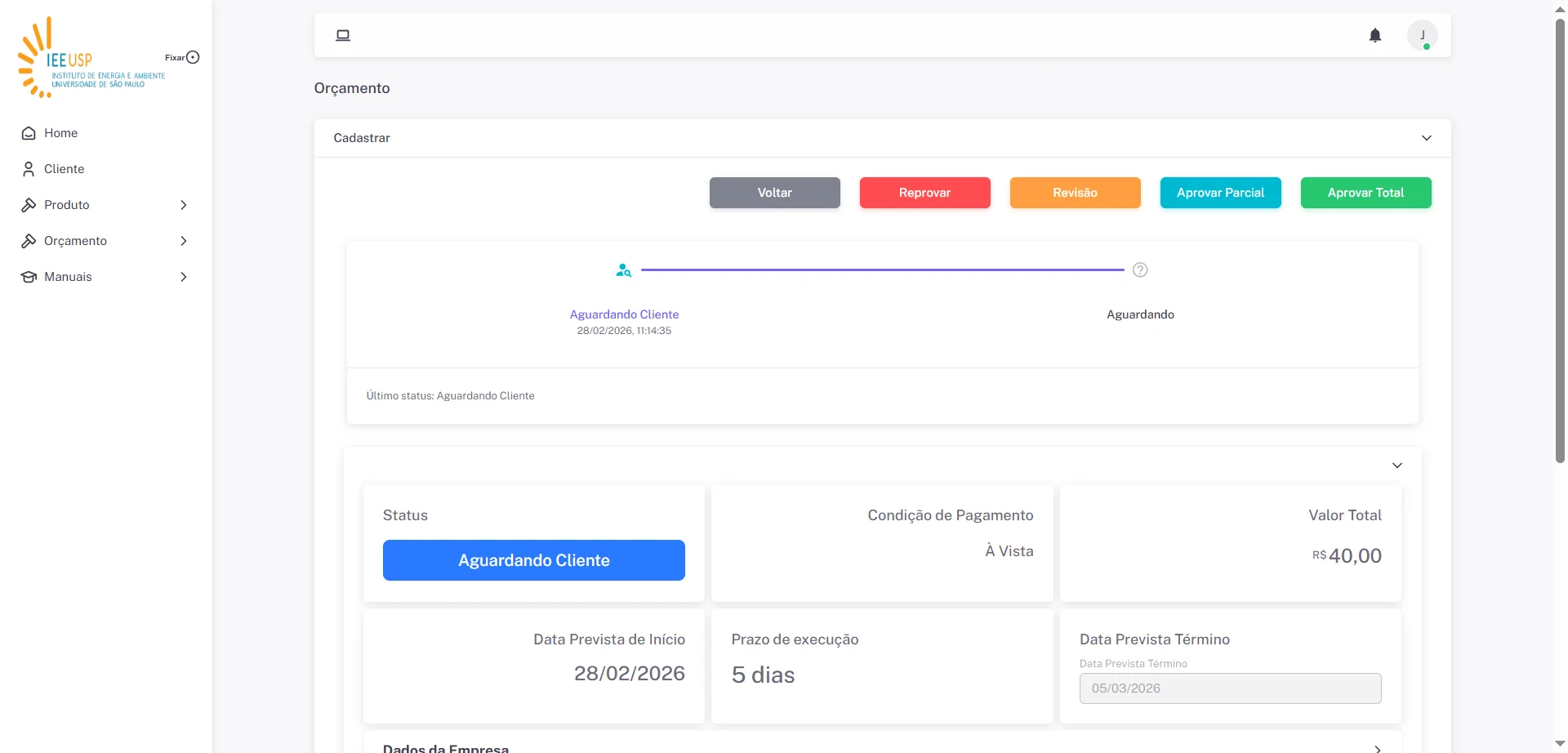
4
Clique no botão "Aprovar Parcial"
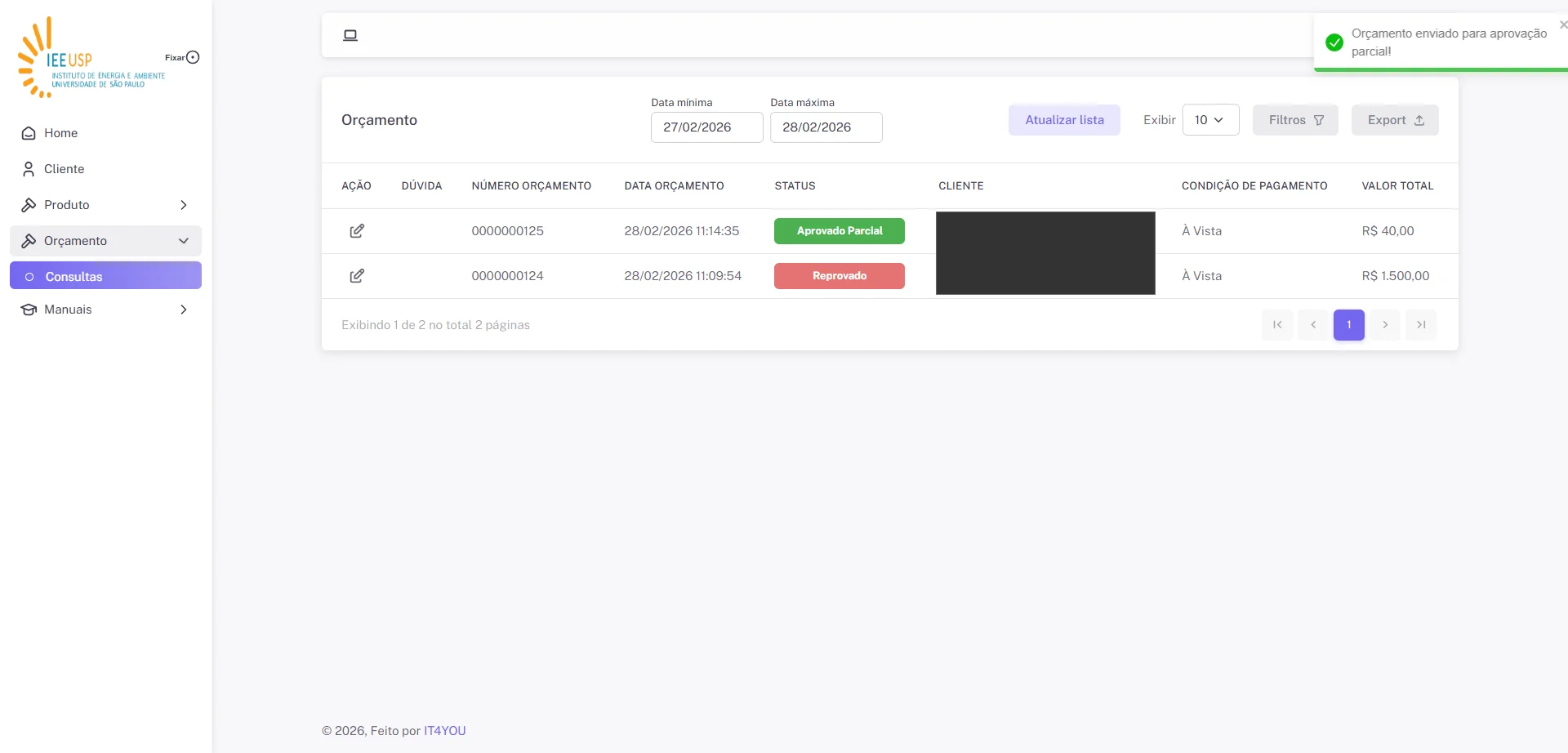
5
Após a aprovação, receberá uma confirmação em tela
Revisão
1
Edite o Orçamento que deseja solicitar a Revisão
2
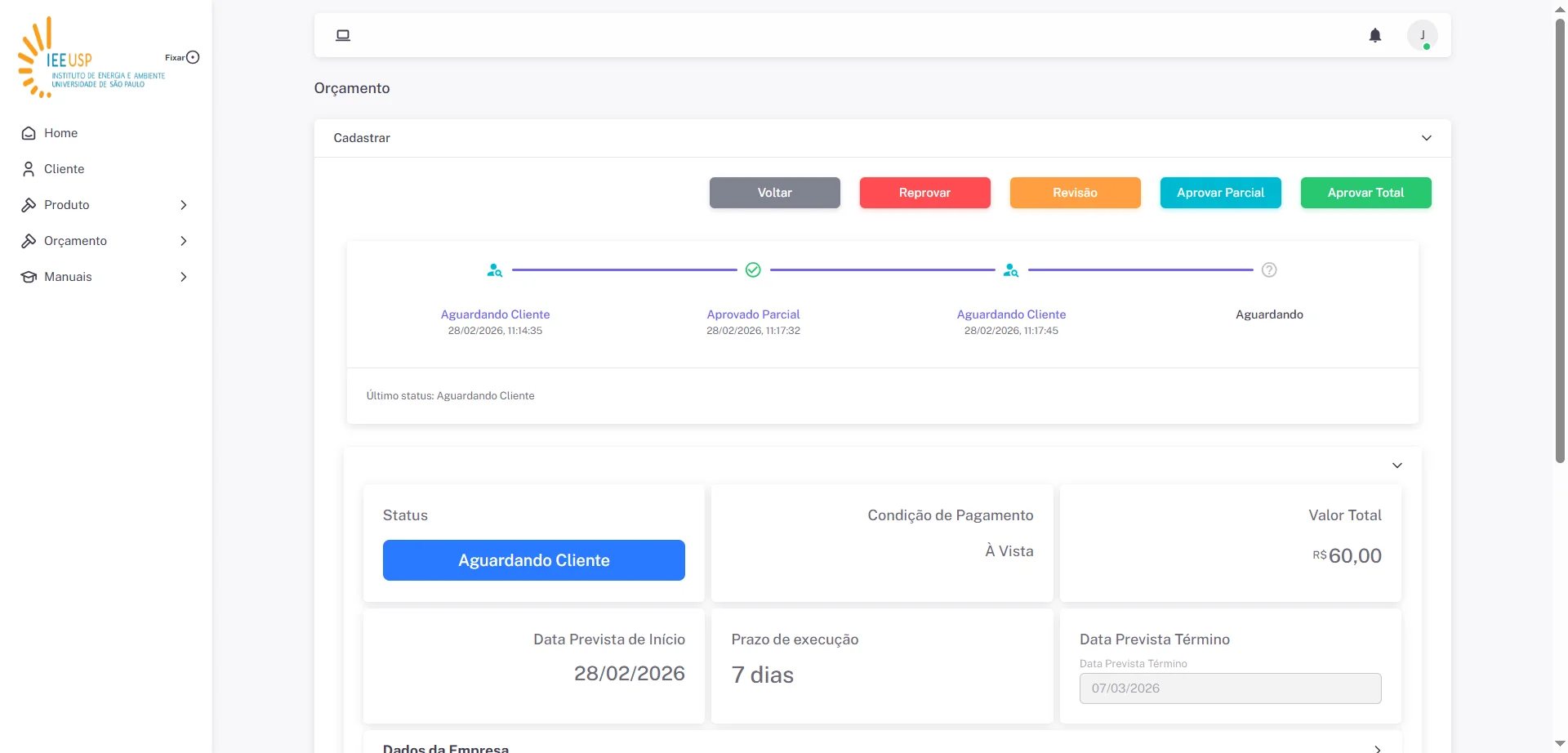
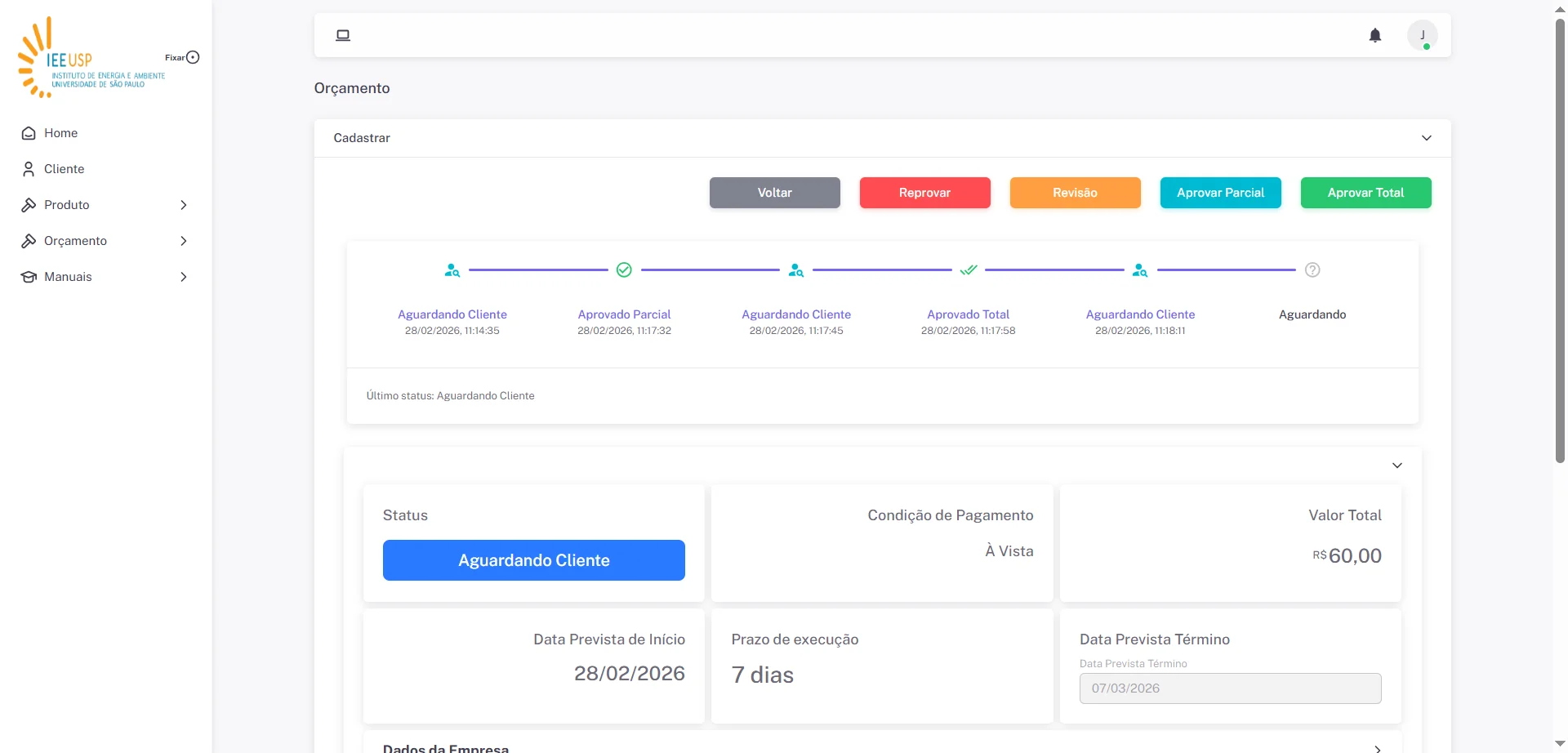
Clique no botão "Revisão", esta solicitação será enviada ao IEE para análise do orçamento
3
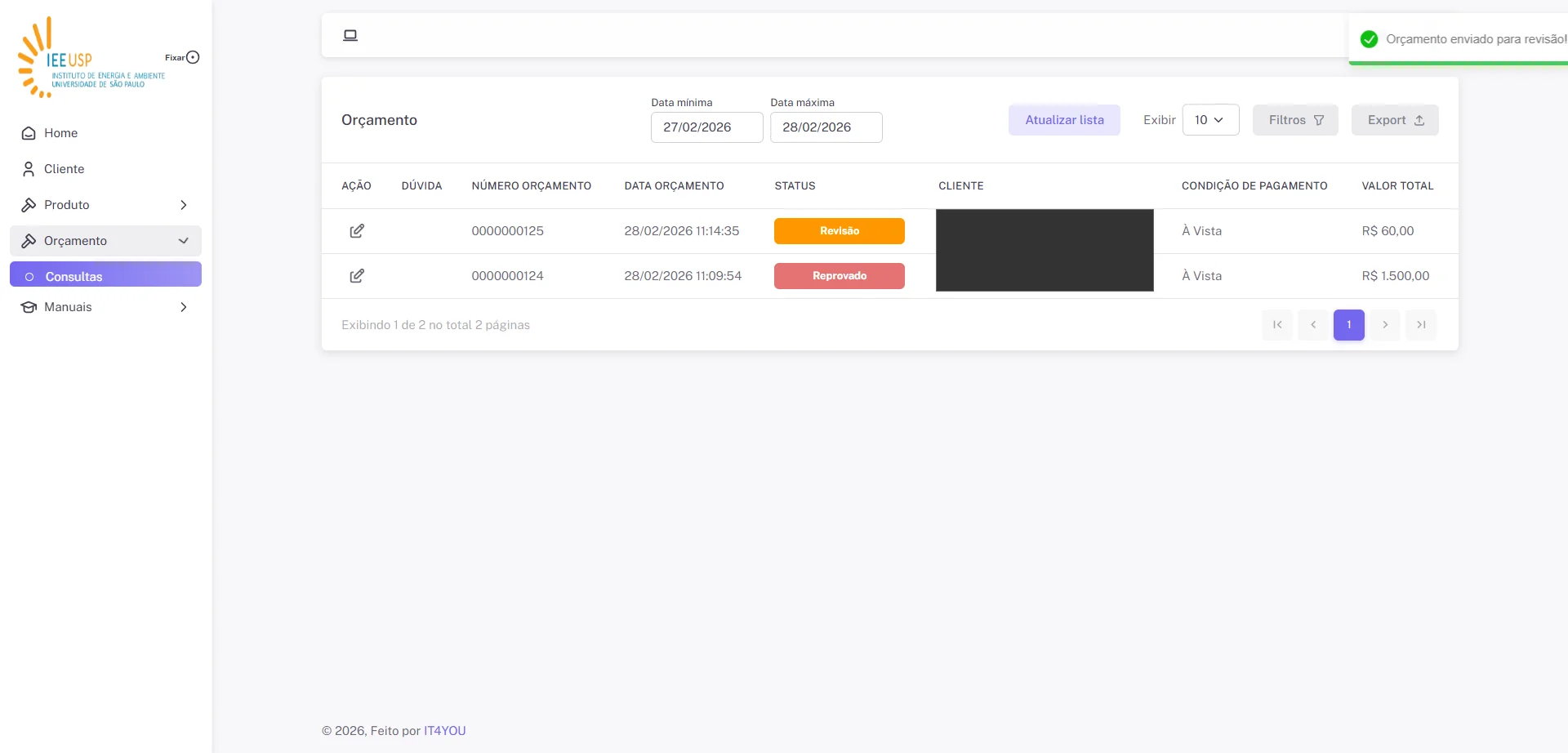
Após a solicitação de Revisão, receberá uma confirmação em tela
Reprovar
1
Edite o Orçamento que deseja Reprovar
2
Clique no botão "Reprovar", este orçamento será Reprovado, não permitindo alteração para outro status
3
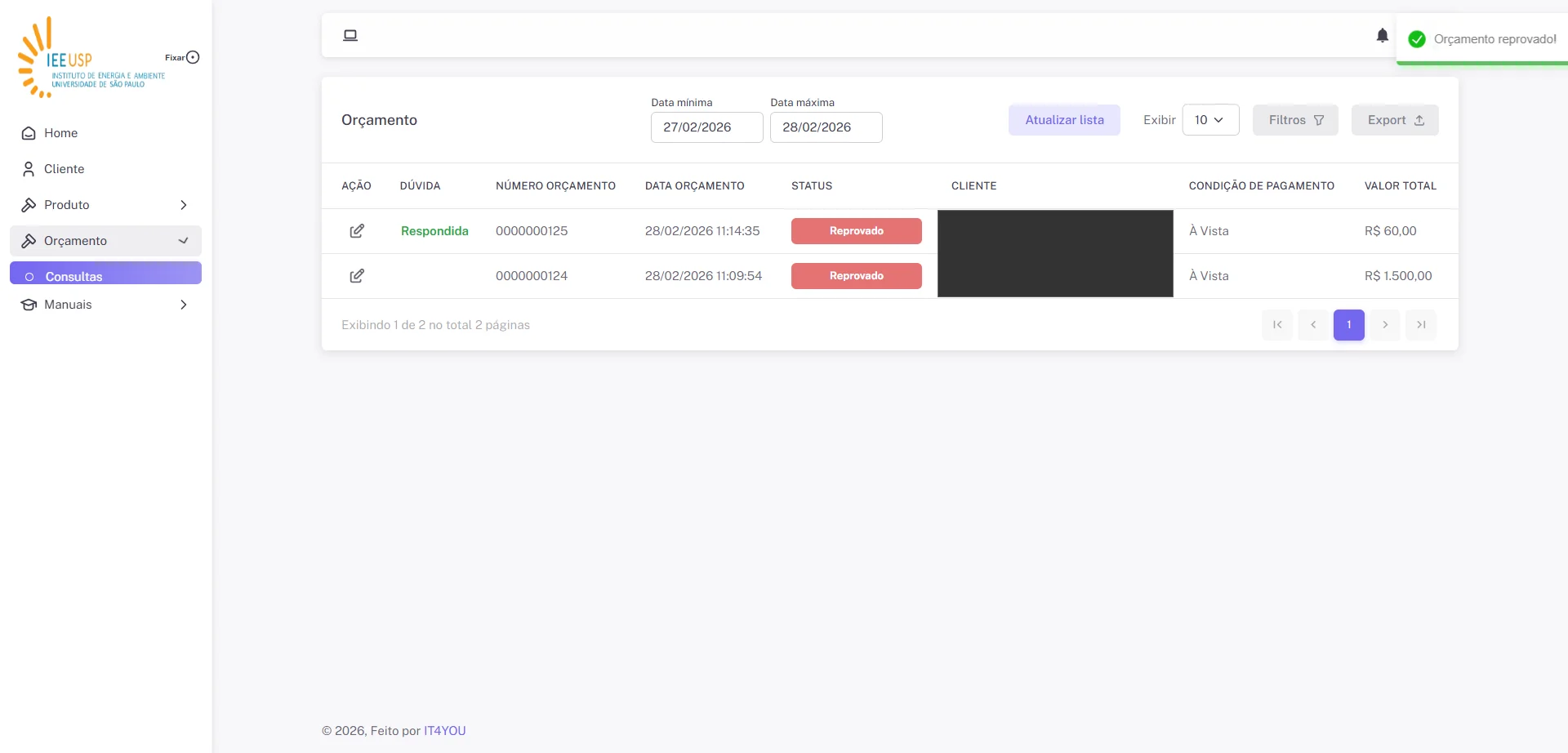
Após a Reprovação, receberá uma confirmação em tela