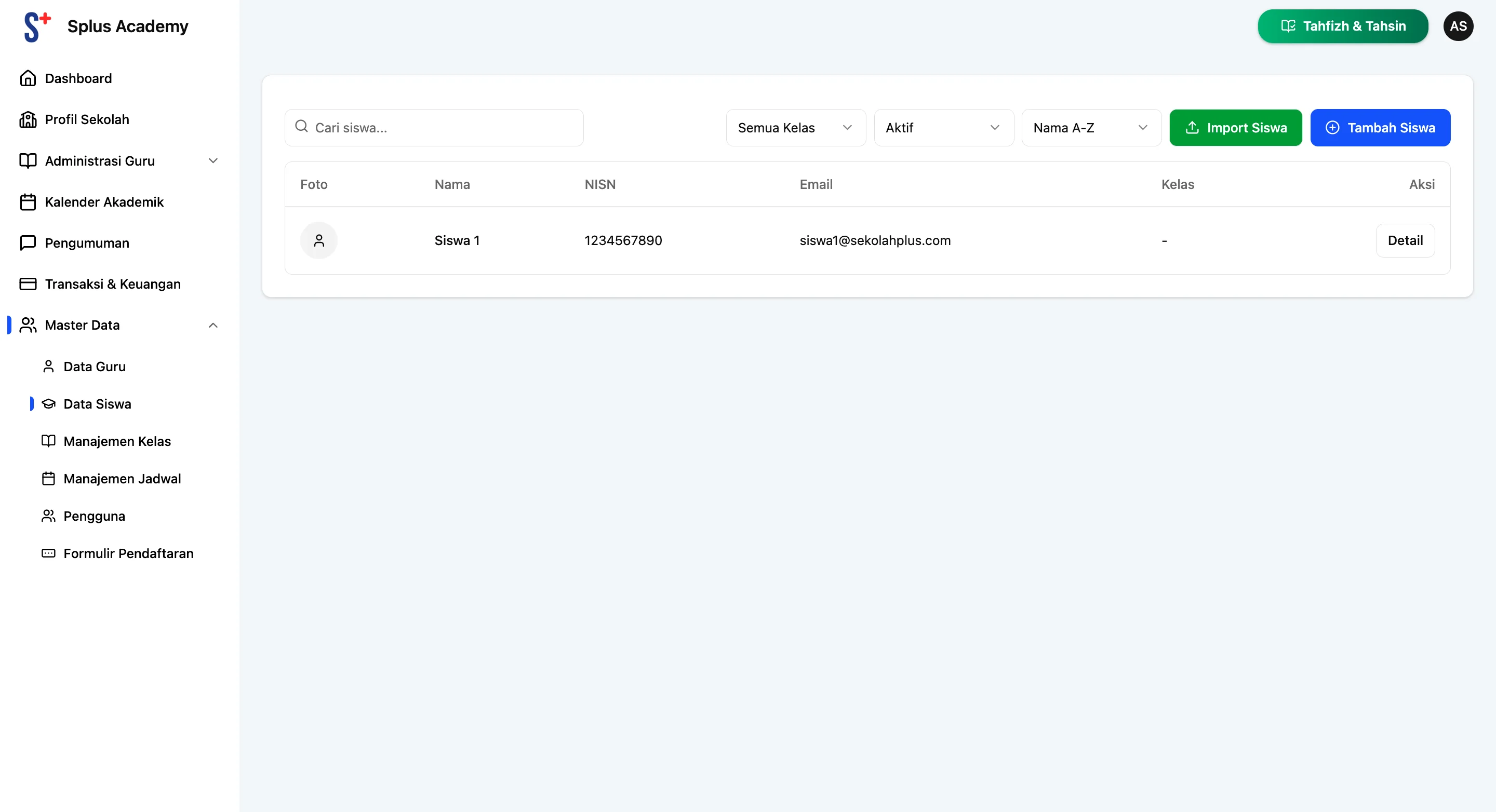
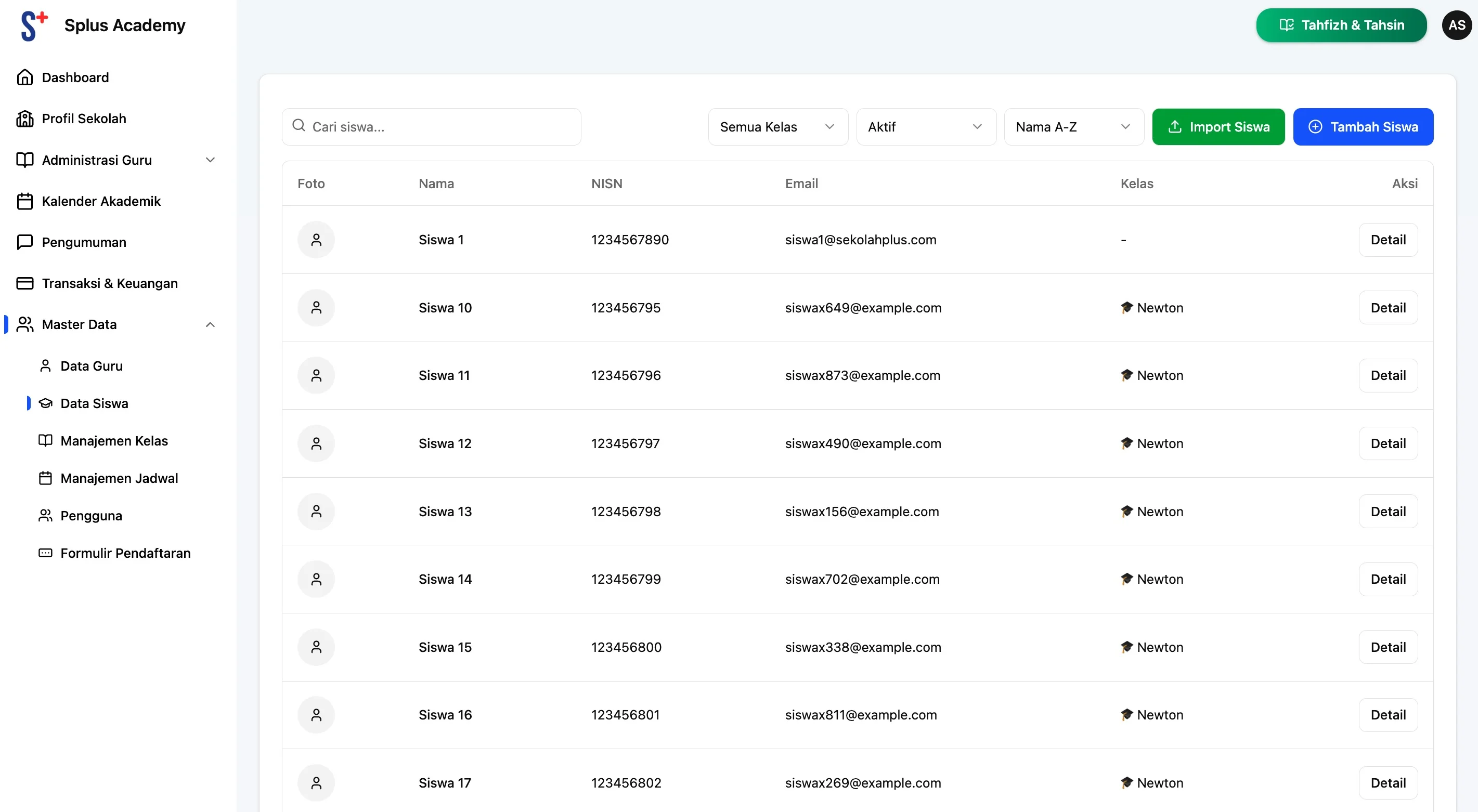
Klik Menu Data Siswa dan akan diarahkan ke tampilan Data Siswa.
Tambah Siswa 1 per 1
2
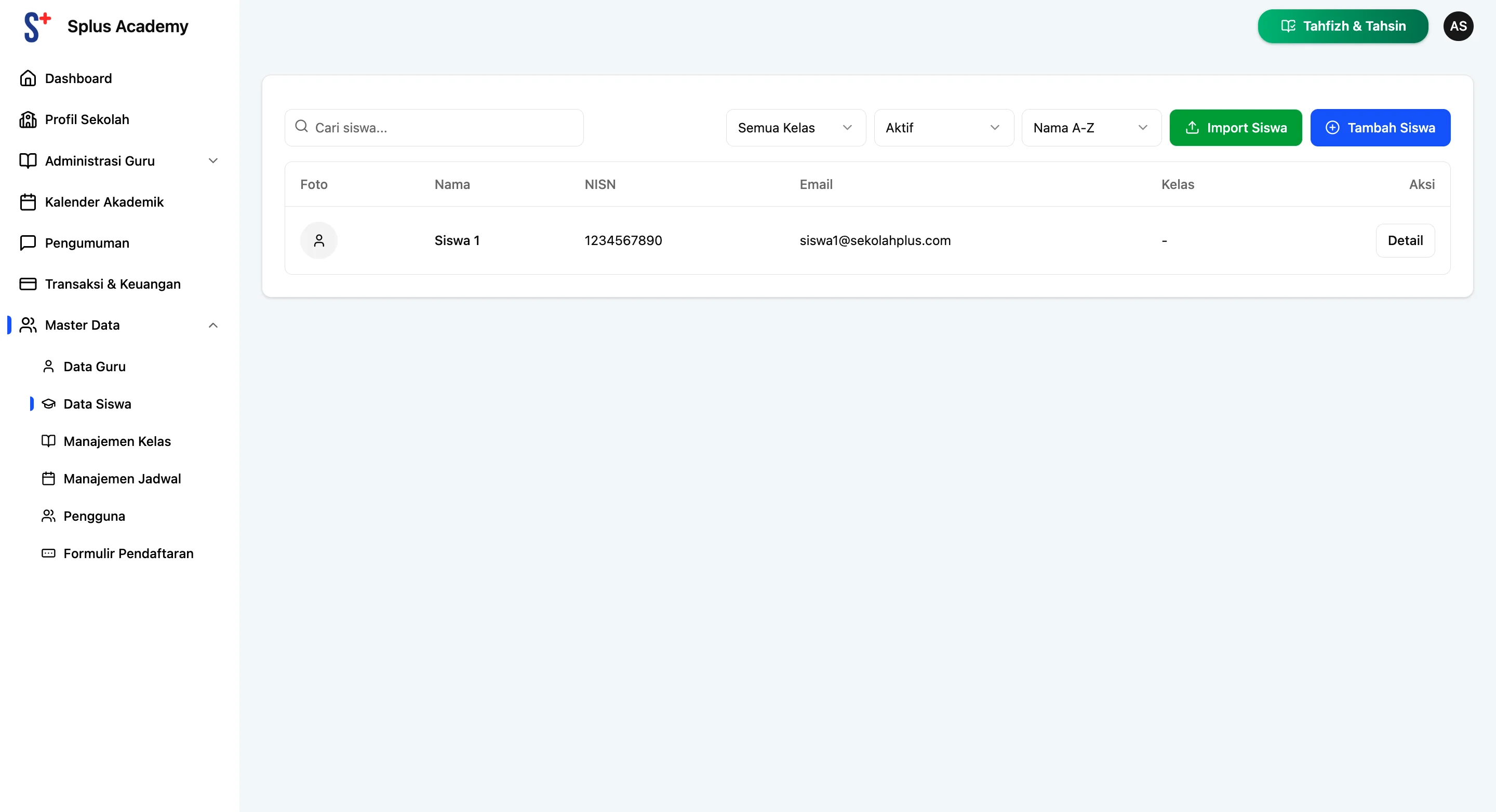
Klik Tambah
3
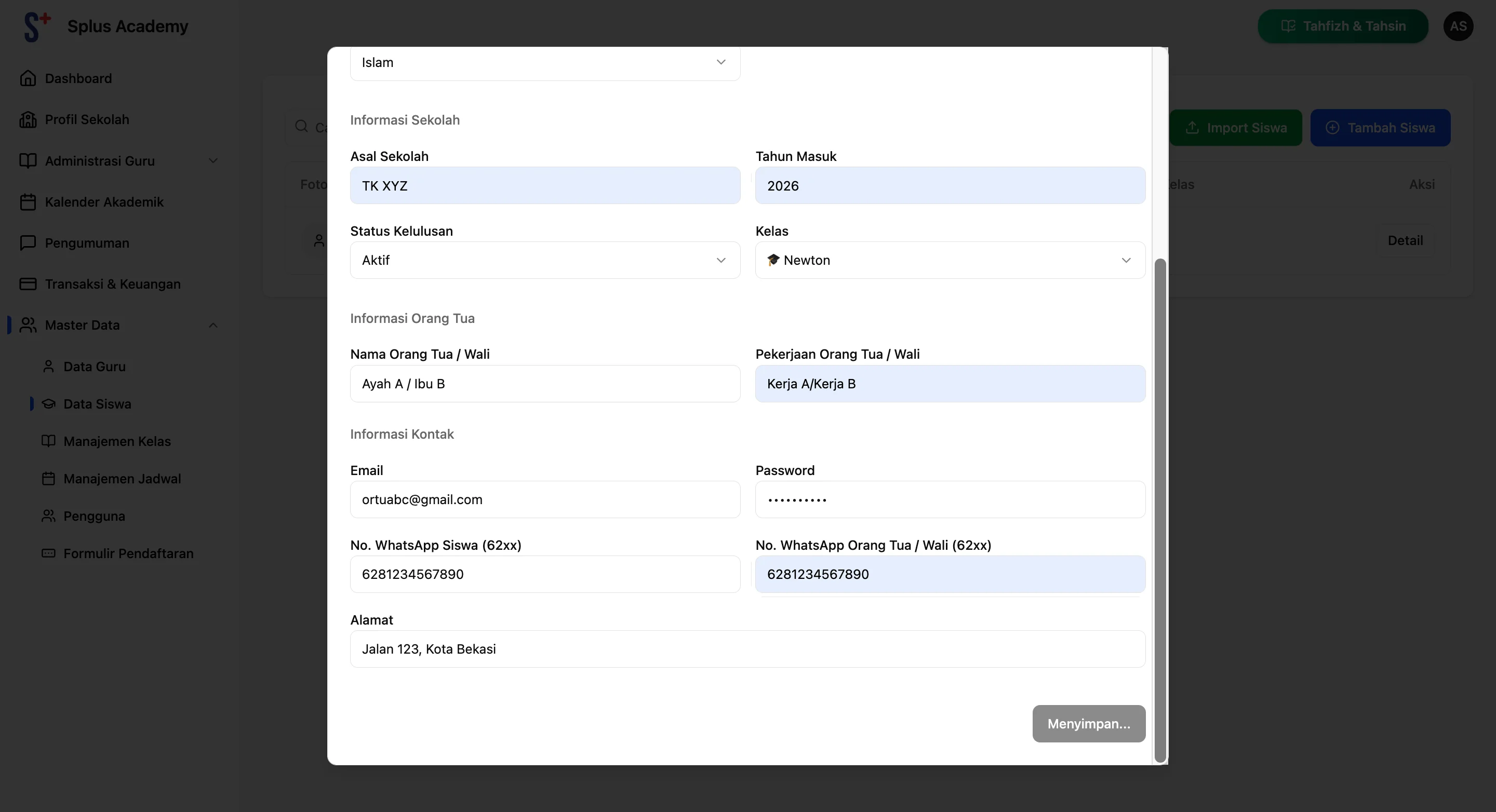
Isi semua data hingga Komplit. Pastikan menggunakan Email Aktif dan WhatsApp aktif. Jika sudah selesai, klik Simpan.
Tambah Siswa Lebih dari 1
4
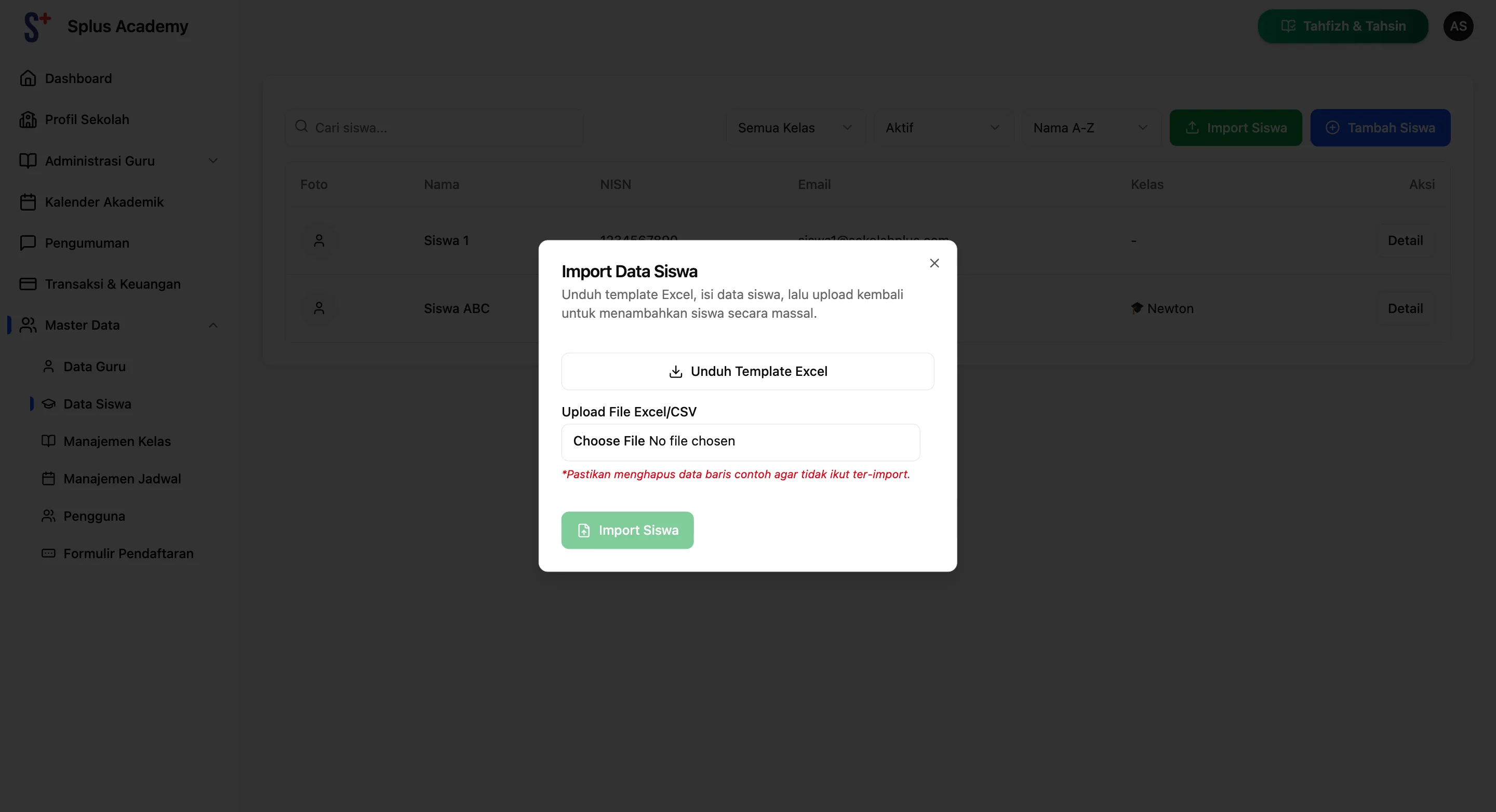
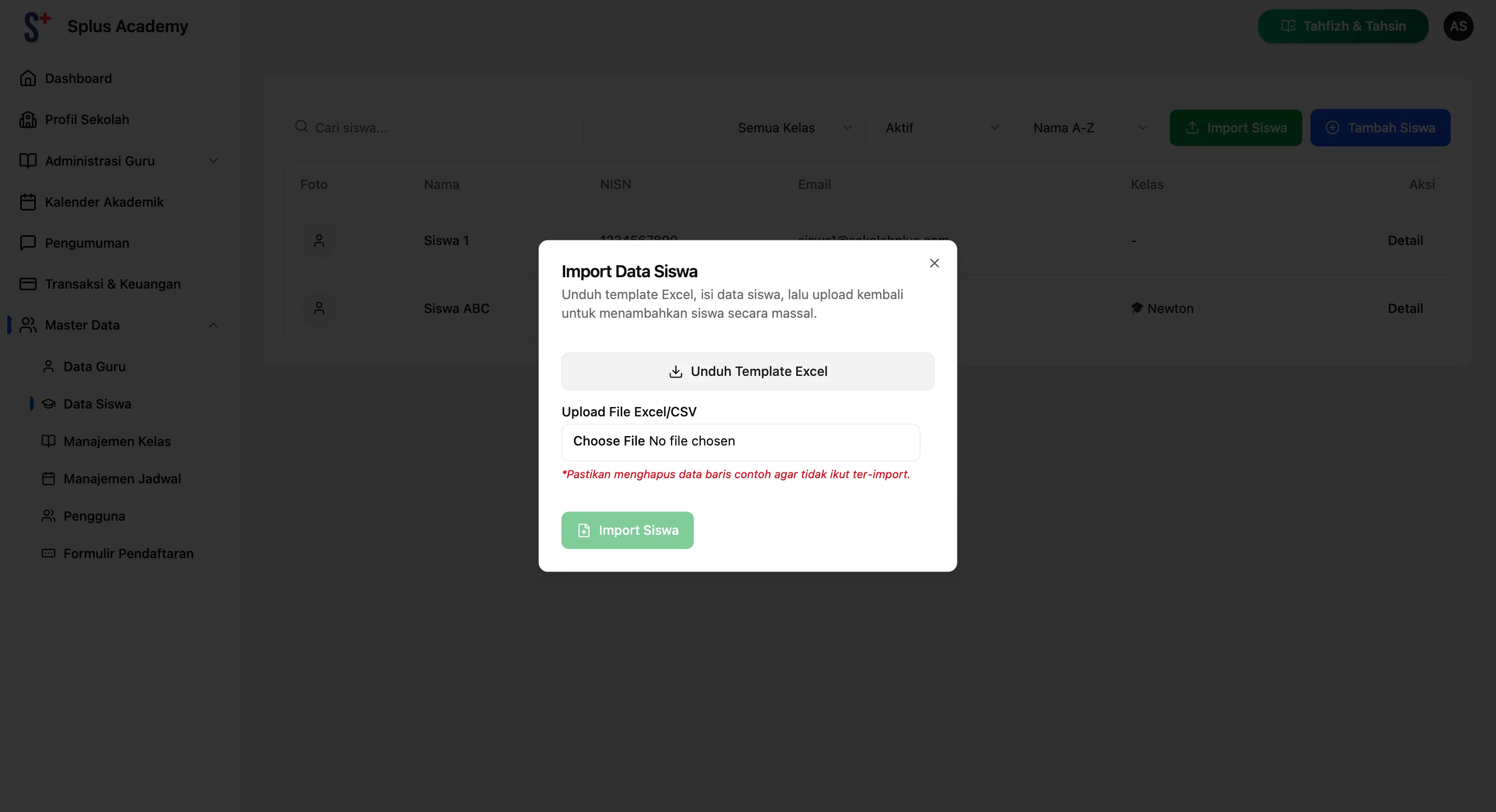
Klik Import Siswa.
5
Klik Unduh Template Excel untuk untuk download template nya.
6
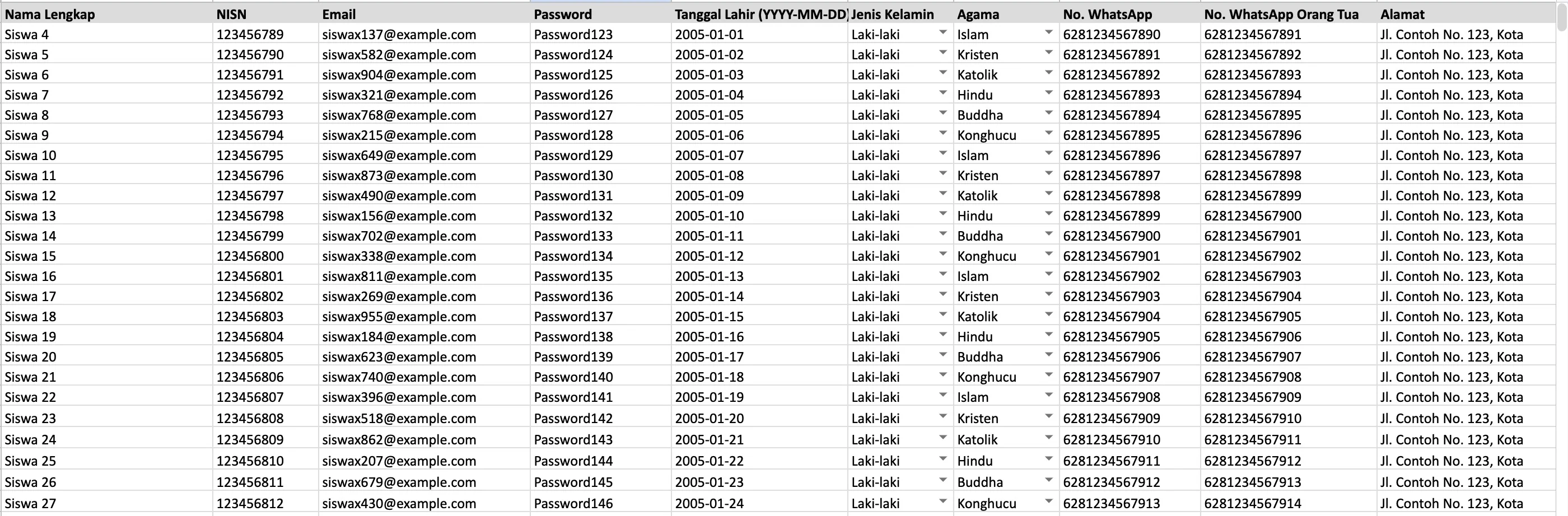
Setelah template terunduh, buka file tersebut dan isi data dengan lengkap. Pastikan menggunakan Email aktif dan Nomor WhatsApp aktif. EMAIL TIDAK BOLEH SAMA! Jika sudah melengkapinya, jangan lupa simpan file dengan format .xlsx (Format Ms Excel)
7
Kembali ke Dashboard SekolahPlus, di pop up Import Data Siswa, klik Choose File. Pilih File .xlsx yang sudah di edit. Setelahnya, klik Import Siswa.
8
Jika proses berhasil, maka semua data siswa akan ter record di dashboard. Jika tidak, maka tidak akan muncul. PASTIKAN DATA SISWA LENGKAP, DAN MENGGUNAKAN EMAIL YANG BERBEDA untuk masing-masing siswa.